



Erstellen von Multi-Body STL-Dateien für Multi-Material-3D-Druck
3D-Druck revolutioniert das Design, indem er es uns ermöglicht, komplexe Objekte Schicht für Schicht aufzubauen, frei von traditionellen räumlichen Beschränkungen. Ein klassisches Beispiel ist das „Schiff in der Flasche“ – anstatt ein winziges Schiff zu designen, das durch einen Flaschenhals passen muss, können wir die Flasche um das Schiff herum modellieren. Die eigentliche Herausforderung besteht darin, das Schiff als separates Teil innerhalb der Flasche zu machen, sodass sowohl die klare Flasche als auch das schwarze Schiff in einem einzigen Job gedruckt werden. Dieser Leitfaden führt Sie durch den bewährten Workflow zur Erstellung von Multi-Body STL-Dateien, die Multi-Material-3D-Druck ermöglichen.
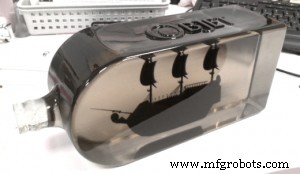
Phase 1: Separate Volumenkörper erstellen
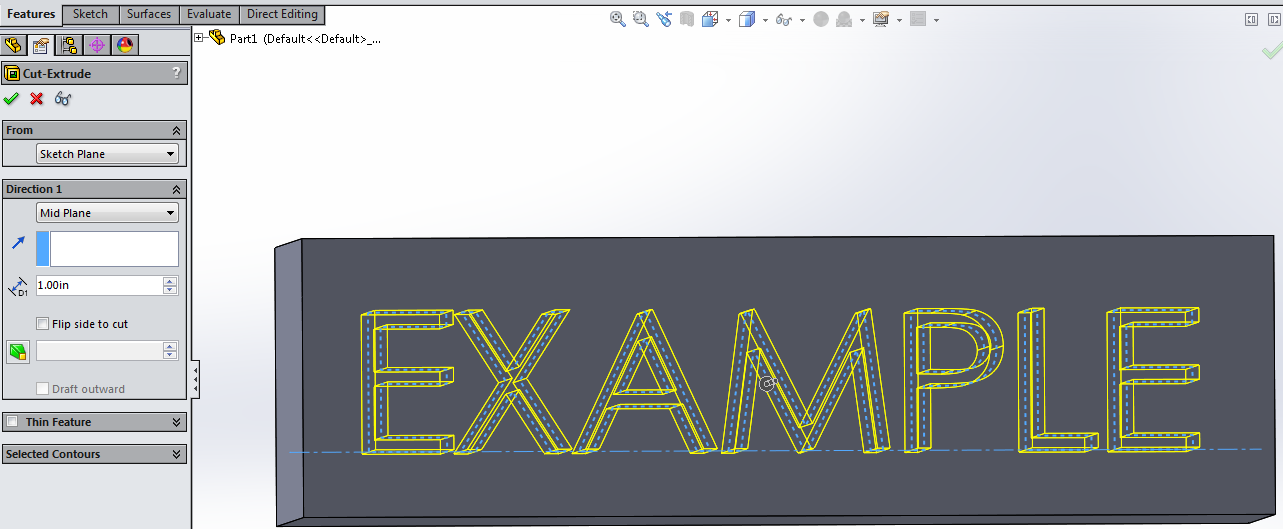
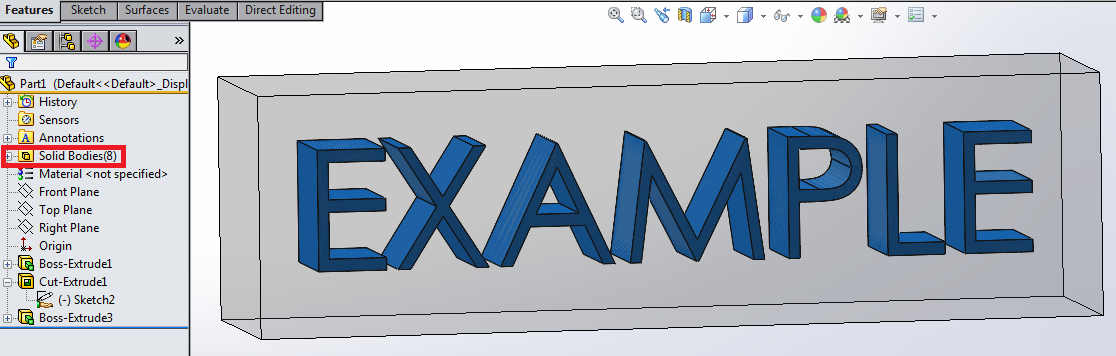
In diesem Beispiel starten wir mit einem einzelnen Block, der die Buchstaben „HELLO“ enthält. Um unabhängige Körper zu erstellen, schneiden wir zuerst die Buchstaben aus und nutzen dann dieselbe Skizze, um jeden Buchstaben in denselben Volumenraum zu extrudieren. Durch Deaktivieren der Option „Ergebnis zusammenführen“ vermeiden wir Lücken, die Stützmaterial erfordern würden, und verhindern überlappende Geometrien. Das finale Teil enthält acht Volumenkörper: einen für den Block und sieben für die Buchstaben. Das Hinzufügen eindeutiger Erscheinungsbilder hilft uns, die interne Struktur zu verifizieren.
Phase 2: Körper speichern Befehl verwenden
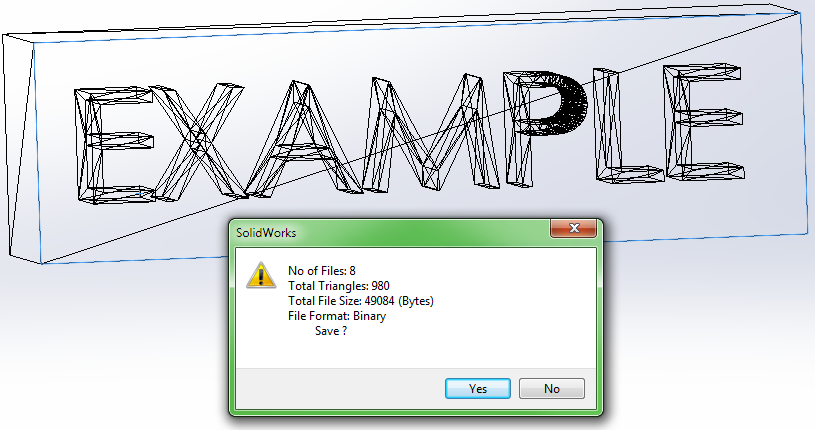
Nach dem Modellieren benötigen wir separate STL-Dateien für jeden Körper. Wenn wir das Teil einfach speichern, erhalten wir eine einzelne solide STL, die als monolithisches Objekt gedruckt wird – genau das, was wir vermeiden wollen. Die „Körper speichern“-Funktion erlaubt uns, jeden Volumenkörper individuell zu exportieren. Die Option „Namen automatisch zuweisen“ beschleunigt den Prozess, aber das explizite Benennen des klaren Blocks ist essenziell für den Material-Workflow des Druckers.
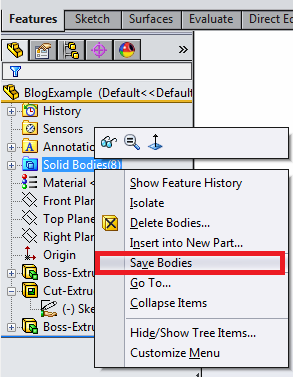
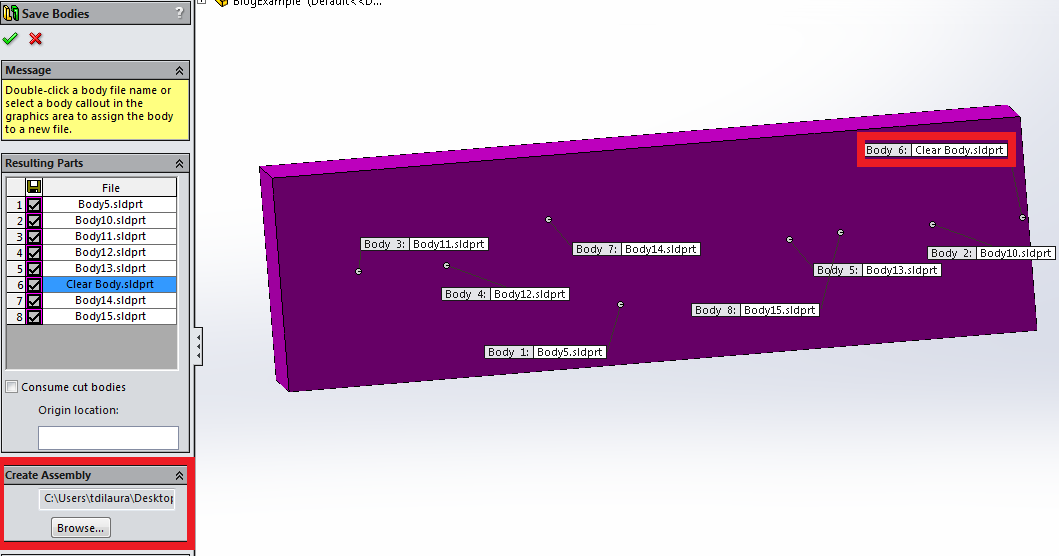
Anschließend erstellen wir eine Baugruppe aus diesen Körpern. Die Baugruppendatei wird zur Quelle für unseren STL-Export.
Phase 3: STL-Dateien exportieren
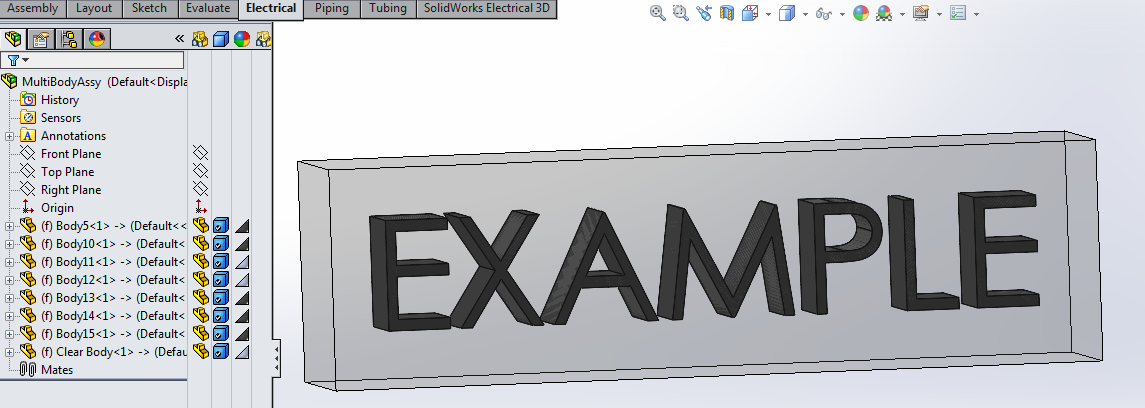
Öffnen Sie die Baugruppendatei, wählen Sie Datei → Speichern unter, setzen Sie den Dateityp auf STL (*.stl) und klicken Sie auf Optionen. Hier können Sie die Mesh-Auflösung (Abweichung und Winkel) für optimale Druckqualität feinjustieren. Entscheidend: Deaktivieren Sie das Häkchen bei „Alle Komponenten einer Baugruppe in einer einzigen Datei speichern“; dies behält jeden Körper in seiner eigenen STL-Datei, sodass Sie später unterschiedliche Materialien zuweisen können.
Die Vorschau bestätigt, dass acht separate STL-Dateien generiert werden.
Phase 4: Druckvorbereitung in Objet Studio
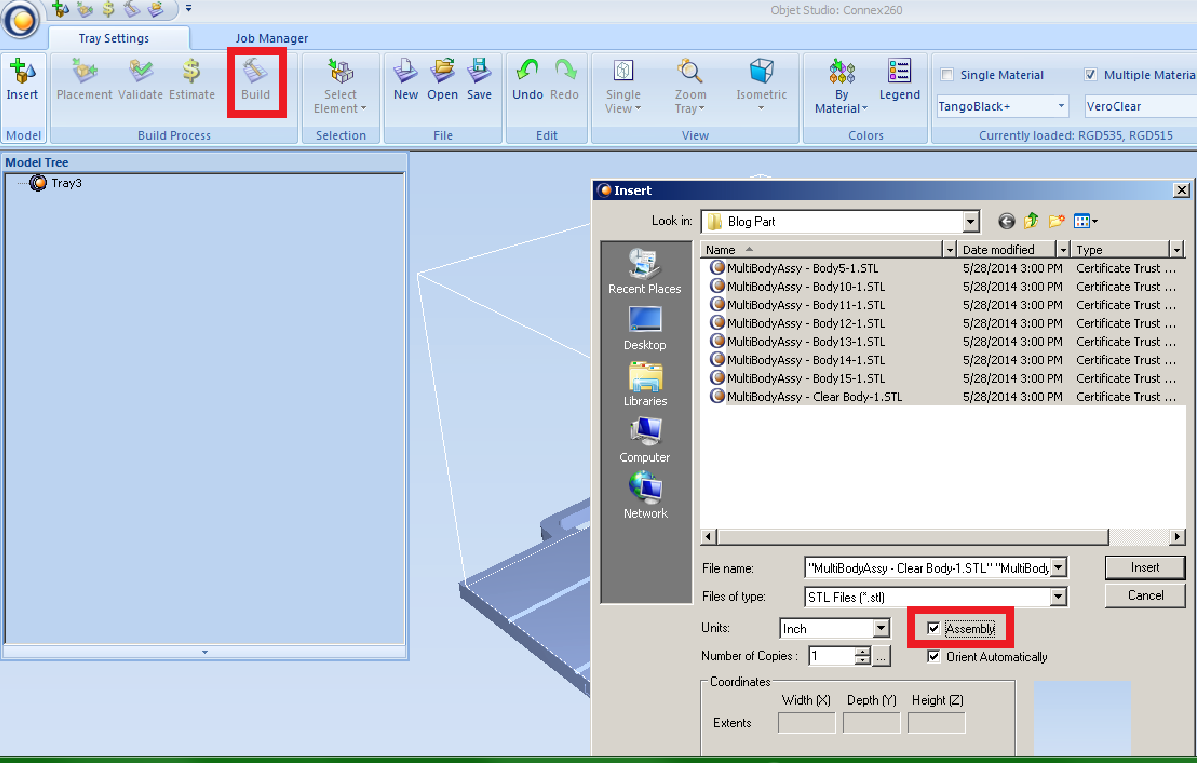
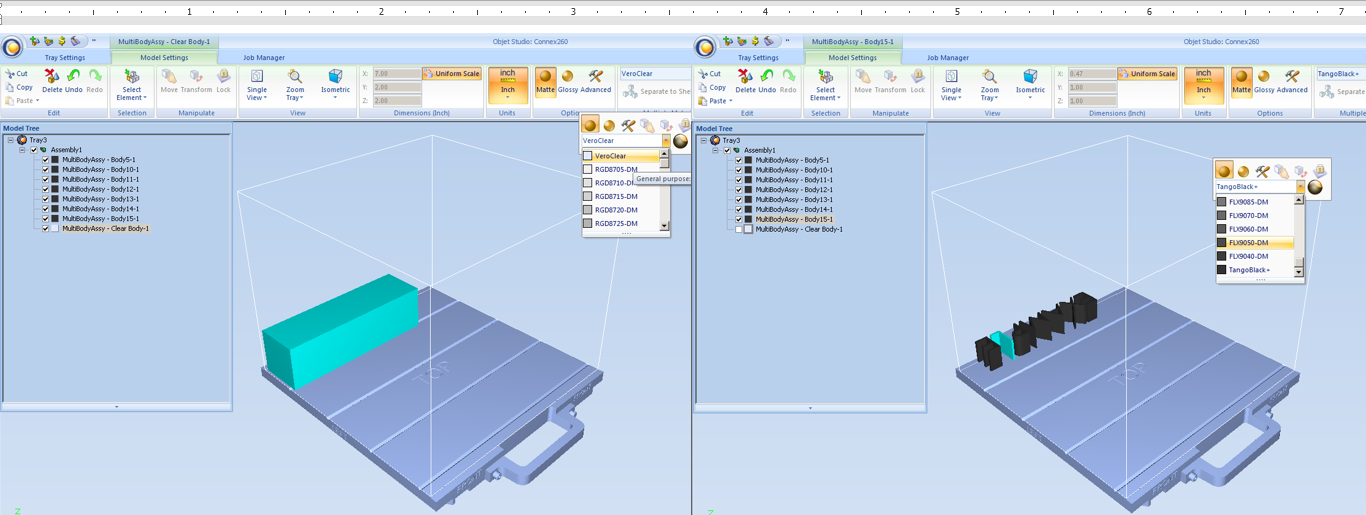
Importieren Sie die acht STL-Dateien in Objet Studio. Stellen Sie sicher, dass das Baugruppen-Kontrollkästchen aktiviert ist, um auf einzelne Teile zuzugreifen. Weisen Sie VeraClear dem klaren Block und TangoBlack (FLX9050) den Buchstaben zu. Sie können den Block auch orientieren, um die Druckstabilität zu optimieren.
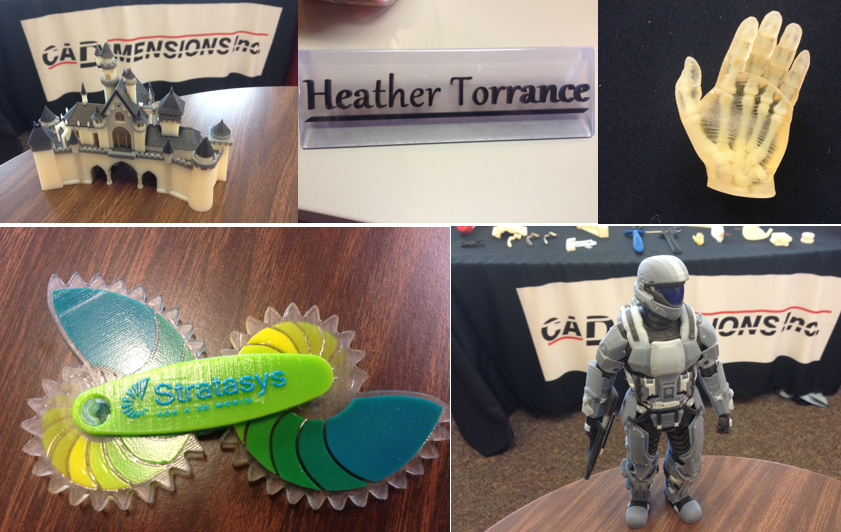
Sobald die Materialauswahl abgeschlossen ist, klicken Sie auf den Build-Button. Die Druckersoftware generiert die Werkzeugpfade und der finale Druck zeigt eine transparente Flasche, die einen schwarzen beschrifteten Block hält – alles in einem kohärenten Job.
Tags: 3D Printing, STL Files, Stratasys
3d Drucken
- Müheloses Post-Processing für FDM 3D-Drucke
- Revolutionierung der Raumfahrt durch 3D-gedruckte Materialien der nächsten Generation
- Wesentliche Designprinzipien für optimierte Metall-3D-gedruckte Teile
- 3D-Druck: Vom Rapid Prototyping zur vollwertigen Endteilproduktion
- 3D-Druck-Orientierung meistern: Tipps für Oberflächenfinish, Festigkeit und Supporteffizienz
- Metall-3D-Druck-Anwendungen: Fortgeschrittene Use Cases – Teil 2
- Druckzeit für 3D-gedruckte Kunststoffteile reduzieren – Experten-Design-Strategien
- 3D-Druck meistern: Teil 1 – Unit Tests & Toleranzen für präzise, kosteneffiziente Builds
- STL-Dateien verstehen: Das Rückgrat des 3D-Drucks
- 10 stärkste 3D-Druckmaterialien für ultimative Haltbarkeit