



3D-Texturierung in SOLIDWORKS 2019 meistern: Realistische, schichtlinienfreie Drucke erstellen
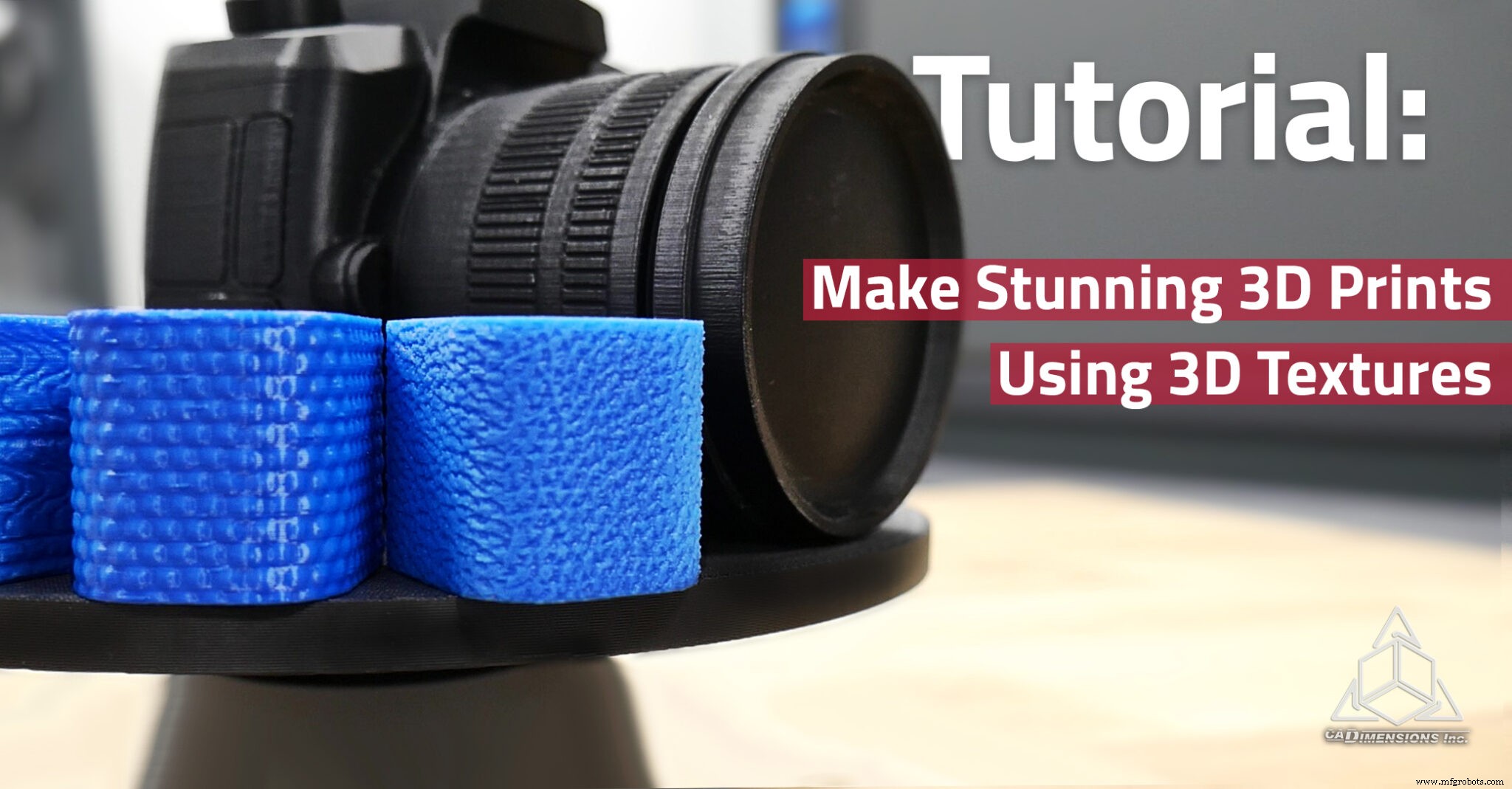
Seit dem Release von SOLIDWORKS 2019 hat die integrierte 3D-Textur-Funktion (Displacement Mapping) neue Möglichkeiten für mechanische Designer eröffnet. Traditionell ein Grundpfeiler künstlerischer Modellierungstools wie Maya und 3DS Max, lässt 3D-Texturierung Ingenieure nun realistische Oberflächendetails hinzufügen, Schichtlinien verstecken und sogar Rändeln simulieren – mit Leichtigkeit.
In dieser Schritt-für-Schritt-Anleitung führen wir durch, wie man eine 3D-Textur auf jedes Teil anwendet – von der Wahl des richtigen Bildes bis zur Feinabstimmung von Detaillierung und Offset.
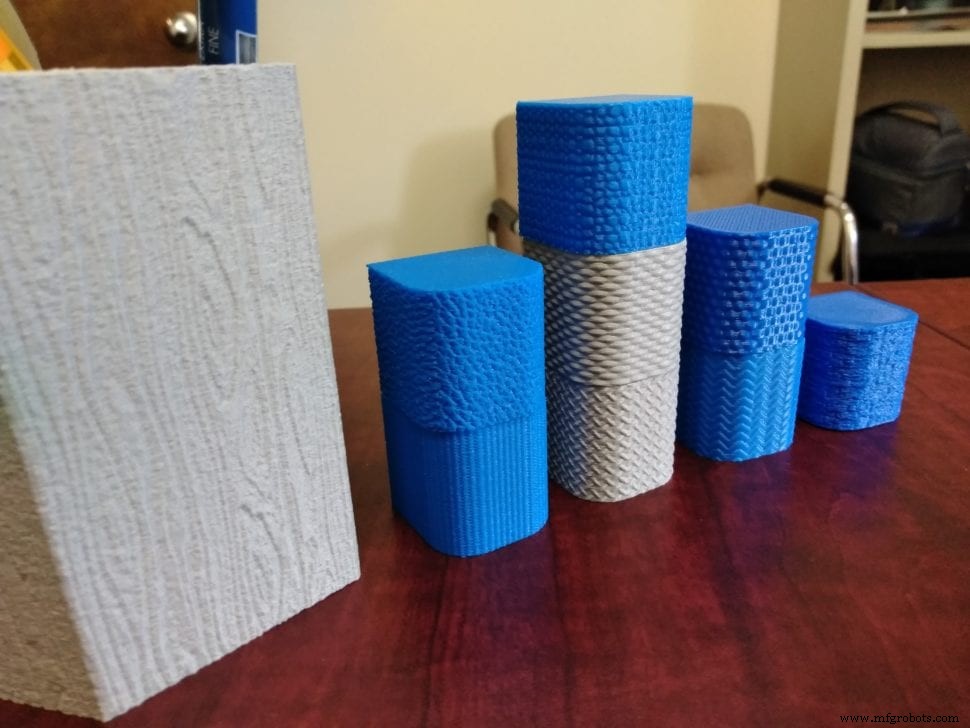
Schritt 1: Höhenkartenbild auswählen oder erstellen
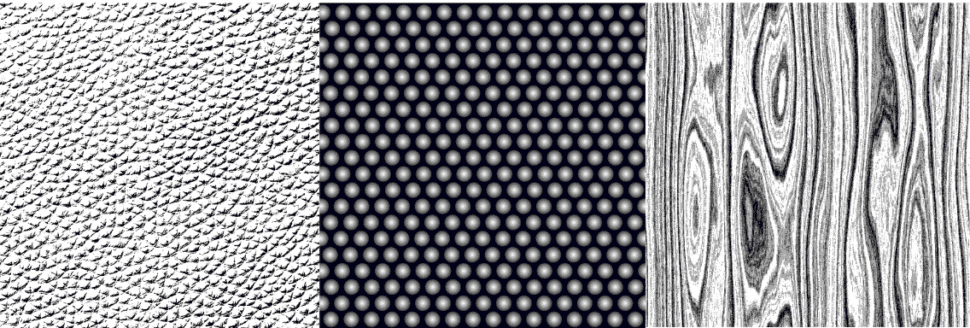
Wählen Sie ein Graustufen- oder Schwarzweißbild, das das gewünschte Oberflächenprofil repräsentiert. SOLIDWORKS interpretiert helle Töne als erhabene Merkmale und dunkle als vertiefte. Während jedes Schwarzweißbild funktioniert, liefern Höhenkarten – Bilder, die Höhe auf Helligkeit abbilden – die vorhersehbarsten Ergebnisse. Halten Sie die Dateigröße moderat; größere Bilder erhöhen die Verarbeitungszeit.
Schritt 2: Zu texturierende Flächen auswählen
Markieren Sie die Oberflächen, die die Textur erhalten sollen. In diesem Tutorial wird ein simpler Block verwendet, und sowohl flache als auch gekrümmte Flächen werden selektiert.
Schritt 3: Bild importieren und Erscheinungsbild erstellen
Wählen Sie die Bilddatei von Ihrem Computer. SOLIDWORKS fordert Sie auf, es als neues Erscheinungsbild zu speichern. Falls das Bild bereits in Ihrer Designbibliothek existiert, wird der Prompt übersprungen.
Schritt 4: Erscheinungsbild feinabstimmen
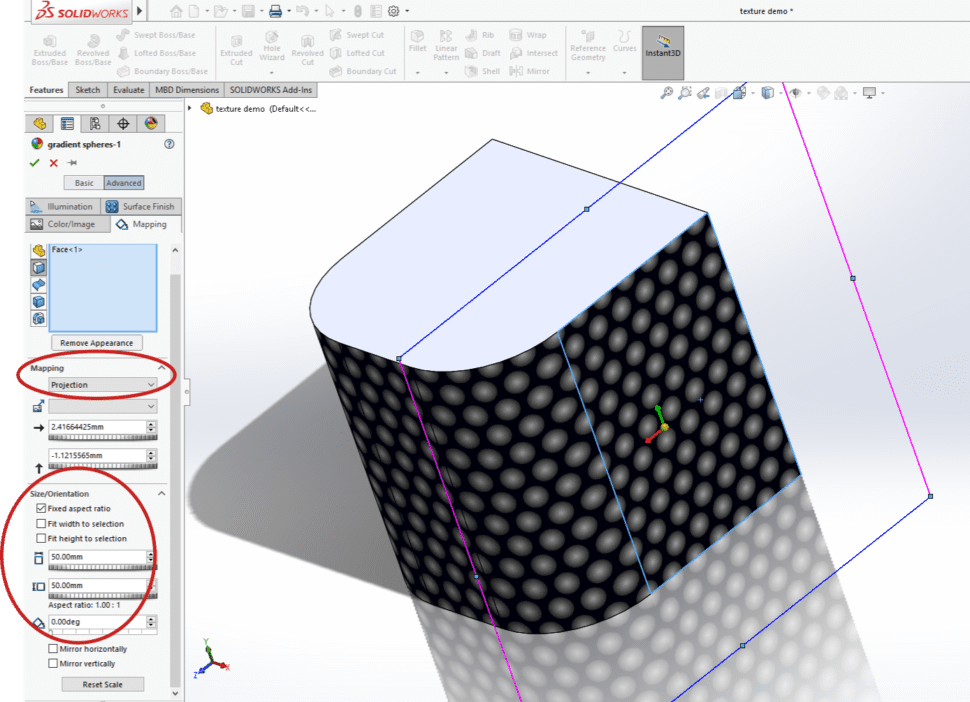
Platzierung, Mapping und Skalierung anpassen. „Automatisch“ für Platzierung und „Projektion“ für Mapping funktionieren am besten für flache Flächen, während „Oberfläche“ Mapping ideal für Kurven ist. Sie können das Bild auch rotieren und skalieren, um es an die Geometrie anzupassen.
Schritt 5: 3D-Textur-Feature anwenden
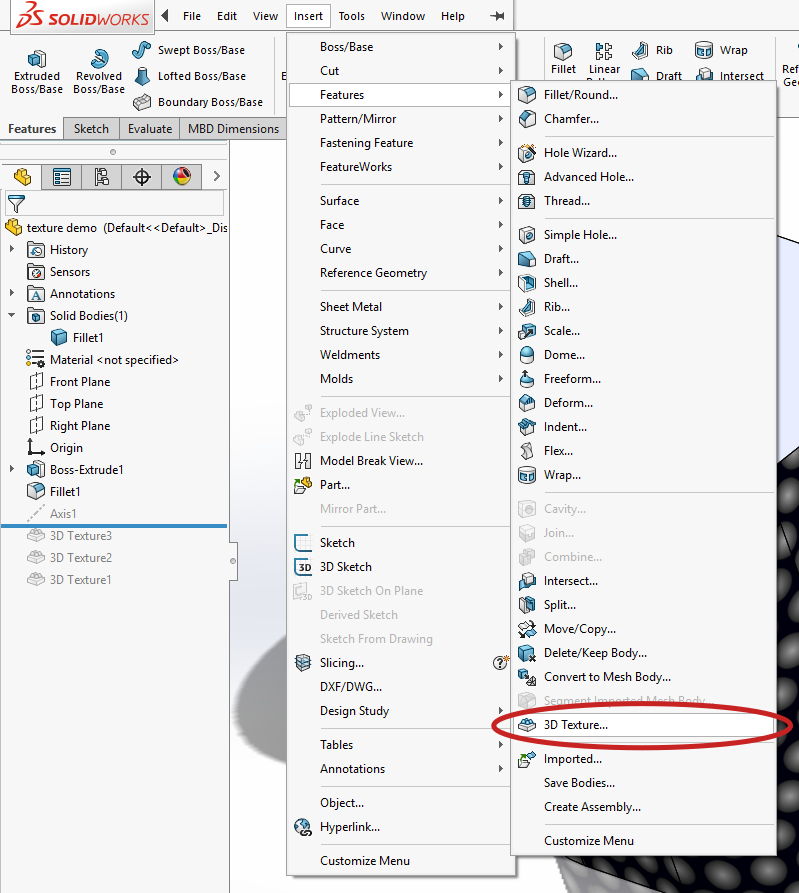
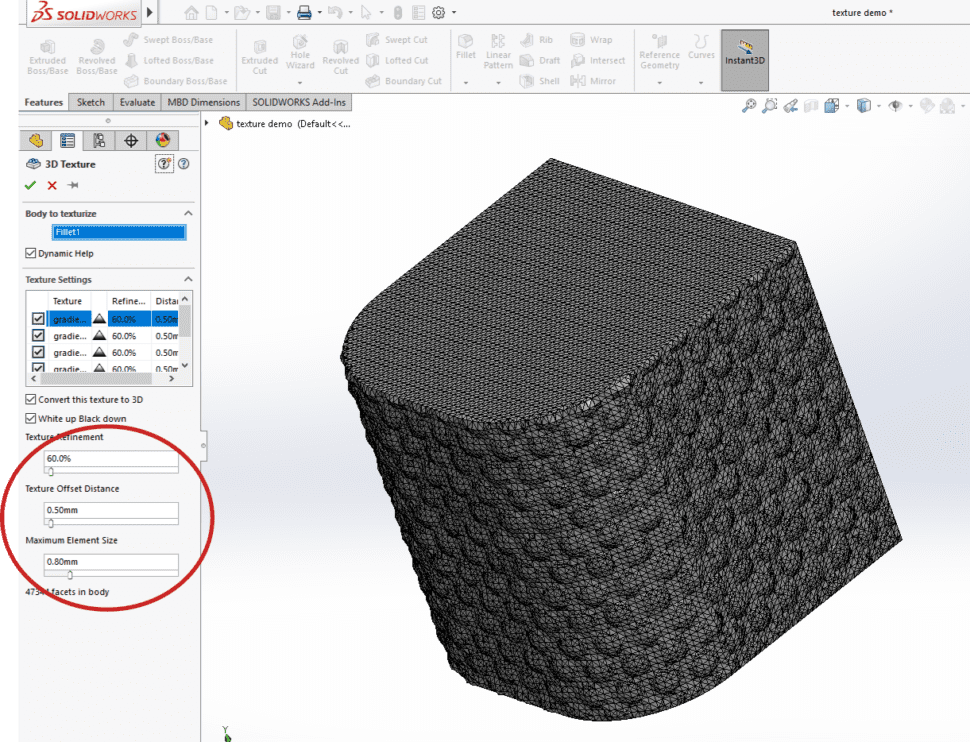
Navigieren Sie zu Einfügen > Feature > 3D Textur. Jede Fläche mit einem Erscheinungsbild zeigt eine Checkbox. Alle relevanten Flächen anhaken, dann Detaillierungsgrad (≈60 % für einen balancierten Look) und Offset-Distanz (0,5 mm guter Startpunkt) einstellen. Standardmäßig ragen helle Bereiche hervor, während Schwarz flach bleibt; die Option „weiß oben, schwarz unten“ kann umgeschaltet werden, falls der gegenteilige Effekt gewünscht ist.
Best Practices und Tipps
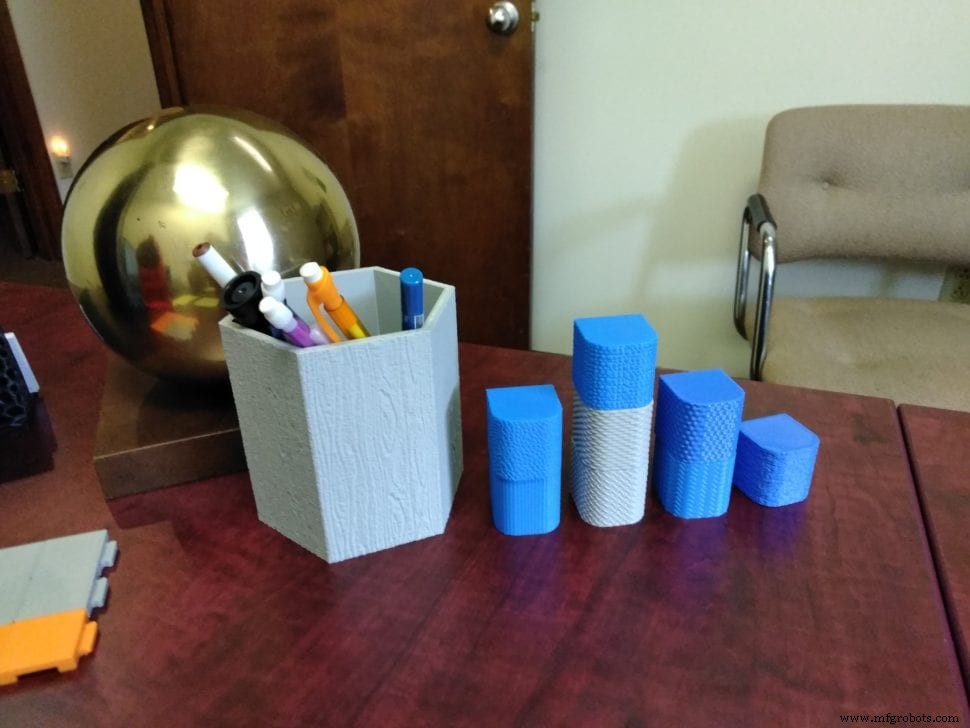
3D-Texturen sind am effektivsten auf vertikalen oder angewinkelten Flächen, wo erhabene Merkmale klar sichtbar sind. Drucken mit kleinerer Schichthöhe verstärkt Details und glättet die Oberfläche weiter. Diese Technik ist besonders wertvoll für Prototypen, die Endprodukten ähneln sollen, oder für Teile, wo Oberflächenfinish kritisch ist.
Bereit, Ihr Design zum Leben zu erwecken?
Wenn Sie Kleinserienfertigung, Muster oder Prototypen benötigen, bietet unser FabLab state-of-the-art 3D-Druck-Services, die benutzerdefinierte Texturen direkt in Ihre Teile integrieren können.
Erfahren Sie mehr über CADimensions 3D-Druck-Services
3d Drucken
- Der komplette Leitfaden zur Glasfaserproduktion
- Expertenleitfaden zum Design und zur Fertigung von Spritzgussformen
- Bibliotheksorganisation optimieren mit SOLIDWORKS und MakerBot
- Jenseits von Prototypen: Reale Innovationen durch 3D-Druck
- ArtCAM für 3D-Holzbearbeitung meistern: CNC-Fräsen-Projekte leicht gemacht
- IoT mit IBM & Tech Data zum Leben erwecken – Teil 2
- IoT in die Realität umsetzen: Tech Data & IBM Insights – Teil 1
- Musikalische Töne mit Arduino erzeugen: Schritt-für-Schritt-Anleitung
- Progressive Cutaway Animation in SolidWorks erstellen – Tutorial
- Gewinnbringenden Prototyp bauen: Schritt-für-Schritt-Anleitung für schnelle Produktentwicklung