



Experten-Guide: Teile in PrusaSlicer teilen und schneiden
Die Kunst, 3D-Modelle in PrusaSlicer zu trennen und zu schneiden, meistern, kann Ihren Druck-Workflow dramatisch verbessern. Dieser Guide führt Sie durch jeden Schritt – vom Import der Datei bis zu Custom Settings für einzelne Teile.
Warum Teile trennen?
In vielen Assemblies mergingen Designer multiple Shells in ein einzelnes STL, um File Size oder Druckzeit zu reduzieren. Dieser Ansatz limitiert jedoch Flexibilität:
- Begrenzte Fähigkeit, auf kleinerem Bett zu drucken.
- Unmöglichkeit, Settings für einzelne Komponenten anzupassen.
- Risiko von Misalignment, wenn Teile separat gedruckt werden müssen.
PrusaSlicer bietet einen direkten Weg, diese Assemblies in handhabbare Stücke zu zerlegen – für unabhängiges Editieren und Drucken.
Schritt-für-Schritt: Modell splitten
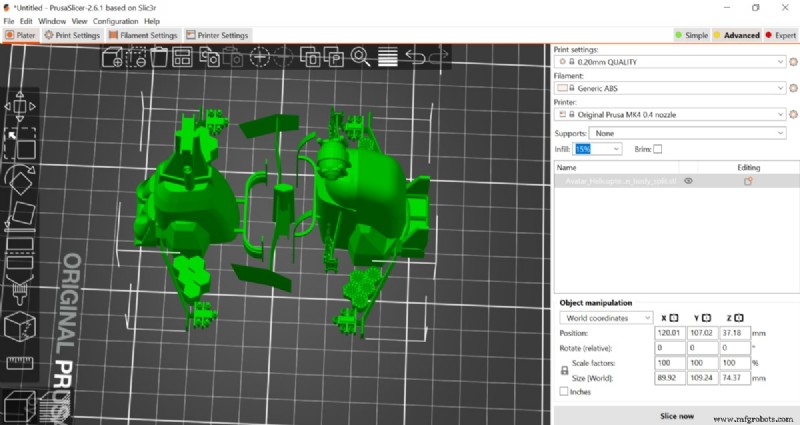
1. Modell importieren
- Datei auf virtuelle Build Plate ziehen oder Strg + I zum Browsen.
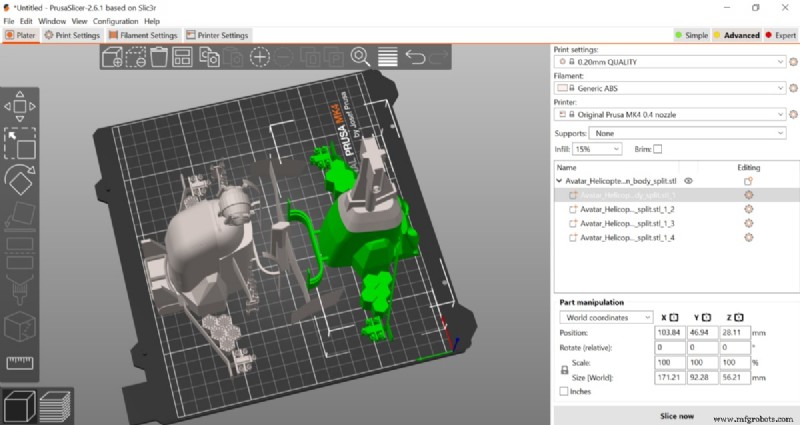
- Zur Demo: Drei-Teile Helikopter-Modell aus Avatar Movies.
2. Object List öffnen
- Stellen Sie sicher, Expert Mode ist aktiv.
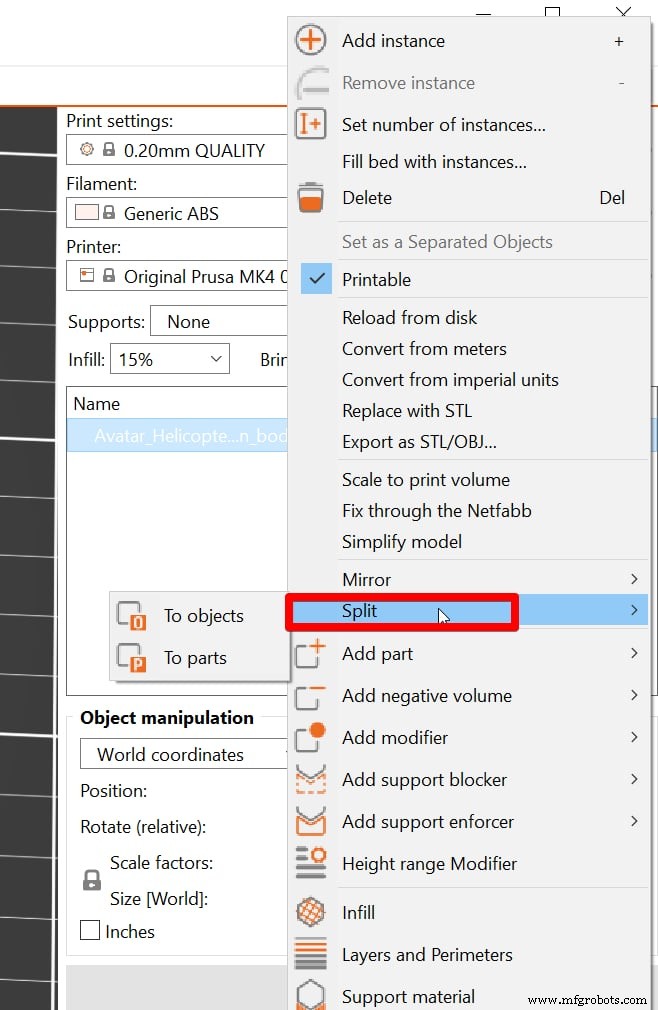
- Rechtsklick auf Modellnamen in der Liste.
3. Split-Methode wählen
- Split im Kontextmenü wählen.
- Entscheiden zwischen To objects oder To parts.
- To objects platziert jede Shell als separates Objekt auf Build Plate.
- To parts bewahrt originales Assembly Layout, trennt aber Shells.
4. Individuelle Stücke managen
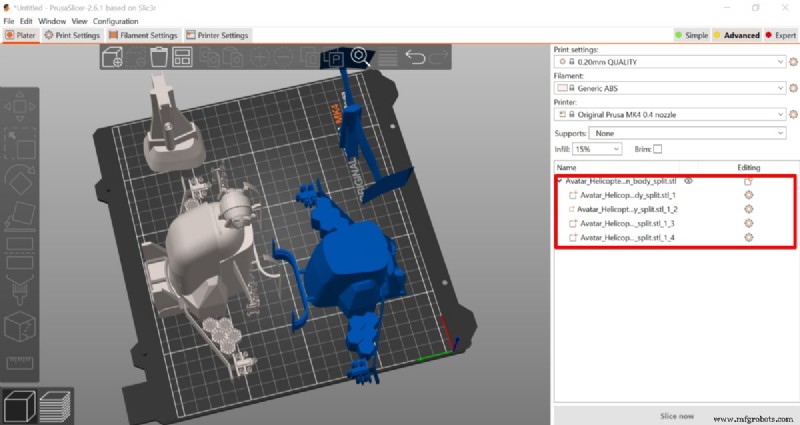
- Object List prüfen – mehrere Parts erscheinen.
- Bewegen, rotieren, distinct Print Settings pro Piece anwenden.
- Einzelne Parts löschen oder speichern nach Bedarf.
Split to Parts vs. Split to Objects
Richtige Split Mode Wahl hängt von Druckzielen ab.
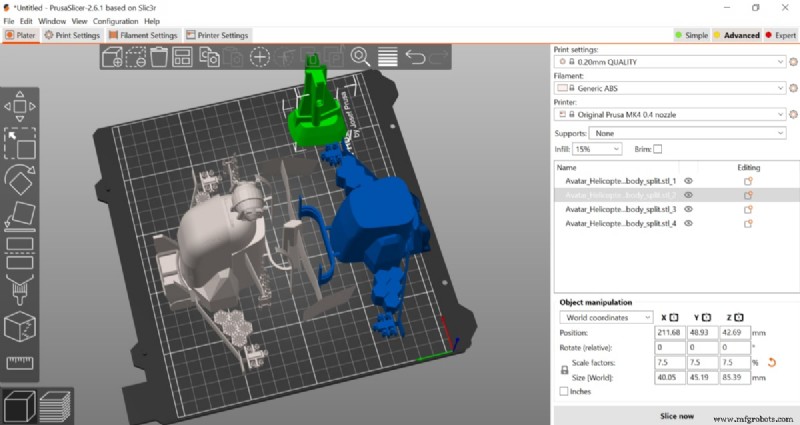
- Split to Objects ideal, wenn jedes Component einzeln gebraucht wird – besonders für separate Drucke oder Reorientierung.
- Split to Parts hält Assembly intakt – vorteilhaft, wenn relative Positionierung nach Split erhalten bleiben soll.
Teil in PrusaSlicer schneiden
Anders als Splitting erlaubt Cutting, ein Modell entlang definierter Ebene zu schneiden – optional mit Connectors für einfache Reassembly.
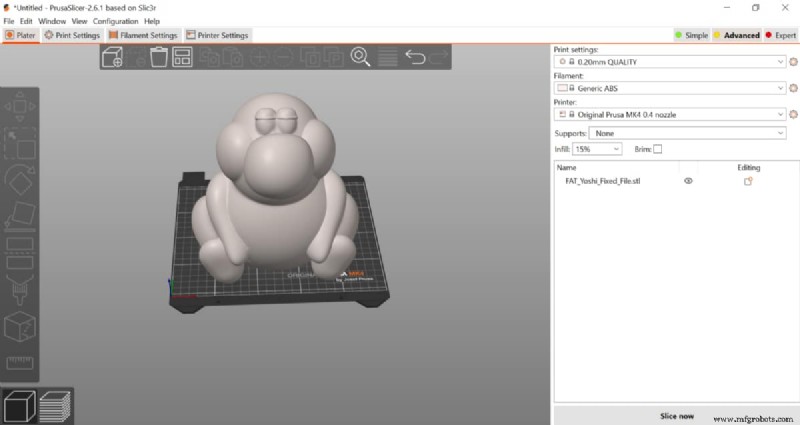
1. Modell importieren
- Strg + I oder Drag-and-Drop.
2. Schneidebene definieren
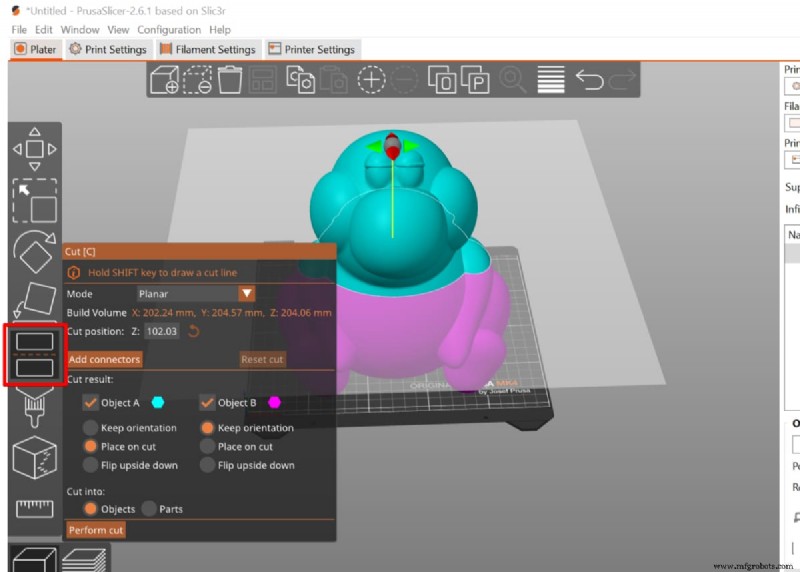
- C drücken oder Cut Icon klicken.
- Ball-förmigen Handle bewegen für Ebenen-Position und Orientierung.
3. Connectors hinzufügen (Optional)
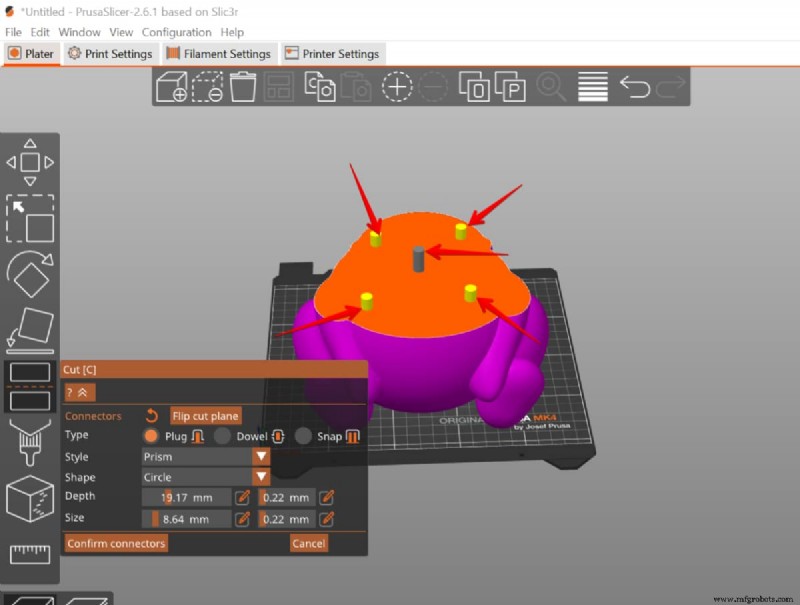
- Add Connectors im Cut Menu wählen.
- Shape, Size, Placement am Modell wählen.
- Bestätigen, um Connectors zu fixieren.
4. Cutting Settings finalisieren
- Entscheiden, welche Half(s) behalten werden.
- Wählen: Output als Objects oder Parts.
- Orientation anpassen falls nötig.
- Cut klicken für Apply.
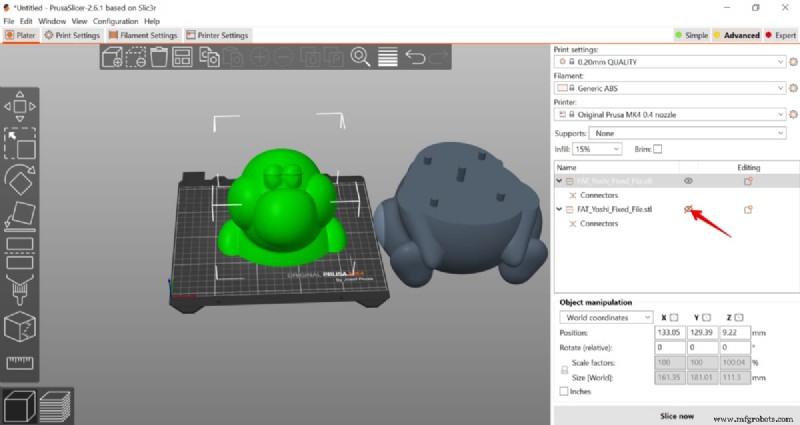
5. Für Druck vorbereiten
- Eye Icon nutzen, um unnötige Halves zu verstecken.
- Verbleibende Parts reorientieren/bewegen für Build-Optimierung.
Abschließende Gedanken
Ob komplexe Assemblies tackle oder individuelle Komponenten fine-tunen – Split und Cut Funktionen in PrusaSlicer befähigen Sie zu effizienterem, präziserem Drucken. Wenden Sie diese Techniken an, um Workflow zu straffen und Professional-Grade Ergebnisse zu erzielen.
Für Deep Dives in Model Manipulation across Platforms: unser Guide zu Splitting & Cutting STL Models für 3D Printing.

Michael Dwamena
Michael Dwamena ist Gründer von 3D Printerly, einer Plattform, die 3D-Druck für Hobbyisten und Profis vereinfacht. Mit über 20 Filament- und Resin-Druckern bringt Michael Hands-on Erfahrung ins Feld. Mehr als 900 Artikel – Millionen durch die sich entwickelnde Welt des 3D-Drucks geführt.
3d Drucken
- Howard Sheldon: Champion der britischen Fertigung & CNC-Präzisionsführung
- Einsteiger-Guide zu Non-Planar 3D-Druck: Grundlagen sicher beherrschen
- Warum Composite-3D-Druck ein Game Changer ist – Insights von Anisoprint CEO Fedor Antonov
- Formlabs auf der Formnext 2021 in Frankfurt entdecken
- MakerBot enthüllt „MakerBot Experience“: Neuer Mini+, Replicator+, Tough PLA & erweiterte Drucksoftware
- So tragen Sie Klebestift richtig auf das Mark One Druckbett auf
- Top 5 vertrauenswürdige STL-Download-Seiten für 3D-Druck
- 3D-Druck vs. Spritzgießen: Wann welches Verfahren überzeugt
- Öl & Gas revolutionieren: Wie 3D-Druck Effizienz und Nachhaltigkeit antreibt
- Warum richtige Schmierung für 3D-Druckerleistung unverzichtbar ist