



Ultiboard:Ein umfassender Leitfaden für Anfänger
Das Design elektronischer Schaltungen hat sich zu einer hochpräzisen Disziplin entwickelt, bei der Genauigkeit und Geschwindigkeit an erster Stelle stehen. Ein gut gestaltetes PCB-Layout ist die Grundlage für ein zuverlässiges Endprodukt, und jede Abkürzung kann die Leistung beeinträchtigen oder die Kosten erhöhen. Dieser Leitfaden führt Sie durch jeden Schritt der Arbeit mit Ultiboard – vom Herunterladen und Installieren der Software über das Erstellen einer Schaltung, das Navigieren in der Benutzeroberfläche bis hin zum Exportieren einer fertigungsbereiten Datei.
Was ist Ultiboard?
Ultiboard, ursprünglich bekannt als ULTIboard, wurde von Ultimate Technology in den Niederlanden entwickelt. Das Tool kostete in der Vergangenheit zwischen 800 und 2.500 US-Dollar und war nur einer ausgewählten Gruppe von Fachleuten zugänglich. Auf dem Markt war eine begrenzte Version für Studenten verfügbar. Im Laufe der Zeit entwickelte es sich zu einer leistungsstarken Suite, die nun Funktionen zur Schaltplanerfassung, Simulation und zum PCB-Layout umfasst und häufig in Verbindung mit Multisim von National Instruments für einen nahtlosen Design-Workflow verwendet wird.
Kernfunktionen
- Intuitive PCB-Layout- und Routing-Tools, die die Designarbeit rationalisieren.
- Erweiterte Tabellenansicht, Design-Assistenten und Toolbox für effiziente Komponentenplatzierung.
- Nahtlose Integration mit Multisim™ für die direkte Übertragung von Schaltplänen in Platinenlayouts.
- Exportoptionen in branchenüblichen Formaten wie Gerber und DXF für die Fertigung.
Ultiboard wird aufgrund seiner Flexibilität, Geschwindigkeit und seines umfassenden Funktionsumfangs von Ingenieuren, Herstellern, Pädagogen und Studenten gleichermaßen angenommen.
Ultiboard herunterladen und installieren
Überprüfen Sie vor der Installation, ob Ihr System die Mindestanforderungen für Ultiboard 9 erfüllt:150 MB Download, Windows 2000/XP, PentiumIII-Prozessor, 128 MB RAM, CD-ROM und eine Bildschirmauflösung von 800 x 600. Bei älterer Hardware kann es zu Problemen kommen. Erwägen Sie daher ein Upgrade, wenn Sie auf Leistungsprobleme stoßen.
Auf der offiziellen Website von National Instruments finden Sie sowohl professionelle als auch akademische Versionen. Die Installation ist unkompliziert – folgen Sie einfach den Anweisungen auf dem Bildschirm. Nehmen Sie sich nach der Installation etwas Zeit, um sich mit der Benutzeroberfläche vertraut zu machen, bevor Sie mit einem neuen Projekt beginnen.
Übersicht über die Benutzeroberfläche
Das Layout von Ultiboard ist auf schnelle Erstellung und fein abgestimmte Steuerung ausgelegt. Die Hauptsymbolleiste enthält bekannte Symbole. Bewegen Sie den Mauszeiger über ein Symbol, um eine QuickInfo mit Erläuterungen zu seiner Funktion anzuzeigen. Der Design-Arbeitsbereich wird durch eine Tabellenansicht, eine Design-Toolbox und einen 3D-Viewer für detaillierte Inspektionen ergänzt.
Primäre Symbolleistensymbole
- Auswählen – Wählen Sie Elemente auf der Tafel aus.
- Design-Toolbox – Schalten Sie die Sichtbarkeit der Toolbox um.
- Tabellenansicht – Blenden Sie die Registerkarte „Tabelle“ ein oder aus.
- Datenbankmanager – Greifen Sie auf die Komponentendatenbank zu.
- Board-Assistent – Starten Sie den Board-Gliederungs-Assistenten.
- Teile-Assistent – Komponenten über den Assistenten hinzufügen.
- Aus Datenbank platzieren – Komponenten durchsuchen und platzieren.
- Linie / Follow-Me / Polygon / Power Plane – Zeichnen Sie Spuren und Ebenen.
- DRC- und Netzlistenprüfung – Führen Sie Designregelprüfungen durch.
- Text – Fügen Sie Beschriftungen oder Notizen hinzu.
- 3D anzeigen – Öffnen Sie die 3D-Vorschau.
- Aufnahmebildschirm – Machen Sie einen Screenshot eines Teils der Leinwand.
- Hilfe – Greifen Sie auf das Ultiboard-Hilfesystem zu.
Symbolleistenfunktionen bearbeiten
- In-Place-Teilebearbeitung – Komponenten direkt auf der Platine ändern.
- Ebene tauschen – Elemente auf die gespiegelte Ebene verschieben.
- Um 90° im Uhrzeigersinn/gegen den Uhrzeigersinn drehen – Ausgewählte Elemente drehen.
Einstellungen anpassen
- Navigieren Sie zu
Options > Global Preferencesum auf Registerkarten wie „Allgemein“, „Pfade“, „Farben“, „PCB-Design“, „Abmessungen“ und „3D-Optionen“ zuzugreifen. - Passen Sie die Einstellungen entsprechend Ihrem Workflow an.
- Klicken Sie auf
OKum Änderungen zu übernehmen.
Leiterplatteneigenschaften festlegen
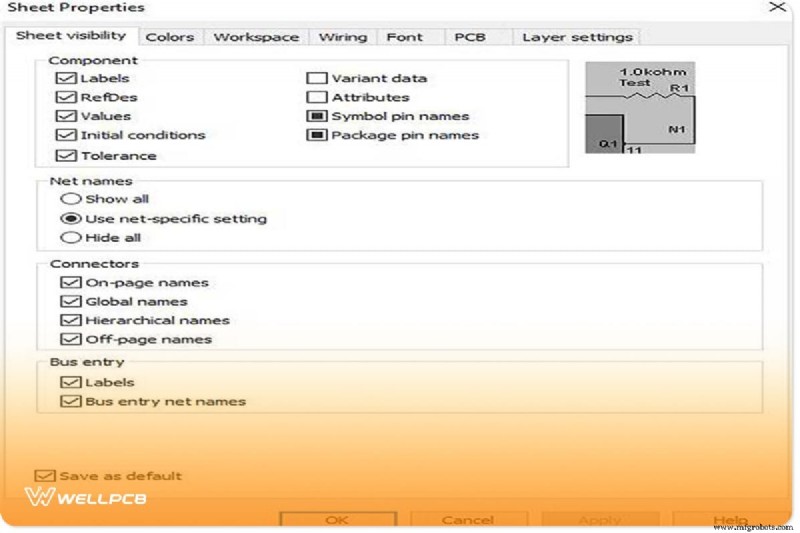
Klicken Sie mit der rechten Maustaste auf ein leeres Board, um die Blatteigenschaften zu öffnen Dialogfeld, in dem Sie Lagenstapel, Platinenabmessungen und Designregeln definieren können.
Design-Toolbox und Tabellenansicht
Die Design Toolbox bietet schnellen Zugriff auf häufig verwendete Werkzeuge, während in der Tabellenansicht Attribute, Footprints und Referenzbezeichner für jede Komponente angezeigt werden.
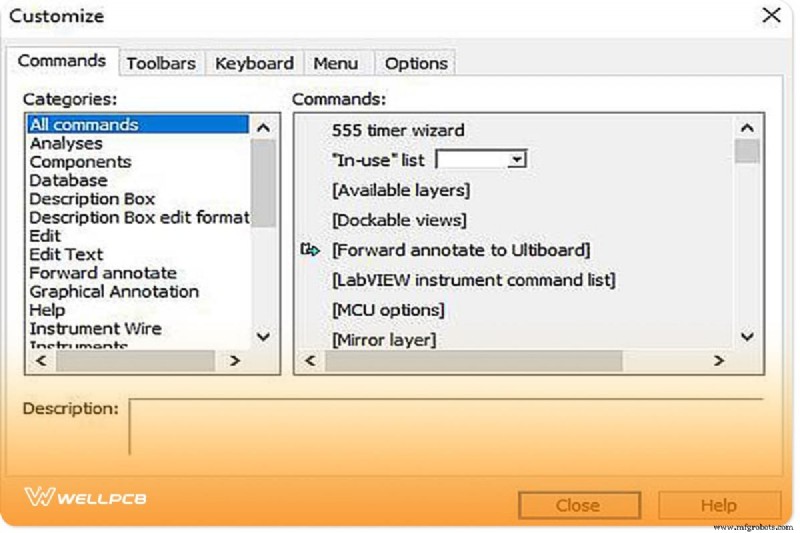
Anpassen der Benutzeroberfläche
Verwenden Sie Options > Customize User Interface um Symbolleisten neu anzuordnen, Symbole hinzuzufügen oder zu entfernen und den Arbeitsbereich an Ihre Vorlieben anzupassen.
Erste Schritte mit einem einfachen Design
Die Electronics Workbench Suite
Ultiboard ist Teil der Electronics Workbench-Suite, die Folgendes umfasst:
- Multisim – Integrierte analoge/digitale Simulation.
- Multicap – Schaltplanerfassung mit Simulation.
- MultiVHDL – Co-Simulation und HDL-Design.
- Ultiroute – Automatisierte Komponentenplatzierung und -routing.
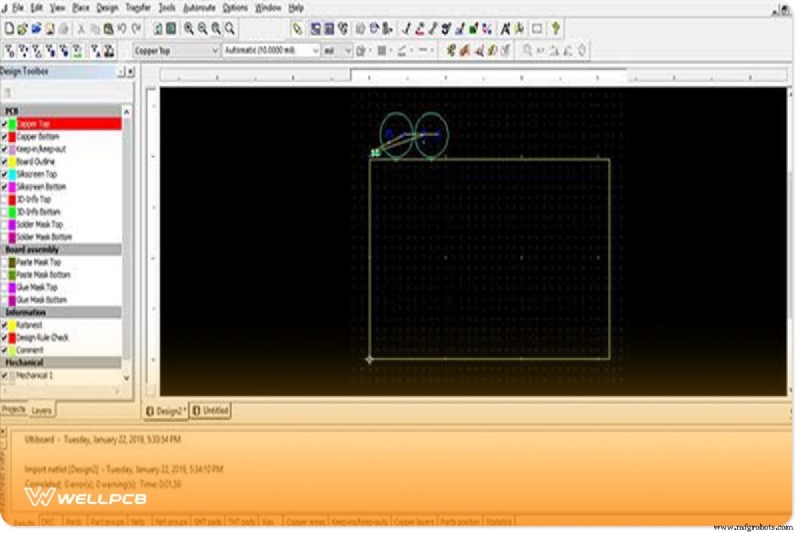
Das Tutorial-Projekt öffnen
- Starten Sie Ultiboard und wählen Sie
File > Open. - Navigieren Sie zum Installationsverzeichnis und öffnen Sie
Tutorial.EWPrj. - Wählen Sie das gewünschte Design aus der Design-Toolbox aus oder Projekte tab.
Erstellen einer Board-Gliederung
Definieren Sie den Platinenumfang mit einer der folgenden Methoden:
- Zeichenwerkzeuge – Verwenden Sie die Sternchentaste (*), um die Koordinaten manuell einzugeben.
- Eine DXF-Datei importieren.
- Verwenden Sie den Board-Assistenten für die geführte Gliederungserstellung.
- Doppelklicken Sie in der Symbolleiste auf den Rahmenassistenten Symbol.
- Löschen Sie alle vorhandenen Rahmen, um neu zu beginnen.
- Wählen Sie einen mehrschichtigen oder einschichtigen Stapel und klicken Sie auf Weiter .
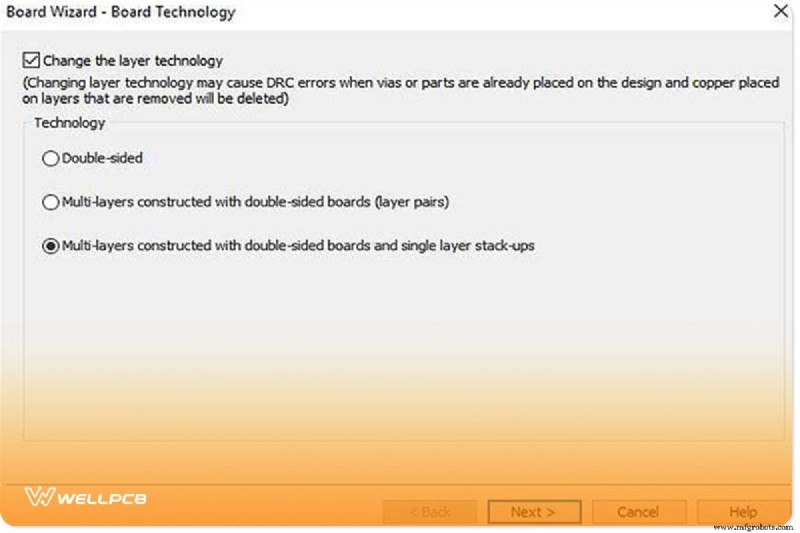
- In den Laminierungseinstellungen Dialog, bei Bedarf anpassen.
- Definieren Sie die Platinenform:Legen Sie den Referenzpunkt auf Links-Unten fest , wählen Sie Rechteckig und geben Sie die Abmessungen an (z. B. Breite =2500 mm, Höhe =2000 mm, Abstand =5 mm). Klicken Sie auf Fertig stellen .
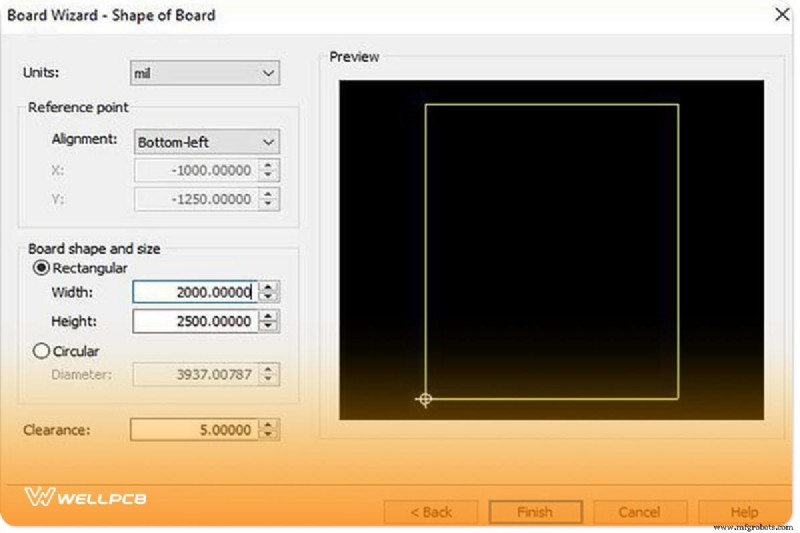
Bearbeiten der Randkontur
- Um den Umriss zu verschieben, doppelklicken Sie auf Board-Umriss unter der Registerkarte „Ebenen“ und ziehen Sie.
- Um den Referenzpunkt anzupassen, verwenden Sie die Optionen Klicken Sie auf die Registerkarte und bearbeiten Sie das angezeigte Feld.
Komponenten platzieren
Komponenten können durch Ziehen aus der Datenbank, Verwendung der Tabellenansicht, Importieren einer Netzliste oder Verwendung der Funktion zum automatischen Platzieren hinzugefügt werden.
Routing-Traces
Ultiboard bietet mehrere Routing-Optionen:
- Manuelle Ablaufverfolgung – Verwenden Sie
LineoderPolygonWerkzeuge zum Zeichnen. - Follow-Me Trace – Wählen Sie zwei Pins aus; Das Tool zeichnet den Pfad automatisch.
- Verbindungsmaschine – Klicken Sie auf
Place > Connection Machine, und klicken Sie dann auf den Start- und Endpunkt. Ultiboard schlägt Routen vor; Wählen Sie eine aus und bestätigen Sie.
Vorbereitung für die Fertigung
Aufräumen
- Offene Trace-Enden entfernen:
Edit > Copper Delete > Open Trace Ends. - Nicht verwendete Vias löschen:
Design > Clean Unused Vias.
Kommentare hinzufügen
Kommentare unterstützen die Zusammenarbeit und geben Herstellungshinweise:
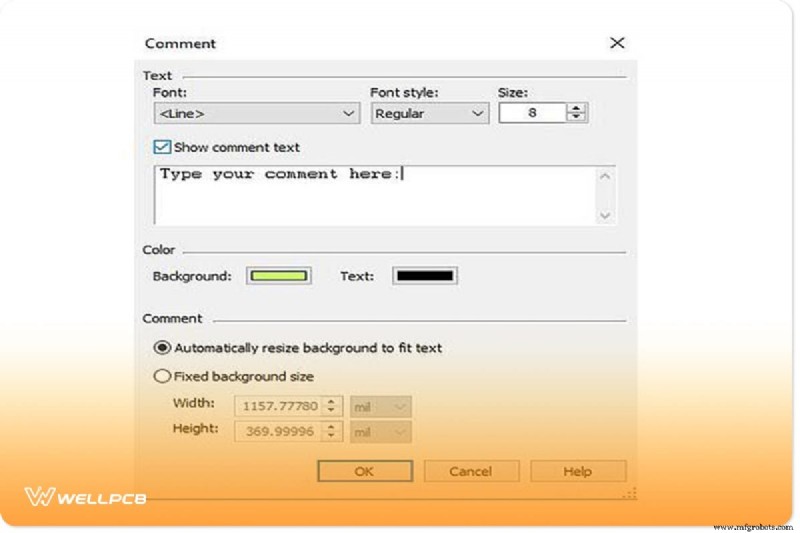
- Aktivieren Sie die Kommentarebene über
Place > Comment. - Legen Sie Texteigenschaften fest (Schriftart, Größe, Hintergrund) und geben Sie Ihre Notiz ein.
- Klicken Sie auf OK und doppelklicken Sie auf die gewünschte Stelle im Forum, um den Kommentar zu platzieren.
- Zum Bearbeiten oder Löschen kehren Sie zum Kommentardialog zurück oder drücken Sie
Delete.
Export zur Fertigung
Exportieren Sie das Design, indem Sie Ctrl‑E drücken oder File > Export auswählen . Im Dialog können Sie Gerber, DXF oder andere von Ihrem Hersteller benötigte Formate auswählen.
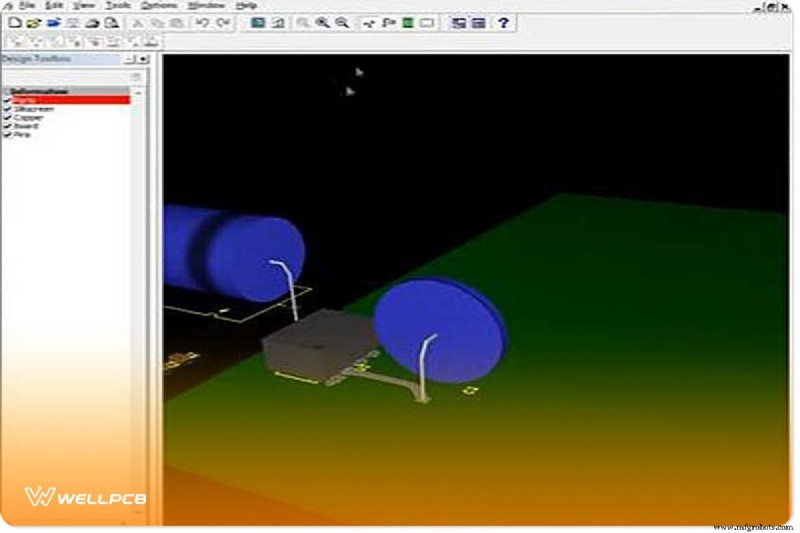
Anzeige in 3-D
Greifen Sie über Tools > 3D auf den 3D-Viewer zu . Bearbeiten Sie die Ansicht mit der Maussteuerung:
- Schwenken Sie durch Klicken und Ziehen.
- Drehen Sie, indem Sie den Cursor gedrückt halten.
- Zoom mit Scrollrad oder
View > Zoom In/Out.
Vorteile und Überlegungen
Vorteile
- Intuitive, benutzerfreundliche Oberfläche.
- Robuste Integration mit Tabellenkalkulationen und Entwurfsregelprüfungen.
- Schneller Export nach Industriestandards (Gerber, DXF).
- Nahtlose Übertragung von Multisim-Schaltplänen.
- Anmerkungstools helfen dabei, Designänderungen zu verfolgen.
Einschränkungen
- Steile Lernkurve für Neueinsteiger.
- Kommerzielle Lizenz erforderlich; Die Kosten für die komplette Suite können bis zu 2.500 US-Dollar betragen.
Wann Ultiboard zu verwenden ist
Ultiboard zeichnet sich bei Projekten aus, die ein schnelles Layout, automatisierte Komponentenplatzierung und effizientes Routing erfordern. Durch die Integration mit Multisim und die Funktionen zur automatischen Teileplatzierung werden sich wiederholende Aufgaben reduziert, was es zu einer guten Wahl sowohl für akademische als auch für berufliche Umgebungen macht.
Fazit
Die Beherrschung von Ultiboard verwandelt ein Konzept in eine greifbare Leiterplatte, die für die Produktion bereit ist. Egal, ob Sie Student, Bastler oder professioneller Ingenieur sind, dieser Leitfaden vermittelt Ihnen die wesentlichen Schritte zum Entwerfen, Validieren und Exportieren einer Platine, die den Industriestandards entspricht.
Für zusätzliche Unterstützung sollten Sie die Zusammenarbeit mit einem zuverlässigen PCB-Fertigungsdienstleister in Betracht ziehen. Unsere schlüsselfertigen Lösungen bieten eine qualitativ hochwertige, kostengünstige Fertigung mit schneller Abwicklung. Kontaktieren Sie uns rund um die Uhr, wenn Sie Hilfe benötigen.
Industrietechnik
- Beispiele für schwere Fertigungsprojekte, die Sie jeden Tag sehen
- Verschiedene Arten von Verdrahtungssystemen und Methoden der elektrischen Verdrahtung
- 4 Wege, wie Roboter kleinen und mittleren Herstellern ROI liefern
- Leiterplatten-Fehlerbehebung – Ultimativer Leitfaden zu Zweck und Problemziel
- Unterschiede zwischen SCADA und HMI
- 8 Faktoren zur Beurteilung eines chinesischen Leiterplattenherstellers
- Stromwandler | Bestimmung | Verwendung von CT | Arbeitsprinzip
- Wie man IIoT-Lösungen einsetzt, um Arbeiter in der Lieferkette während einer Pandemie zu schützen
- Hersteller befürworten eine höhere Finanzierung durch die Wolf-Verwaltung
- Drei Szenarien für eine echte Zusammenarbeit in der gesamten Lieferkette