



Echtzeit-Wasserstandsüberwachung & Alarmsystem mit Bolt IoT
Komponenten und Zubehör
| Komponente | Menge | Hinweise |
|---|---|---|
| Bolt IoT Bolt WiFi Modul | 1 | |
| Arduino UNO | 1 | |
| Ultraschallsensor HC-SR04 (Generisch) | 1 | |
| USB-A auf Micro-USB Kabel | 1 | |
| Jumper-Kabel (generisch) | 1 |
Apps und Online-Dienste
- Bolt IoT Bolt Cloud
- Arduino IDE
- Integromat (jetzt Make)
Über dieses Projekt
Einführung
Wenn Sie seit einigen Jahren in Bangalore leben, sind Ihnen Überschwemmungen kein Fremdwort. Jedes Jahr während des Monsuns füllt sich die Tiefgarage meines Apartmenthauses so stark mit Wasser, dass man nicht einmal den Motor seines Motorrads starten kann. Noch schlimmer: Wenn das Wasser abgelaufen ist, muss ich mein Motorrad wegen Wasserschäden in die Werkstatt bringen. Dieses Jahr wollte ich das nicht mehr hinnehmen. Also baute ich ein Wasserstands-Überwachungssystem, das mich alarmiert, wenn die Garage überflutet wird.
Hier erfahren Sie, wie Sie das gleiche System aufbauen und betreiben können.
Erforderliche Bibliotheken installieren
Laden Sie die BoltIoT-Arduino-Helper Bibliothek von BoltIoT und die Ultrasonic Bibliothek von Erick Simoes herunter.
Installation in der Arduino IDE: Sketch → Bibliothek einbinden → .ZIP-Bibliothek hinzufügen… Wählen Sie die heruntergeladenen ZIP-Dateien aus.
Arduino-Code hochladen
- Öffnen Sie die Arduino IDE.
- Kopieren Sie den Arduino-Code am Ende dieses Artikels und ersetzen Sie den gesamten Sketch-Inhalt.
- Speichern Sie den Sketch (Strg+S unter Windows/Ubuntu, Cmd+S auf Mac).
- Wählen Sie unter Werkzeuge → Board den Arduino/Genuino Uno.
- Verbinden Sie den Arduino (oder Boltduino) per USB-Kabel mit dem PC.
- Wählen Sie unter Werkzeuge → Port den Port, der mit „Arduino/Genuino uno“ endet.
- Klicken Sie auf Hochladen. Der Code wird auf den Arduino geladen.
Hardware-Aufbau
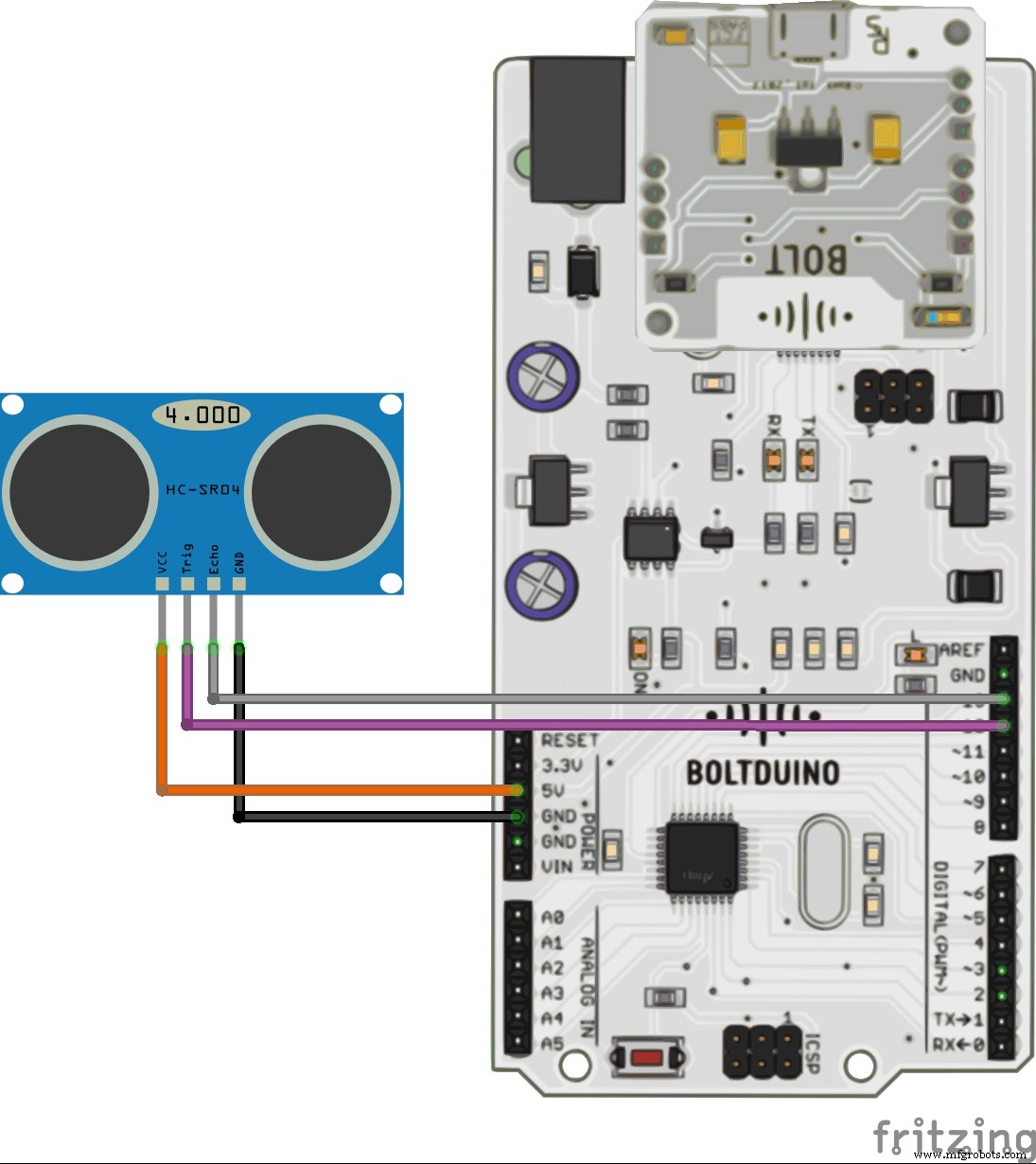
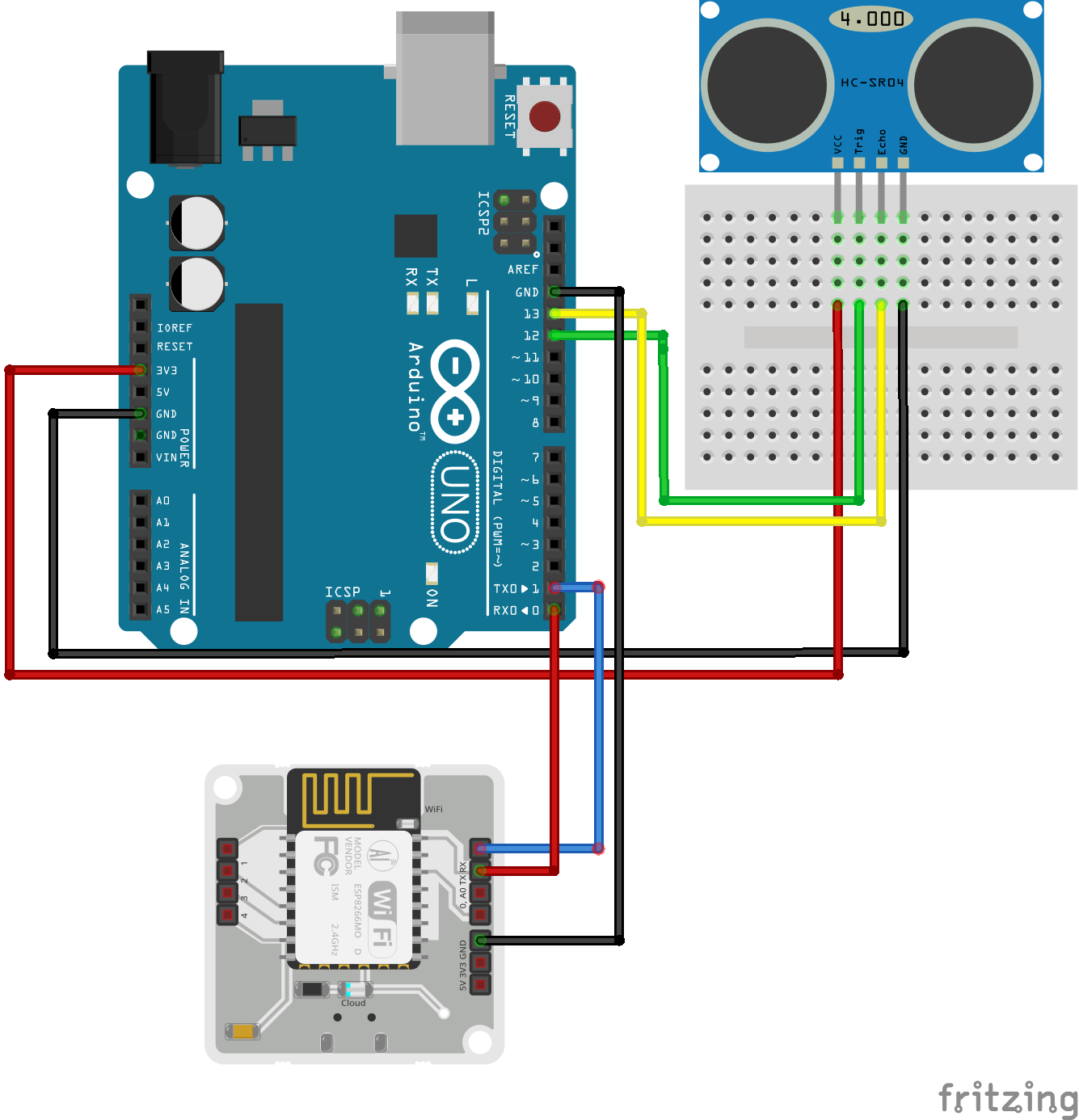
Verbinden Sie die Komponenten gemäß den Fritzing-Diagrammen unten.
HINWEIS: Klicken Sie auf „>“, um das Fritzing-Diagramm für die Verwendung eines Boltduino statt eines Arduino zu sehen.


Wenn Sie einen Boltduino statt eines Arduino verwenden, entfallen einige Verbindungen, da das Bolt WiFi Modul direkt auf den Boltduino aufgesteckt wird.
Montieren Sie das System so, dass der Sensor nach unten zum Boden zeigt, wo sich im Laufe der Zeit Wasser ansammelt.


Beachten Sie: Der Erkennungsschwellenwert ist immer kleiner als die Sensorhöhe.
Versorgen Sie das System mit einem 9 V oder 12 V DC-Netzteil.
Hinweis: Falls Sie Ihren Bolt noch nicht eingerichtet haben, folgen Sie den Schritten unter Setting up your Bolt.
Integromat-Szenario für E-Mail-Alarme einrichten
Falls noch nicht geschehen, erstellen Sie einen Account auf Integromat (jetzt Make). Melden Sie sich an.
Klonen Sie das Szenario „Water Level Detection“ mit folgenden Schritten:
- Laden Sie den Blueprint der „Water Level Detection“ aus dem Code-Bereich dieses Projekts herunter. Speichern Sie die Datei als
WaterLevelDetection.json. - Erstellen Sie ein neues Szenario (blauer Button „Create a new scenario“ oben rechts) und klicken Sie auf „Continue“.
- Klicken Sie unten auf den „More“-Button.
- Wählen Sie „Import Blueprint“ und dann „Choose file“.
- Navigieren Sie zur heruntergeladenen
WaterLevelDetection.json, wählen Sie sie aus und klicken Sie auf „Open“, dann „Save“. Das Szenario wird geladen. - Ändern Sie den Szenario-Namen in „Water Level Detection“.
Szenario konfigurieren
- Holen Sie Ihren Bolt Cloud API-Key hier. Die Bilder zeigen, wie Sie den API-Key aktivieren und kopieren.
- Gehen Sie zurück zum Integromat-Szenario, klicken Sie auf die erste BoltIoT-Blase und dann auf „Add“.
- Fügen Sie den kopierten API-Key ein und klicken Sie auf „Continue“.
- Fügen Sie den Gerätenamen Ihres Bolt WiFi Moduls hinzu (hier finden) und klicken Sie auf OK.
- Für die zweite und dritte BoltIoT-Blase wählen Sie im Dropdown-Menü „My Bolt Connection“. Fügen Sie jedem den korrekten Gerätenamen hinzu.
- Klicken Sie auf die Math-Blase und ändern Sie den Wert 100 auf die Höhe, in der Sie den Sensor montiert haben (in cm). Klicken Sie auf OK.
- Klicken Sie auf den roten Punkt zwischen Math- und Gmail-Blase, ersetzen Sie 60 durch die Wasserhöhe (in cm), bei der Sie alarmiert werden möchten, und klicken Sie auf OK.
- Klicken Sie auf die Gmail-Blase und dann auf „Edit“.
- Fügen Sie Ihre E-Mail-Adresse hinzu und klicken Sie auf OK.
- Klicken Sie auf „Add“, dann „Continue“ und erlauben Sie Integromat den Zugriff auf Ihr Gmail-Konto.
- Sie können weitere Empfänger über „Add a recipient“ hinzufügen und dann OK klicken.
- Stellen Sie sicher, dass der Stromkreis eingeschaltet ist, kein Hindernis vor dem Sensor ist, und klicken Sie auf „Run“. Das Szenario läuft und wartet vor dem Filter (angezeigt durch „1“ in einer Gedankenblase). Halten Sie Ihre Hand vor den Sensor und führen Sie das Szenario aus – es läuft bis zur Gmail-Blase und Sie erhalten eine Test-E-Mail.
- Klicken Sie auf den Schalter neben „off“, um das Szenario zu aktivieren. Es läuft nun automatisch alle 15 Minuten und sendet einen Alarm, wenn der Wasserstand den eingestellten Schwellenwert überschreitet.
System montieren
Nach der Konfiguration müssen Sie das System nur noch so montieren, dass der Sensor auf den Boden zeigt, das System mit Strom versorgen und sicherstellen, dass der Bolt kontinuierlichen Internetzugang über Ihr WLAN hat.
Anwendungsbeispiele
- Erkennen, ob Ihre Tiefgarage überflutet ist.
- Alarm bei vollem oder leerem Wassertank.
- Hochwassererkennung bei Häusern in Meeresnähe.
Weitere Projekte mit Bolt
Möchten Sie ein weiteres Projekt mit Bolt bauen? Hier sind einige Vorschläge:
- Einstieg mit Bolt: Temperaturoverwachungssystem
- Home Automation
Code
Water Level Detecting System using Ultrasonic HC-SR04 C/C++
#include <Ultrasonic.h>
#include <BoltIoT-Arduino-Helper.h>

#define ULTRASONIC_TRIG_PIN 12
#define ULTRASONIC_ECHO_PIN 13

Ultrasonic ultrasonic(ULTRASONIC_TRIG_PIN, ULTRASONIC_ECHO_PIN);
int distance = 0;

String getDistance(String *arguments) {
  distance = ultrasonic.read();
  String returnString = "" + String(distance);
  return returnString;
}

void setup() {
  boltiot.begin(Serial);
  boltiot.setCommandString("RD\r", getDistance);
  boltiot.setCommandString("GetDistance", getDistance);
}

void loop() {
  boltiot.handleCommand();
}
WaterLevelDetection JSON (Integromat/Make Blueprint)
Die JSON-Datei ist umfangreich; sie enthält den vollständigen Blueprint für das Integromat-Szenario. Siehe Originalprojekt für den vollständigen Code.
Schaltpläne
Herstellungsprozess
- Übergang industrieller Steuerungssysteme auf drahtlose Netze
- Raspberry Pi-gesteuertes Aquaponik-System: Bauanleitung & Code
- Ist Ihre Fertigungsstätte bereit für IoT? Ein praktischer Leitfaden
- IoT-gestütztes Farming: Smarte Lösung für erweiterten Lebensmittelzugang
- Unterwasser-IoT: Wassermanagement mit Echtzeit-Einblicken transformieren
- Fortschrittliches KI-gestütztes IoT-System für frühzeitige Waldbranderkennung & Baumgesundheitsmonitoring
- Wie IoT Fahrzeug-Tracking-Systeme revolutioniert
- Flottenmanagement revolutionieren: Wie IoT Effizienz & Insights antreibt
- Milchwirtschaft revolutionieren: IoT-gestützte Füllstandüberwachung für effizientes Management
- Intelligentes IoT-Flussüberwachungssystem optimiert Wassermanagement & Hochwasserschutz