



Ender 3 leiser machen: Bewährte Tipps für ruhigeres 3D-Drucken
Zwar bieten die Ender-3-Drucker ein hervorragendes Preis-Leistungs-Verhältnis, aber sie sind keine High-End-Geräte. Die Druckqualität ist zwar hervorragend und oft besser als bei teureren Modellen, doch Creality musste an anderer Stelle Kompromisse eingehen.
Ein Bereich ist die Lautstärke: Ender 3 und Ender 3 Pro sind ziemlich laut – sowohl die Lüfter als auch die Schrittmotoren während des Drucks (beim Ender 3 V2 oder Ender 3X stören nur die Lüfter).
In diesem Artikel stelle ich alle Möglichkeiten vor, die Geräusche Ihres Ender 3 zu reduzieren – sei es durch Zukäufe oder selbst gedruckte Upgrades. Die ersten beiden Lösungen sind dabei bei weitem die effektivsten.
Je nach Modell (Ender 3, Pro, V2) sind manche Upgrades bereits werkseitig verbaut, z. B. die leisen Schrittmotortreiber beim V2.
Falls Sie nicht den ganzen Trial-and-Error-Aufwand betreiben möchten, um ideale Druckeinstellungen für Ihren Ender 3 zu finden, schauen Sie sich unsere speziell für die Ender-3-Serie angepassten Cura-Profile an (alle für nur 7 $).
1. Leises Mainboard einbauen
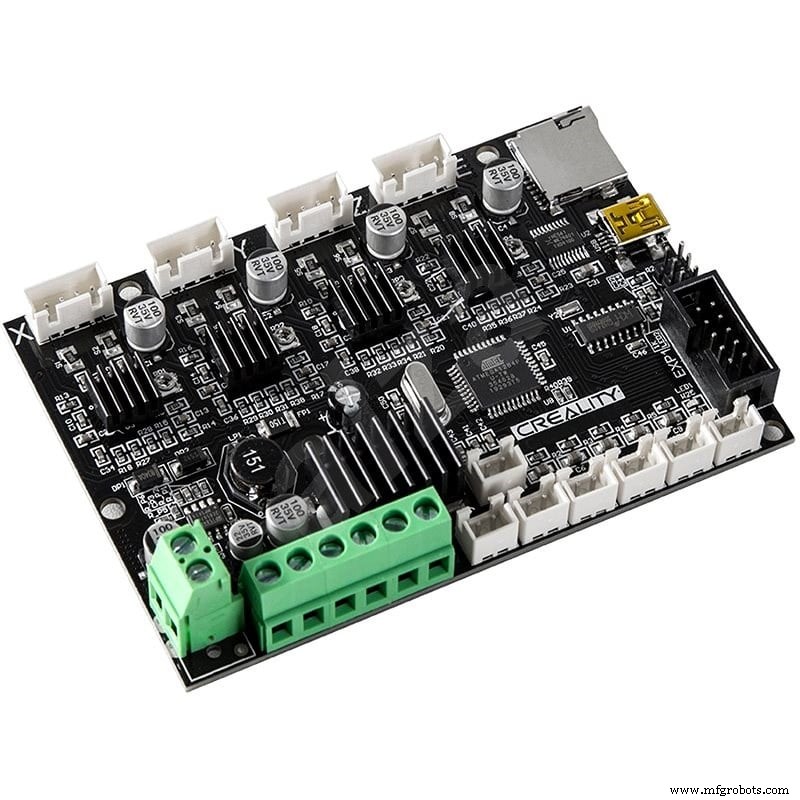
Das serienmäßige Mainboard von Ender 3 und Ender 3 Pro besitzt nicht die leisen TMC-Schrittmotortreiber des 32-Bit-Mainboards im V2. Daher sind bei jeder Bewegung des Druckkopfs laute Schrittmotorengeräusche zu hören.
Für ca. 35 $ erhalten Sie ein aufgerüstetes Mainboard mit TMC2225-Treibern, das die Bewegungen nahezu geräuschlos macht und zudem Thermal-Runaway-Schutz bietet.
Falls Sie noch keinen Ender 3 gekauft haben, könnte der Ender 3X von Banggood interessant sein: Er basiert auf dem Ender 3 Pro, hat aber bereits das leise Mainboard und weitere Upgrades – und kostet weniger als der originale Ender 3 Pro.
Auch wenn die Lüfter meist die Hauptlärmquelle sind, ist ihr Geräusch konstant. Das intermittierende, hochfrequente Surren der Schrittmotoren ohne leise Treiber ist jedoch weitaus störender. Daher empfehle ich dringend, zuerst das Mainboard zu tauschen.
Es gibt zwei empfehlenswerte Mainboards: Das BIGTREETECH SKR Mini E3 (bereits mit BLTouch-Support, etwas teurer) und das Creality V4.2.7 Upgrade Mute Silent Mainboard. Beide haben leise TMC-Treiber.
- BIGTREETECH Direct SKR Mini E3 (BLTouch-Support integriert, etwas teurer)
- Creality V4.2.7 Upgrade Mute Silent Mainboard
Von allen Upgrades in diesem Guide ist dies das, das die meisten Nutzer zuerst angehen sollten, da es die Geräuschentwicklung drastisch verbessert, einfach und erschwinglich ist.
2. Leise Lüfter einbauen
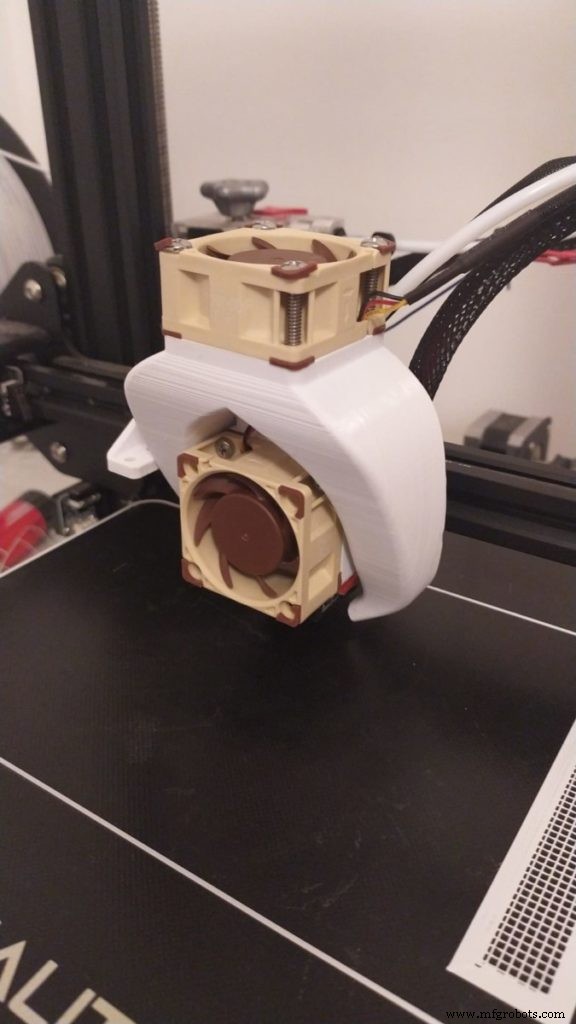
Der Ender 3 nutzt insgesamt vier Lüfter:
- Netzteil-Lüfter (PSU)
- Mainboard-Lüfter
- Hotend-Lüfter
- Bauteilkühlungslüfter
Die lautesten sind Hotend- und Bauteilkühlungslüfter, aber auch der Mainboard-Lüfter läuft oft dauerhaft und ist deutlich hörbar.
Der Netzteil-Lüfter ist zwar sehr laut, läuft aber nur bei Bedarf. Eine gedruckte Abdeckung kann den Schall nach hinten lenken. Ein Austausch lohnt sich, wenn Sie den Drucker maximal leise betreiben wollen und die nötigen Vorsichtsmaßnahmen kennen.
Besonders einfach ist der Austausch, wenn der Netzteil-Lüfter 12 V hat (bei vielen neueren Ender 3 Pro der Fall), da dann kein Buck Converter nötig ist.
Wichtige Hinweise:
- Ender 3, Pro und V2 laufen meist mit 24 V, die Lüfter ebenfalls (Netzteil öffnen und prüfen, da einige Ender 3 mit 12 V laufen). Für 12-V-Lüfter benötigen Sie Buck Converter zur Spannungsreduzierung.
- Den Netzteil-Lüfter nur tauschen, wenn Sie wissen, was Sie tun – auch bei abgezogenem Stecker können Kondensatoren lebensgefährliche Ladung speichern.
Hotend- und Bauteilkühlungslüfter
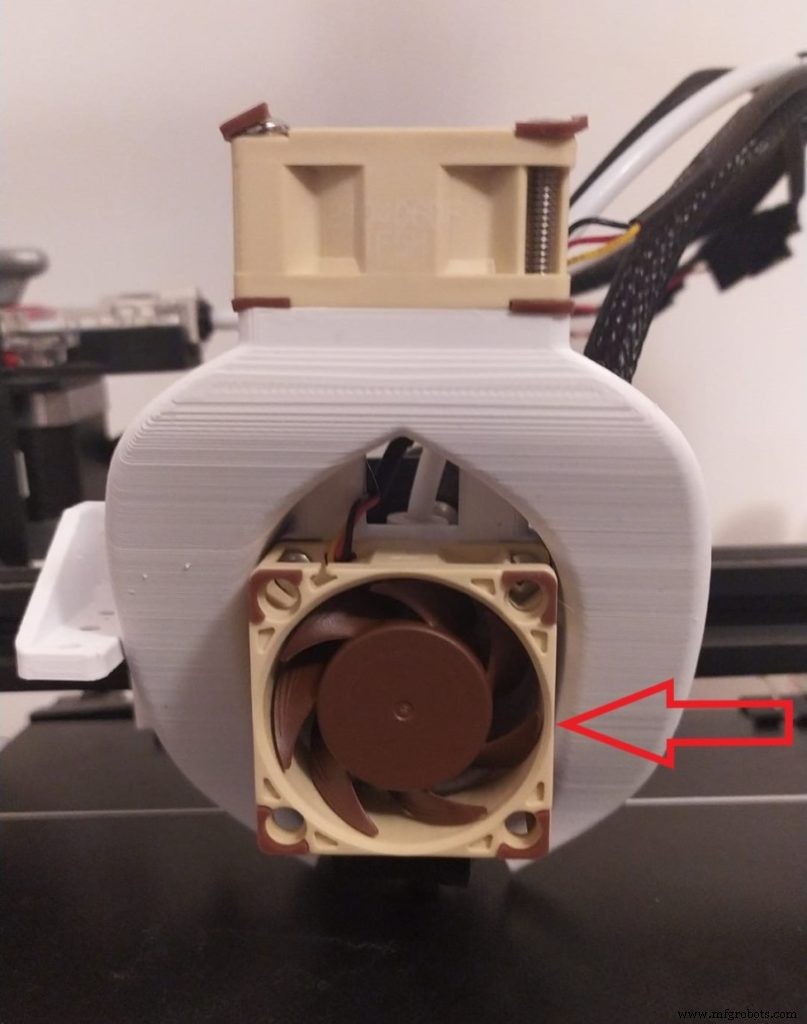
Der Hotend-Lüfter wird am häufigsten getauscht, da er nonstop läuft und den meisten Lärm erzeugt. Der originale ist ein 40×10-mm-Lüfter. Sie haben zwei Optionen: Einen weiteren 40×10-mm-Lüfter in die originale Haube einbauen, oder einen größeren, leistungsstärkeren Lüfter nutzen und einen passenden Fang/Lüfterkanal drucken (z. B. diesen).
Der Bauteilkühlungslüfter ist ebenfalls 40×10 mm, kann aber nicht einfach durch einen Standardlüfter ersetzt werden, da er die Luft zur Düse lenken muss. Daher ist ein neuer Fang nötig.
Viele greifen zu Noctua-Lüftern (PC-Lüfter), die gute Luftförderung bei flüsterleiser Laufruhe bieten.
Kritiker merken an, dass 40×10-mm-Noctua-Lüfter nicht genug Luft fördern, um das Hotend bei langen Drucken kühl zu halten – Heat Creep, Verstopfungen und Unterextrusion (besonders bei PLA) können die Folge sein.
Zudem sind Noctua-Lüfter 12 V (manche 5 V), weshalb Buck Converter nötig sind, um sie korrekt zu betreiben und Schäden zu vermeiden.
Eine Lösung für Heat Creep ist der Einbau eines anderen Hotends, z. B. des V6-Hotends (wie beim Prusa MK3S), dessen Kühlkörper Wärme besser ableitet, sodass ein 40×10-mm-Noctua-Lüfter ausreicht.
Wenn Sie Noctua-Lüfter nutzen wollen, empfehle ich die 40×20-mm-Versionen und einen passenden Fang zu drucken, da die 40×10-mm-Varianten oft zu schwach sind.
Wer auf Buck Converter verzichten möchte, kann die 24-V-TH3D-40×10-mm-Lüfter nutzen.
Empfohlene Hotend- und Bauteilkühlungslüfter:
- Noctua-Lüfter: 12 V, benötigen Buck Converter. Leiseste Lüfter am Markt.
- TH3D-Lüfter: 24 V. Nicht so leise wie Noctua, aber bei gleicher Baugröße besserer Luftstrom.
Netzteil- und Mainboard-Lüfter
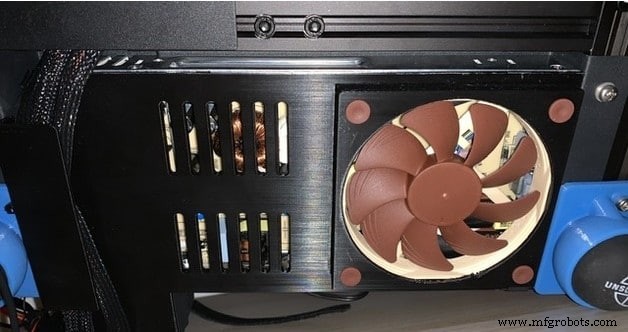
Wie erwähnt, den Netzteil-Lüfter nur tauschen, wenn Sie Erfahrung haben – er läuft nicht nonstop, daher ist sein Lärmbeitrag geringer.
Der Mainboard-Lüfter hingegen läuft oft dauerhaft und ist laut. Er lässt sich einfach durch jeden 40×10-mm-Lüfter ersetzen.
Beim Netzteil-Lüfter sind die Maße 60×10 mm oder 60×15 mm – beide passen.
Für den Mainboard-Lüfter empfehle ich entweder einen Noctua 40×10 mm oder den genannten TH3D-Lüfter.
Für den Netzteil-Lüfter gibt es keine Noctua-Lüfter in 60×15 mm. Ein generischer 24-V-Lüfter (unter 15 $ bei Amazon) passt ohne Buck Converter in den meisten Fällen.
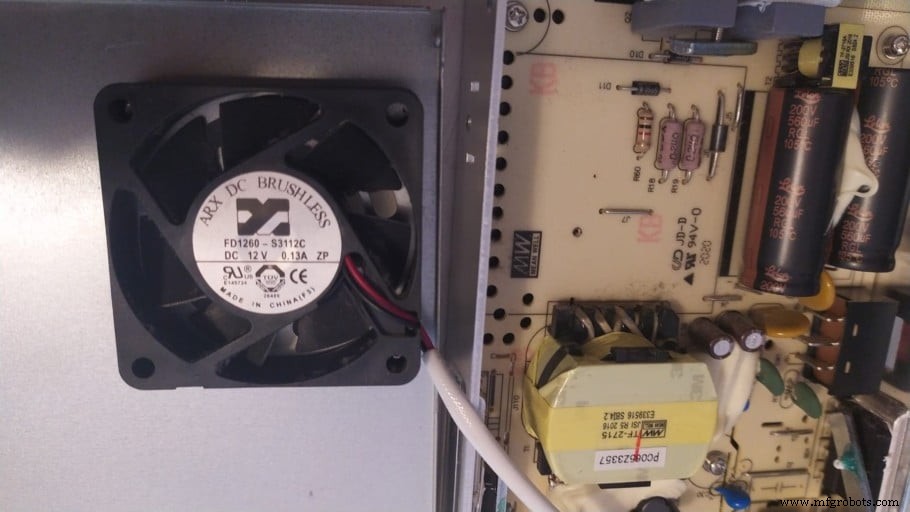
Mein Ender 3 Pro hat ein Mean-Well-Netzteil mit 12-V-Lüfter – hier könnte ein Noctua-Lüfter (mit gedrucktem neuem Deckel) ohne Buck Converter eingebaut werden. Die meisten Ender 3 benötigen jedoch 24 V für den Netzteil-Lüfter: entweder einen 24-V-Lüfter kaufen oder Buck Converter + 12-V-Lüfter nutzen.
Welche Buck Converter für 12-V-Lüfter?
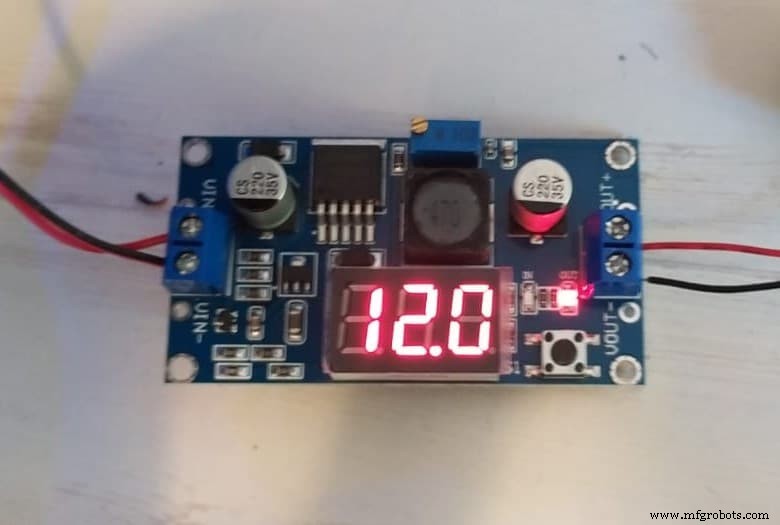
Es gibt viele Buck Converter, alle sehr günstig. Einige haben Spannungsanzeigen (teurer), andere nicht.
Falls Sie ein Multimeter besitzen, reichen die günstigeren ohne Display. Andernfalls empfehle ich Modelle mit Display (zeigt Ausgangsspannung) und Ein-/Ausschalter – für ca. 30 $ eine gute Investition.
3. Gehäuse / Enclosure nutzen
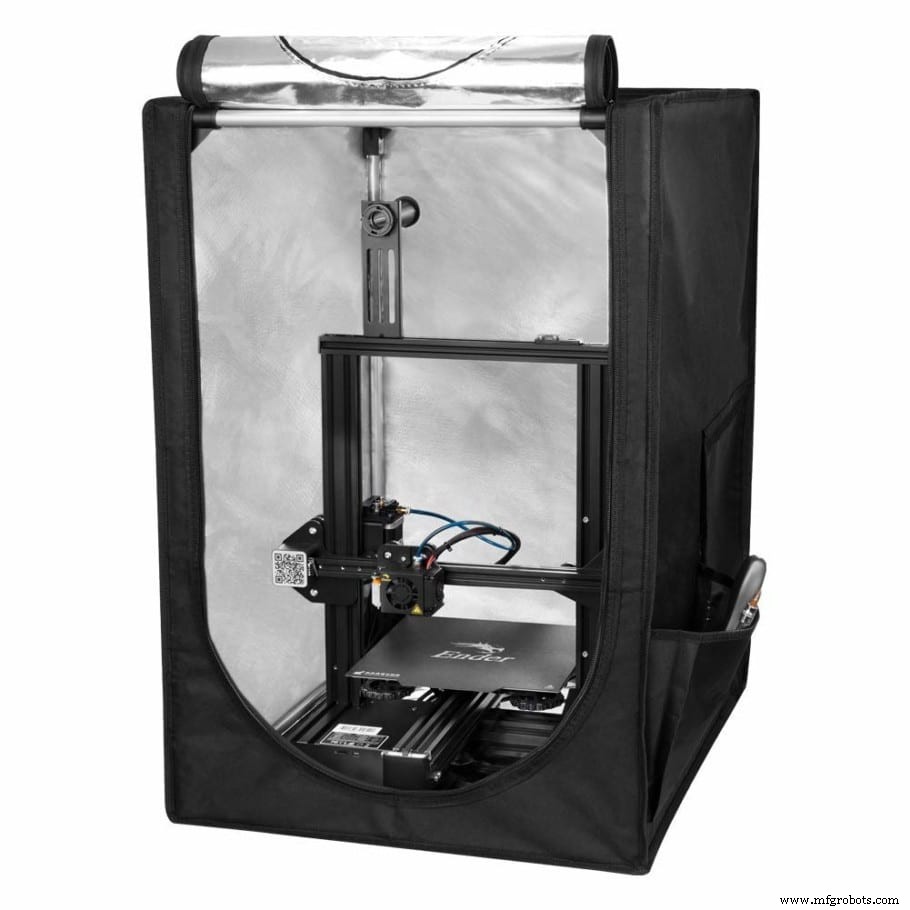
Gehäuse dienen primär dazu, die Wärme im Druckraum zu halten, damit Materialien wie ABS nicht zu schnell abkühlen und verziehen (Warping) oder sich vom Bett lösen.
Es gibt viele Möglichkeiten: Selbstbau oder Kauf. Selbstbau ist aufwendiger und oft teurer. Das feuerfeste Creality-Gehäuse (unter 40 $ bei Amazon) ermöglicht ABS-Druck, schützt bei Brand und dämpft den Lärm erheblich.
Glas- oder starre Selbstbau-Gehäuse dämmen besser, aber das Creality-Modell reduziert den Lärm schon stark. Kombiniert mit leisem Mainboard und leisen Lüftern hören Sie den Drucker im selben Raum kaum noch.
Druckbare Verbesserungen
Neben Mainboard- und Lüftertausch gibt es weitere 3D-gedruckte Upgrades zur Lärmreduzierung:
4. Schwingungsdämpfende Füße
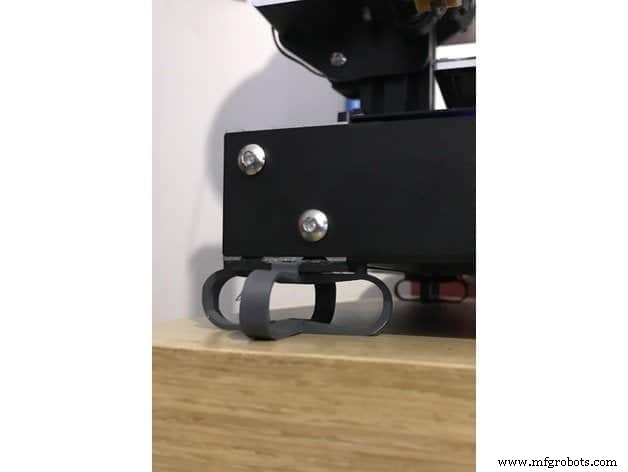
Diese Füße können aus fast jedem Filament gedruckt werden, am besten halb-flexibles Material wie TPU (Shore-Härte 98A, der gängigste TPU), den der Ender 3 im Originalzustand drucken kann.
Sie verhindern, dass Vibrationen auf den Tisch übertragen und dort als Schall verstärkt werden. Auch aus PLA gedruckt wirken sie gut – einfach ausprobieren!
Für sehr flexible Filamente wie NinjaFlex (für noch bessere Dämpfung) benötigen Sie leichte Modifikationen am Extruder – siehe meinen Guide zum Drucken flexibler Filamente am Ender 3.
Hinweis: NinjaFlex-Füße schnappen direkt in die Profile des Ender 3, die Original-Gummifüße müssen nicht entfernt werden.
Download-Links:
- Ender 3 Dämpfungsfüße
- Ender 3 Füße (besser mit NinjaFlex)
5. Netzteil-Lüfterhaube
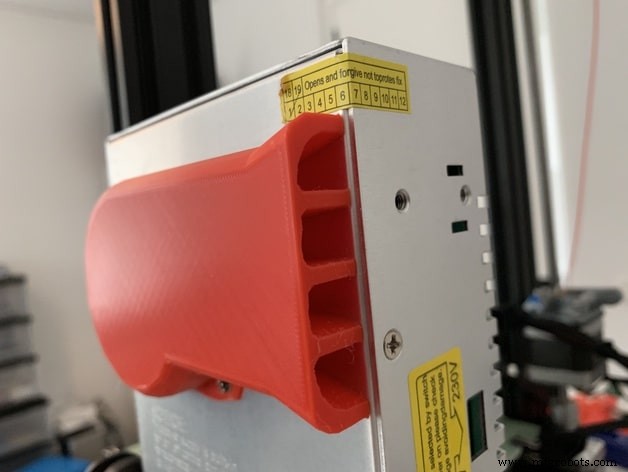
Der Netzteil-Lüfter ist der einzige, den man teilweise abdecken kann, um den Schall nach hinten zu lenken. Beim ursprünglichen Ender 3 (nicht Pro/V2) kann auch eine Haube für den nach oben gerichteten Mainboard-Lüfter gedruckt werden – sie lenkt den Schall ab und hält Schmutz fern.
Diese Hauben bringen weniger als die bisherigen Upgrades, aber Kleinvieh macht auch Mist – in Summe wirkt sich alles aus.
Empfehlungen:
- Netzteil-Lüfter-Silencer
- Mainboard-Lüfterhaube (nur Ender 3)
Ehrenwerte Erwähnungen
Die folgenden Maßnahmen funktionieren, aber es gibt bessere Lösungen (oben bereits genannt). Je nach Situation können sie dennoch in Betracht gezogen werden.
6. Schrittmotordämpfer (nur für Mainboards ohne leise Treiber)
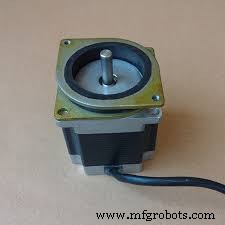
Schrittmotorbewegungen erzeugen viel Lärm, besonders bei Ender 3 und Ender 3 Pro mit 8-Bit-Mainboard ohne leise Treiber – ein nerviges hochfrequentes Pfeifen bei jeder Bewegung.
Schrittmotordämpfer reduzieren diesen Lärm deutlich. Der Einbau dauert ca. 30 Minuten und lohnt sich.
Wichtig: Haben Sie bereits auf das 32-Bit-Mainboard mit leisen Treibern upgegradet, bringen Schrittmotordämpfer nichts mehr, da die Motoren dannvirtuell geräuschlos laufen. Daher Mainboard-Upgrade vorziehen – es löst das Lärmproblem und bietet Thermal-Runaway-Schutz, einfachere BLTouch-Installation u. v. m.
Empfohlene Schrittmotordämpfer:
- BIGTREETECH Direct Nema17 Damper
7. TL Smoothers (nur für Mainboards ohne leise Treiber)
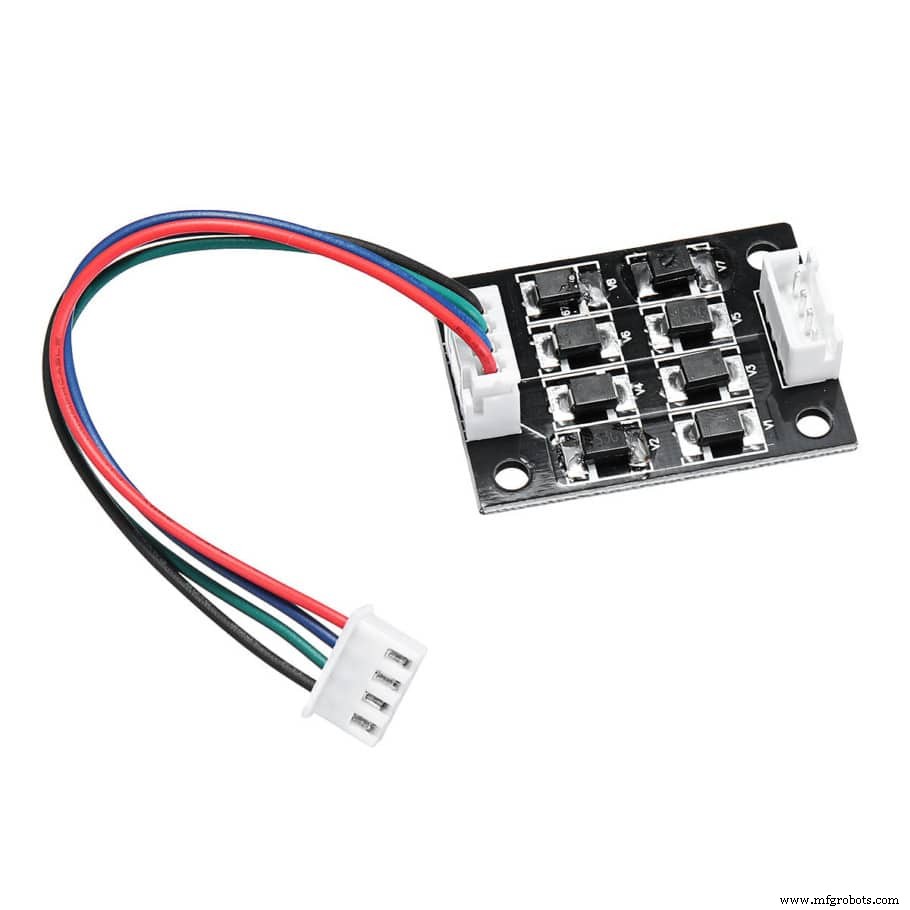
TL Smoothers werden zwischen Schrittmotoren und Treibern geschaltet und reduzieren ebenfalls Motorenlärm. Zusätzlich verringern sie den „Salmon-Skin“-Effekt (Wellung) auf Drucken.
Sie verhindern, dass Ströme unter einem bestimmten Schwellenwert fließen. Bei manchen Treibern/Platinen erhalten Spulen, die Minimalspannung bekommen, winzige Spannungsspitzen, die die Motorbewegung stören und Salmon Skin verursachen.
Einbau: X- und Y-Achsen-Kabel abziehen, jeweils in TL Smoothers stecken, andere Enden an die Platine anschließen (wo zuvor X und Y saßen).
Wichtig: Wie bei Schrittmotordämpfern nur auf Druckern ohne V4.2.2/V4.2.7 Silent Mainboards sinnvoll. Ehrlich gesagt: Lieber direkt das Mainboard upgraden.
Empfohlene TL Smoothers:
- Onyehn TL-Smoothers
8. Drucker auf Antivibrationspads stellen
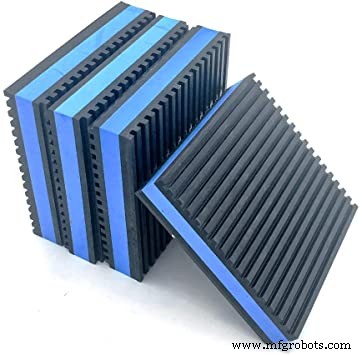
Vibrationen werden auf den Tisch übertragen, der sie als Schall verstärkt. Neben selbst gedruckten Dämpfungsfüßen können Sie günstige Antivibrationspads kaufen und den Drucker darauf stellen – sie absorbieren die Vibrationen.
Jedes weiche Material eignet sich prinzipiell, da es Vibrationen am besten schluckt. Nur keine brennbaren Materialien verwenden.
9. Drucker auf große Betonplatte stellen
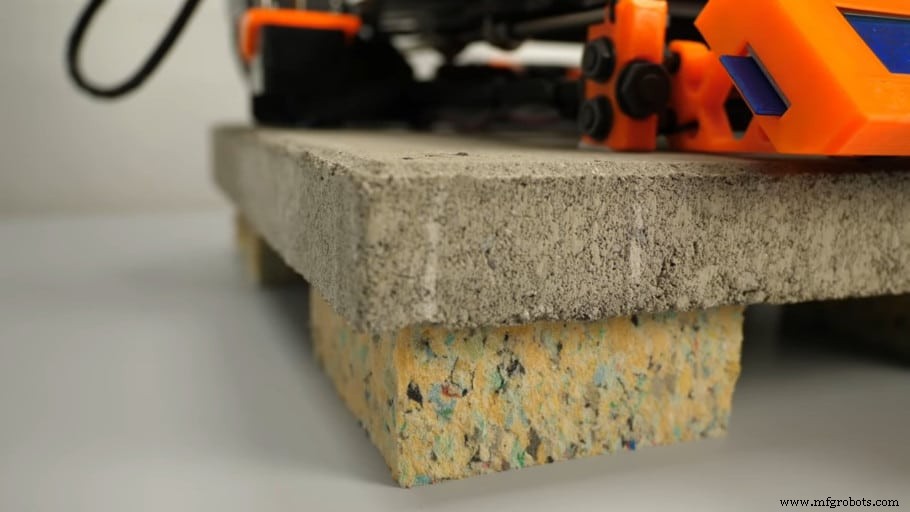
Laut CNC Kitchen ist die beste Methode, Vibrationen完全吸收, eine große Betonplatte auf Dämpfungsschaum zu legen, bevor sie den Tisch erreichen.
Das absorbiert Vibrationen vollständig und verbessert die Druckqualität leicht, da die Basis leicht mit dem Druckbett mitbewegt wird – Ringing und Ghosting werden reduziert.
Falls Sie nicht den ganzen Trial-and-Error-Aufwand betreiben möchten, um ideale Druckeinstellungen für Ihren Ender 3 zu finden, schauen Sie sich unsere speziell für die Ender-3-Serie angepassten Cura-Profile an (alle für nur 7 $).
Fazit
Meiner Meinung nach: Mainboard tauschen und leise Lüfter einbauen. Das reduziert den Lärm drastisch.
Ein Gehäuse ist ebenfalls sinnvoll – es hilft nicht nur gegen Lärm, sondern auch bei Materialien, die zum Warpen neigen (ABS, ASA, manchmal PETG).
Diese drei Maßnahmen bringen Sie zu 95 % ans Ziel; alle anderen Mods haben bei Weitem nicht so großen Einfluss.
Ich hoffe, diese Informationen waren hilfreich!
Unsere empfohlenen Produkte
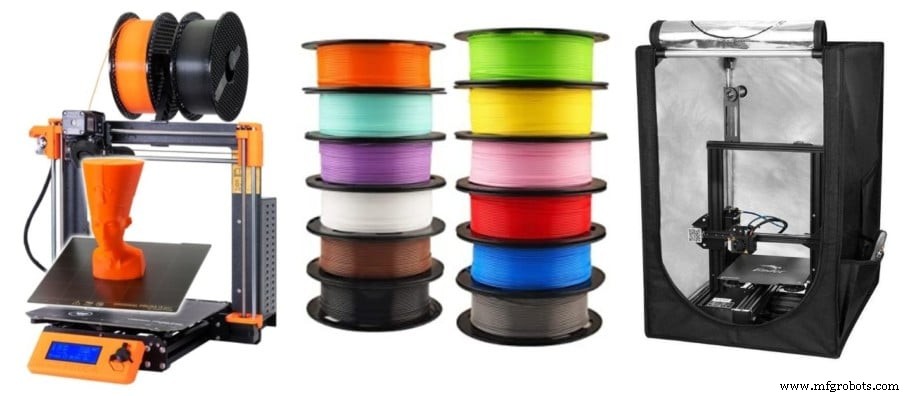
Wir haben eine Empfehlungsseite erstellt, die Ihnen die Recherche nach Druckern, Filamenten und Upgrades erleichtert – eine oft verwirrende und zeitraubende Aufgabe.
Wir haben eine kleine Auswahl an 3D-Druckern zusammengestellt, die für Einsteiger, Fortgeschrittene und Experten geeignet sind. Auch die aufgelisteten Filamente und Upgrades wurden von uns getestet und sorgfältig ausgewählt, sodass Sie sicher sein können, dass alles wie vorgesehen funktioniert.
3d Drucken
- Wie 3D-Druck Metallguss transformiert: 3 Schlüsselvorteile
- Kosten sparen durch rechtzeitige Industrieanlagen-Reparatur: 4 Vorteile
- Wie 3D-Druck das Sandguss-Verfahren revolutioniert
- Rüstzeit auf 15 Minuten senken: Bewährte Strategien für CNC-Werkstätten
- Schritt für Schritt: Ender 3 mit WLAN verbinden für nahtloses Drucken
- Lüfter-Upgrade für Ender 3 Pro & V2 – Schritt-für-Schritt-Anleitung mit Fotos
- Schritt-für-Schritt-Anleitung: Düse am Ender 3, Ender 3 Pro & Ender 3 V2 wechseln
- Ender 3 Düse reinigen: Schnelle, einfache Entstopfung für zuverlässige Drucke
- Präzise Z-Offset-Kalibrierung für Ender 3: Schritt-für-Schritt-Anleitung
- CNC-Maschinenbestückung mit Cobots automatisieren: Effizienz und Präzision steigern