



Lüfter-Upgrade für Ender 3 Pro & V2 – Schritt-für-Schritt-Anleitung mit Fotos
Ich liebe meinen Ender 3, aber eines stört mich gewaltig: der Lärm beim Drucken. Da der Drucker in meinem Zimmer nur etwa 1,5 Meter von meinem Arbeitsplatz entfernt steht, wird das Geräusch nach ein paar Stunden unerträglich.
Deshalb habe ich mich entschlossen, ihn zu modifizieren und ein paar leise Noctua-Lüfter einzubauen. Zudem habe ich eine Abdeckung für das Netzteil-Lüfter gedruckt, was die Lautstärke weiter reduziert.
In diesem Artikel gehe ich darauf ein, wie alle Lüfter installiert werden, welche Werkzeuge benötigt werden, welche 3D-gedruckten Ersatzteile vorher gedruckt werden müssen und vieles mehr. Beachten Sie jedoch, dass es noch viele weitere Upgrades gibt, die den Ender 3 noch leiser machen – insbesondere ein Mainboard mit leisen Treibern.
Falls Sie nicht den ganzen Trial-and-Error-Aufwand betreiben möchten, um ideale Druckeinstellungen für Ihren Ender 3 zu finden, schauen Sie sich unsere speziell für die Ender-3-Serie angepassten Cura-Profile an (alle für nur 7 $).
Also, legen wir los!
Was Sie benötigen
Glücklicherweise sind die meisten benötigten Werkzeuge bereits im Lieferumfang des Ender 3 enthalten. Auch die Kabel der Original-Lüfter können weiterverwendet werden.
Hier ist die Liste:
- 2 × Noctua 40×20 mm Lüfter
- 1 × Noctua 40×10 mm Lüfter
- Buck Converter (mindestens 3, bei 24-V-Netzteillüfter 4; empfehlenswert sind Modelle mit integriertem Display zur Spannungsanzeige)
- Multimeter (falls günstigere Buck Converter ohne Display verwendet werden)
- 10 × M3-Schrauben 20 mm (besser ein ganzes Set verschiedener M3-Schrauben)
- Schrumpfschläuche
- Heißluftföhn (optional, ein Feuerzeug tut es auch)
- Inbusschlüssel (die mit dem Ender 3 mitgelieferten)
- Seitenschneider/Zange (ebenfalls im Lieferumfang des Druckers)
Hinweis: Die Anzahl der empfohlenen Lüfter entspricht meinem Setup, da ich einen neuen Fang/Lüfterkanal gedruckt habe. Je nach verwendetem Fang können Sie die Anzahl der Lüfter anpassen.
Wichtiger Hinweis: Noctua-Lüfter sind extrem leise, fördern aber weniger Luft als die Original-Lüfter. Daher empfehle ich nicht, 40×10-mm-Lüfter für Hotend und Bauteilkühlung zu verwenden, da der Luftstrom nicht ausreicht. Diese Positionen benötigen mehr Leistung, deshalb verwende ich 40×20-mm-Lüfter.
Zu druckender Fang/Lüfterkanal
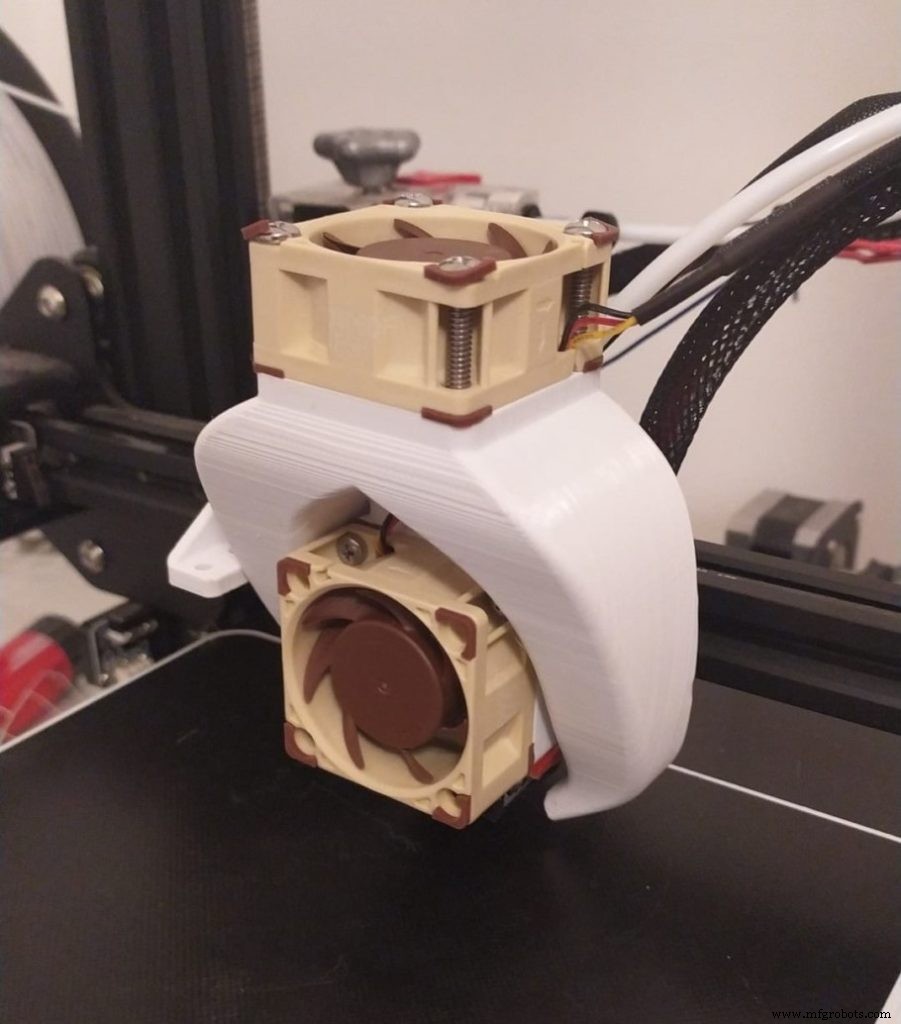
Ich habe diesen kostenlos auf Thingiverse verfügbaren Fang/Lüfterkanal verwendet, aber Sie können natürlich jeden anderen nutzen.
Dieser Fang verstärkt das Geräusch des Bauteilkühlungslüfters leicht, sodass der Noctua-Lüfter nicht ganz so leise ist wie möglich. Dennoch ist er bei weitem nicht so laut wie der Original-Lüfter.
Einfachere Lösung (nicht so leise)
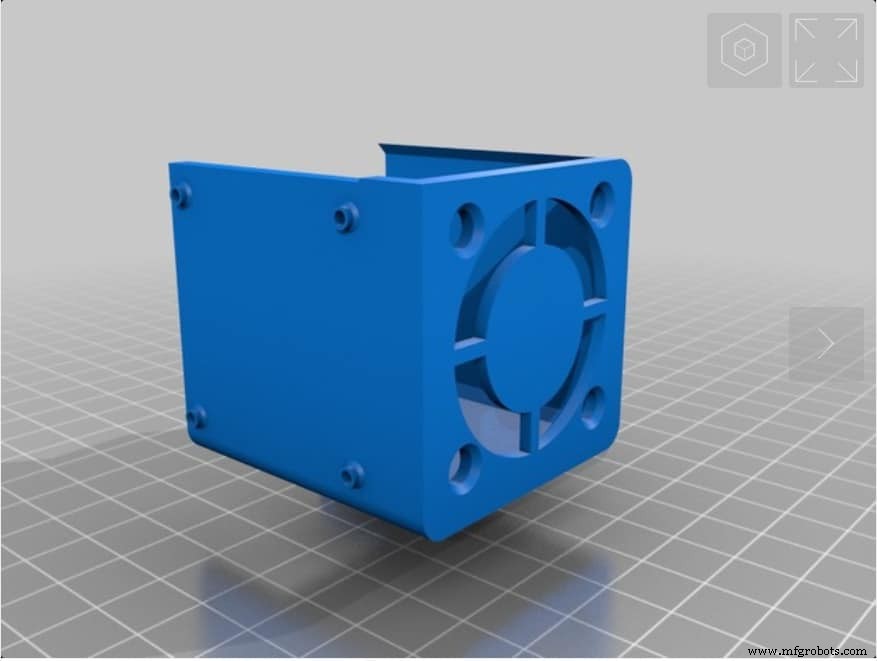
Wenn Sie den Bauteilkühlungslüfter nicht austauschen, aber den originalen Hotend-Lüfter gegen einen größeren Noctua-Lüfter tauschen möchten, müssen Sie eine neue Lüfterhaube drucken, die einen 40×20-mm-Lüfter aufnimmt.
Dies reduziert den Lärm zwar etwas, der Bauteilkühlungslüfter bleibt jedoch der originale und ist ziemlich laut. Da er nicht permanent läuft, hängt die Notwendigkeit des Austauschs vom verwendeten Filament ab – bei manchen Materialien kann er ausgeschaltet oder mit niedrigerer Drehzahl betrieben werden.
Nun geht es an die eigentliche Installation:
Hotend-Lüfter austauschen
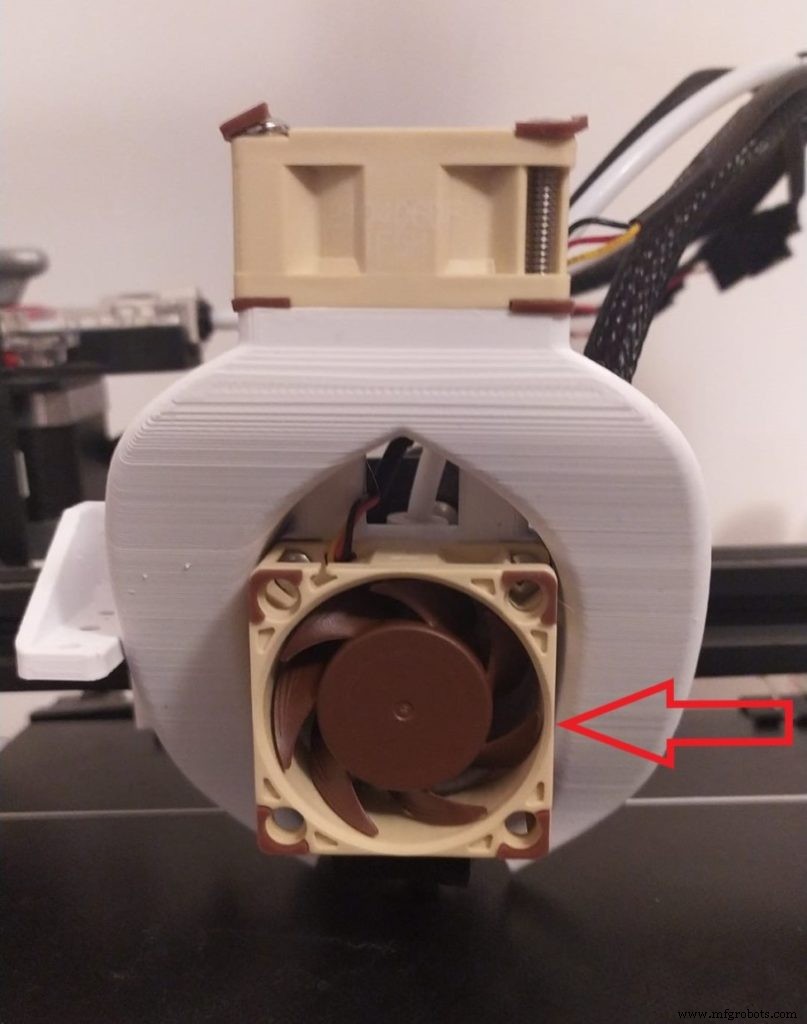
Der Hotend-Lüfter läuft während des gesamten Drucks zu 100 %, um Heat Creep, Verstopfungen und Unterextrusion zu vermeiden. Er ist daher der erste Lüfter, den man ersetzen sollte.
Hier kommt einer der Noctua 40×20 mm Lüfter zum Einsatz, da er ausreichend Luft fördern muss.
Vorgehensweise:
- Drucker vom Strom trennen.
- Lüfterhaube abschrauben (zwei Schrauben mit passendem Inbusschlüssel lösen).
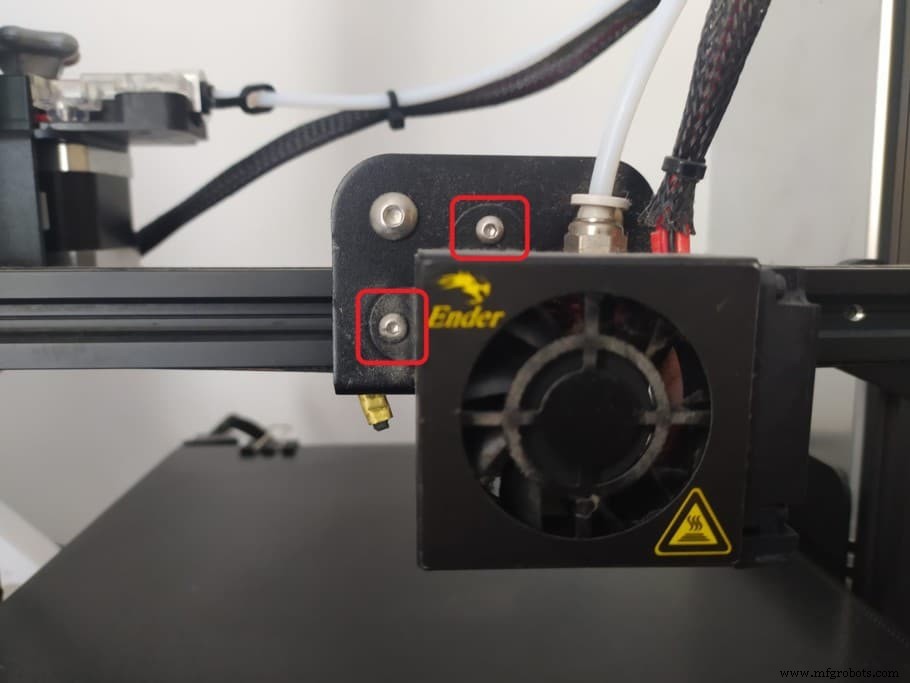
- Die vier Schrauben lösen, die den Lüfter an der Haube befestigen.
- Optional: Auch den Bauteilkühlungslüfter abschrauben (erleichtert das Entfernen der Haube).
- Kabel des Hotend-Lüfters durchtrennen.
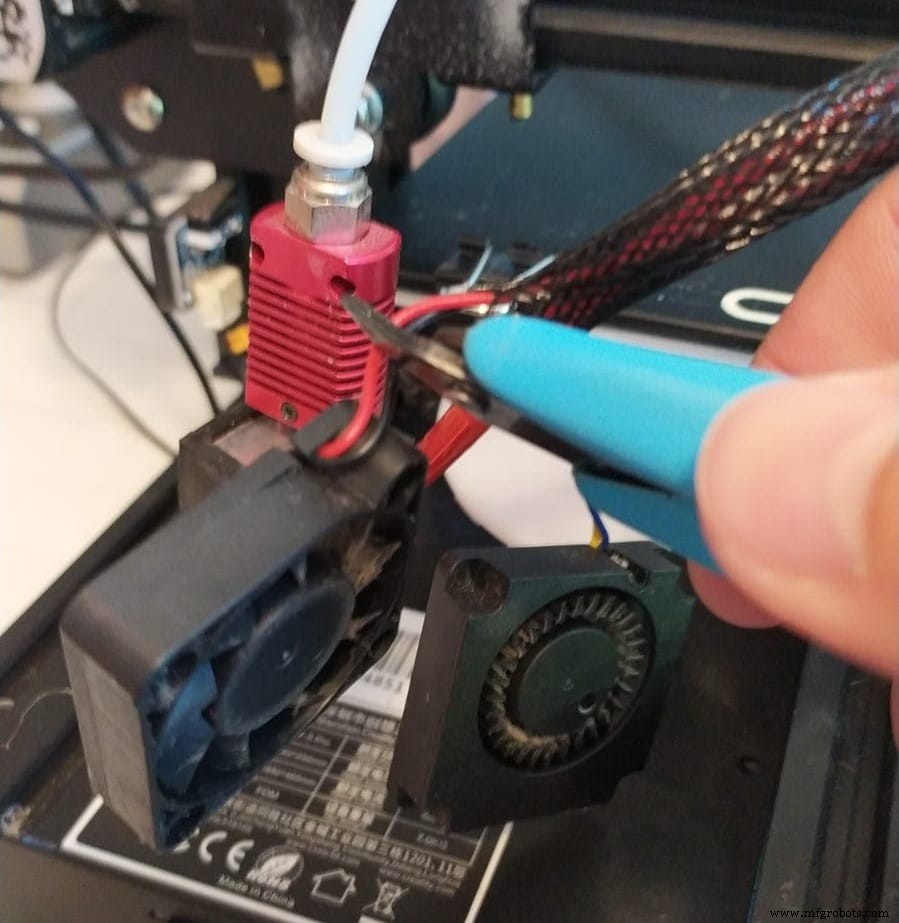
- Drucker auf die Seite legen (Netzteil nach oben) für leichteren Zugriff auf das Mainboard.
- An der Unterseite den Kabelschlauch leicht einschneiden und die dünnen roten & schwarzen Kabel durch den Schlitz ziehen (sie gleiten leicht heraus, da sie nicht mehr am Lüfter angeschlossen sind).
- Kabel erneut durchtrennen und das vom Netzteil kommende Ende an die Eingänge des Buck Converters anschließen (Rot = Plus, Schwarz = Minus).
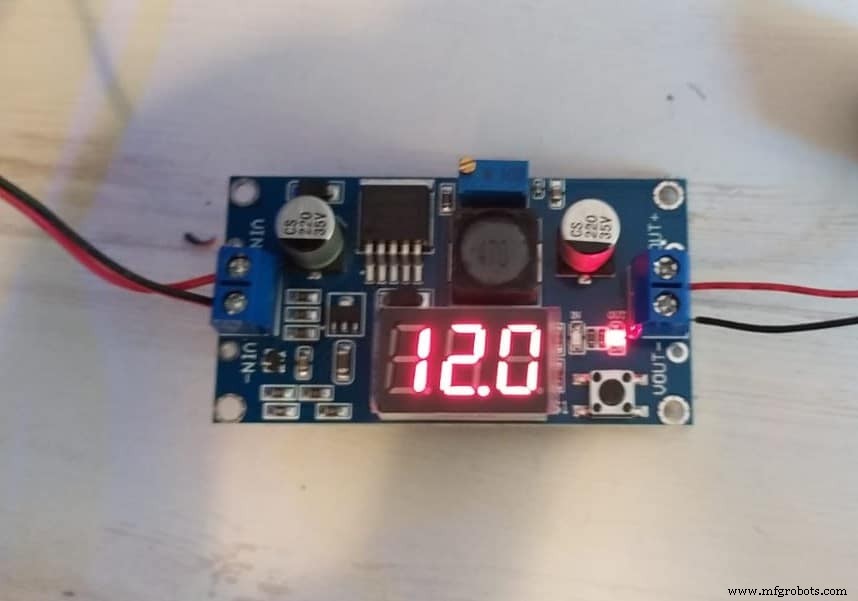
- Das andere Kabelende (das durch den Schlauch gezogen wurde und nirgends angeschlossen ist) an die Ausgänge des Buck Converters anschließen (Rot = Plus, Schwarz = Minus).
Hinweis: Der Buck Converter wandelt die eingehenden 24 V in einen von Ihnen eingestellten niedrigeren Wert um. Wenn Sie jetzt einen Lüfter an die Ausgänge anschließen und den Drucker einschalten, erhält der Lüfter 24 V – Noctua-Lüfter benötigen jedoch 12 V. Sie würden zwar laufen, aber viel schneller und lauter, und würden schnell beschädigt werden.
Buck Converter einstellen
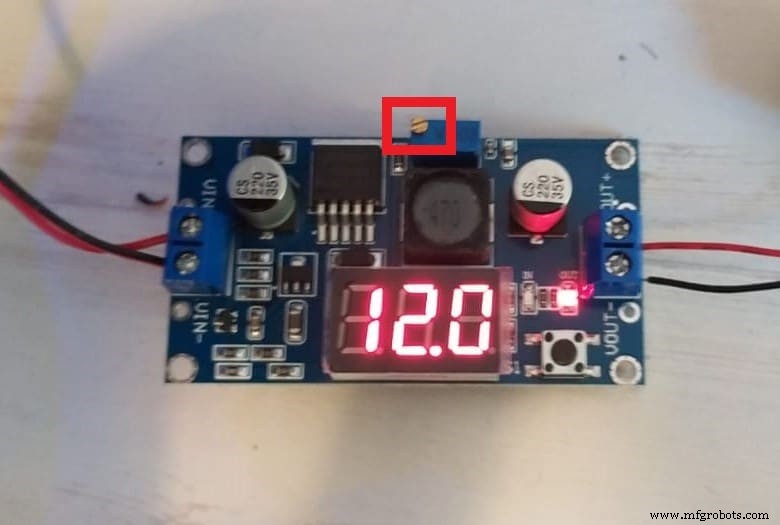
Nachdem Sie die Kabel vom Mainboard an den Eingang des Buck Converters angeschlossen haben (Rot = Plus, Schwarz = Minus), schalten Sie den Drucker ein.
Bei den empfohlenen Buck Convertern mit Display können Sie durch kurzes Drücken des kleinen schwarzen Knopfes zwischen Eingangs- und Ausgangsspannung umschalten. Anfangs zeigt das Display etwa 24,4 V am Eingang und ca. 23,5 V am Ausgang – viel zu hoch für unsere Zwecke.
Um die Spannung zu reduzieren, drehen Sie mit einem kleinen Schraubendreher die winzige Justierschraube (Trimmer) gegen den Uhrzeigersinn (oft sind 5–6 Umdrehungen nötig, bis die Spannung zu sinken beginnt). Feinjustieren, bis 12 V erreicht sind – fertig!
Zurück zur Lüftermontage:
- Drucker wieder ausschalten.
- Den kleinen Adapter, der den Noctua-Lüftern beiliegt (mit zwei herausragenden Drähten), nehmen und die Isolierung an den Spitzen mit dem Seitenschneider etwas abziehen.
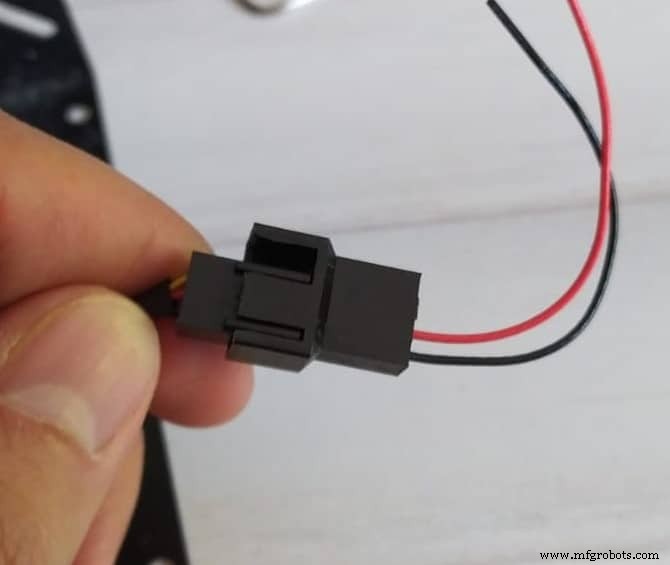
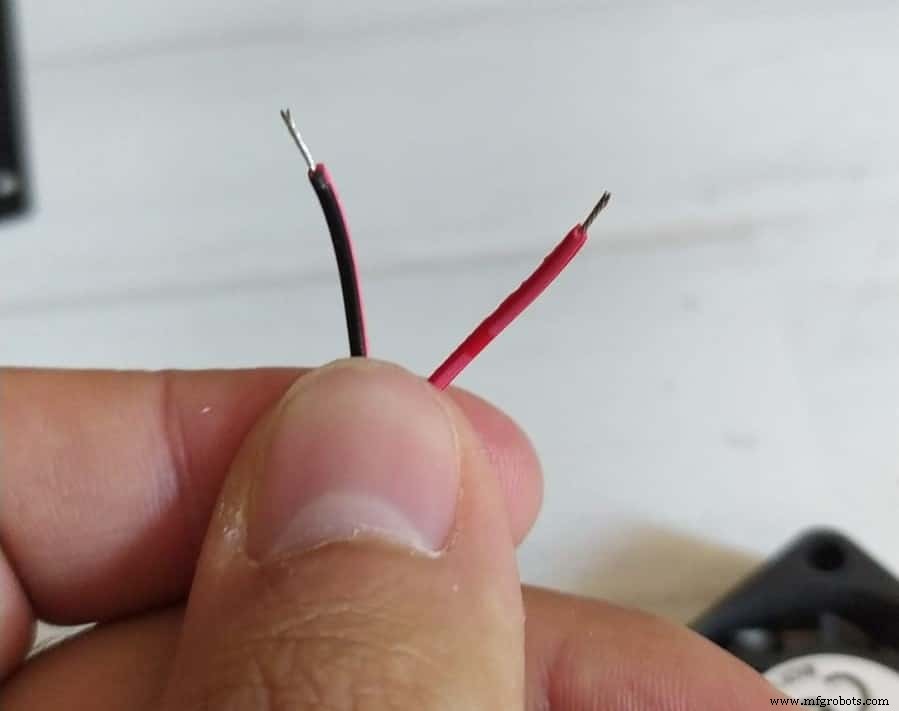
- Adapter an die Kabel des Buck Converters anschließen, dabei kleine Schrumpfschläuche über die Verbindungen schieben (Rot auf Rot, Schwarz auf Schwarz).
- Schrumpfschläuche mit Heißluftföhn oder Feuerzeug erhitzen, bis sie sich zusammenziehen.
- 40×20-mm-Lüfter an den Adapter stecken und Drucker einschalten (Lüfter sollte laufen).
- Lüfter auf den neuen Fang/Lüfterkanal montieren (je nach gewählter Variante). Falls der Bauteilkühlungslüfter nicht getauscht wird, Kabel mit Kabelbindern am Schlauch fixieren. Da ich auch den Bauteilkühlungslüfter tausche, habe ich die Kabel nicht fixiert, da ich dies für beide Lüfter gemeinsam erledige.
Bauteilkühlungslüfter austauschen
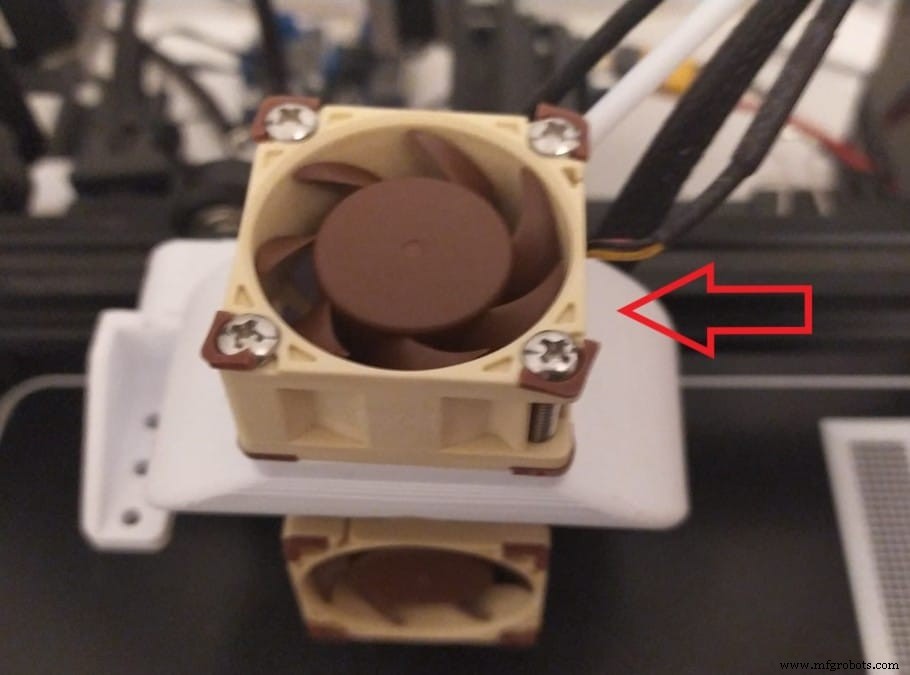
Für den Austausch des Bauteilkühlungslüfters muss ein neuer Fang/Lüfterkanal gedruckt werden, der die Luft zur Düse leitet. Ich habe den eingangs verlinkten verwendet; eine Suche nach „Noctua Ender 3 Fang“ auf Thingiverse oder in unserer STL-Suche liefert weitere Optionen.
Der originale Bauteilkühlungslüfter ist leistungsstark genug für ordnungsgemäße Kühlung – ein Austausch ist qualitativ nicht zwingend nötig. Er ist jedoch sehr laut, weshalb ich ihn ersetzt habe.
Vorgehensweise:
- Gelbe und blaue Kabel nahe am Lüfter durchtrennen.
- Den gleichen Schlitz am Kabelschlauch an der Unterseite nutzen, um die Kabel herauszuziehen.
- Kabel wie beim Hotend-Lüfter durchtrennen.
- Gelbe und blaue Kabel an den Eingang eines Buck Converters anschließen (Gelb = Plus, Blau = Minus).
- Die anderen Enden der gelben und blauen Kabel an den Ausgang des Buck Converters anschließen (Gelb = Plus, Blau = Minus).
- Drucker einschalten und Buck Converter auf 12 V einstellen.
- Kleine Schrumpfschläuche auf die Kabel schieben (je einer für Plus und Minus) und die Kabel vom Buck-Converter-Ausgang mit dem kleinen Noctua-Adapter verbinden (Rot + Gelb = Plus, Blau + Schwarz = Minus).
- Schrumpfschläuche erhitzen, bis sie fest sitzen.
- Lüfter an Adapter stecken und Funktion durch Einschalten des Druckers testen.
- Drucker ausschalten und Lüfter auf dem Fang/Lüfterkanal montieren.
- Kabel mit Kabelbindern am Schlauch und Bowden-Schlauch fixieren, dabei etwas Spiel lassen, damit der Druckkopf frei beweglich bleibt.
Nun liegen die Buck Converter lose unter dem Drucker – keine schöne Lösung. Sie können sie mit doppelseitigem Klebeband an den Profilen befestigen oder diesen All-in-One-Elektronikgehäuse für die Rückseite drucken (eigentlich für den Einbau des Mainboards gedacht, aber auch nur zur Aufnahme der Buck Converter nutzbar). Evtl. müssen kleine Kabeldurchlässe gebohrt werden.
Mainboard-Lüfter austauschen
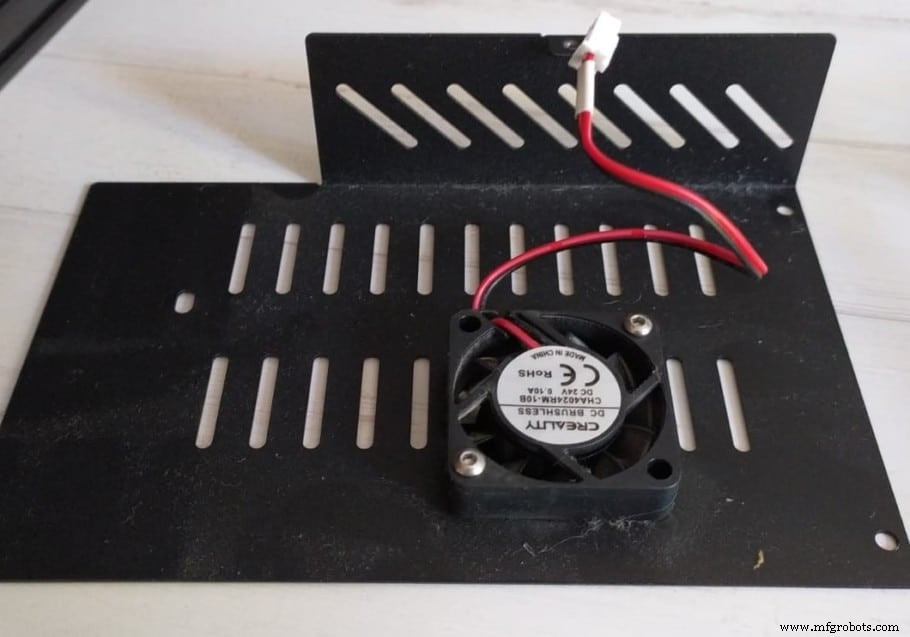
Der Austausch des Mainboard-Lüfters ist sehr einfach, da der originale 40×10-mm-Lüfter gegen einen baugleichen Noctua-Lüfter getauscht wird – er passt exakt in die vorhandene Halterung.
Auch hier ist ein Buck Converter nötig, um die Spannung auf 12 V zu reduzieren.
Vorgehensweise:
- Drei Schrauben an der Unterseite des Mainboard-Gehäuses sowie die obere Schraube lösen und Abdeckung abnehmen.
- Lüfter vom Steckplatz abziehen.
- Kabel so nah wie möglich am Lüfter durchtrennen.
- Kabel an den Eingang des Buck Converters anschließen (Rot = Plus, Schwarz = Minus).
- Noctua-Adapter (mit roten und schwarzen Drähten) an den Ausgang des Buck Converters anschließen (Rot = Plus, Schwarz = Minus).
- Drucker einschalten und im Temperaturmenü den Bauteilkühlungslüfter aktivieren (der Mainboard-Lüfter läuft nur, wenn der Bauteilkühlungslüfter läuft).
- Spannung am Buck Converter durch Drehen der Justierschraube gegen den Uhrzeigersinn auf 12 V reduzieren.
- Drucker ausschalten, Lüfter anschließen. Wieder einschalten zum Test (Bauteilkühlungslüfter muss laufen).
- Lüfter mit den Originalschrauben befestigen.
- Buck Converter mit doppelseitigem Klebeband fixieren, um Kurzschlüsse am Gehäuse zu vermeiden.
- Mainboard-Abdeckung wieder verschrauben – fertig.
Da der Mainboard-Lüfter nur läuft, wenn der Bauteilkühlungslüfter aktiv ist, …
Netzteil-Lüfter austauschen
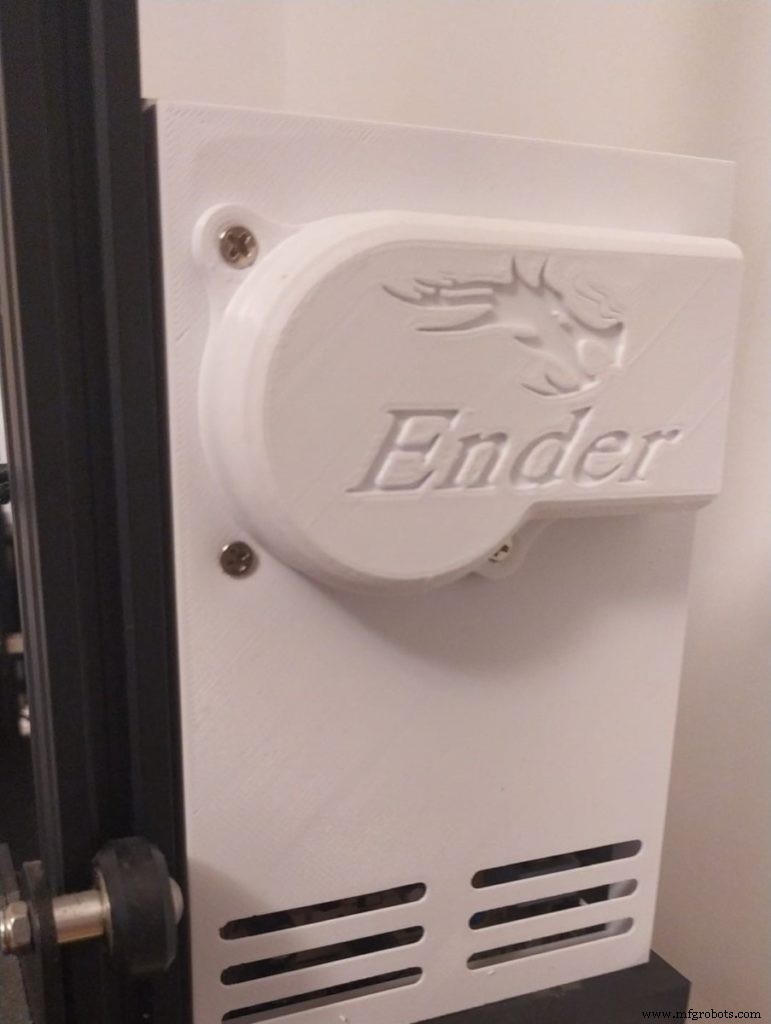
Je nach verbautem Netzteil kann der Lüfter 24 V oder 12 V haben. Mein Ender 3 kam mit einem Mean-Well-Netzteil und einem 12-V-Lüfter.
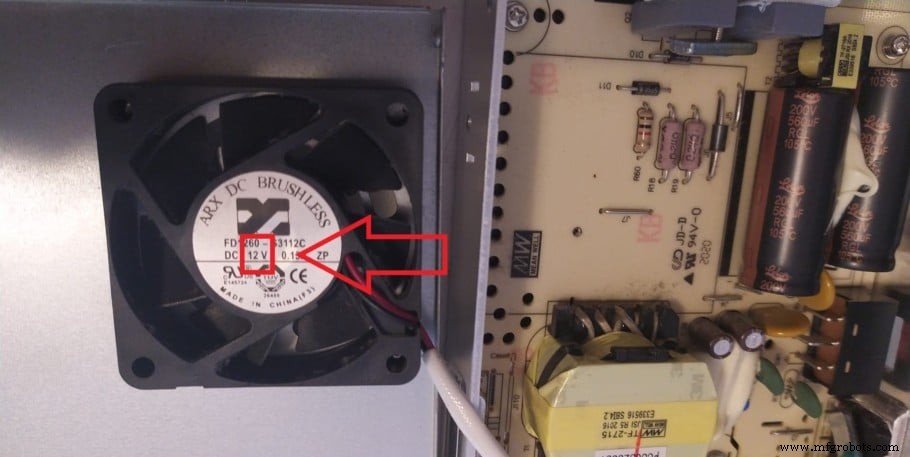
Der Netzteil-Lüfter läuft nicht permanent wie der Hotend-Lüfter, ist aber beim Anspringen sehr laut – ein Austausch gegen einen Noctua-Lüfter lohnt sich.
Sie benötigen einen 60×25-mm-Noctua-Lüfter und müssen einen neuen Netzteil-Deckel drucken, da es keine wirklich leisen 60×10-mm- oder 60×15-mm-Lüfter gibt, die in das Netzteil passen.
Vorgehensweise:
- Drucker und Netzteilkabel (hinten) trennen.
- Zwei Schrauben lösen, die das Netzteil am Profil befestigen.
- Netzteil öffnen (je zwei Schrauben pro Seite entfernen).
- Lüfterschrauben lösen und Lüfter abklemmen.
- Bei 12-V-Lüfter: Kabel sowohl am Netzteil- als auch am Noctua-Lüfter durchtrennen und die Netzteil-Seite mit den Noctua-Kabeln verbinden (Rot auf Rot, Schwarz auf Schwarz; gelbes Kabel ignorieren, unverbunden lassen). Bei 24-V-Lüfter: Buck Converter nutzen, um auf 12 V zu reduzieren (siehe Anleitungen oben).
- Lüfter mit Schrauben einbauen, Netzteil schließen und wieder am Profil befestigen.
- Beide Kabel (Strom und Mainboard-Verbindung) am Netzteil anschließen – fertig.
Vorher-Nachher-Lautstärkevergleich
Ich habe den Geräuschpegel mit einer kostenlosen Android-App gemessen; die absolute Genauigkeit ist fraglich, aber der Unterschied zwischen Original- und Noctua-Setup ist beeindruckend.
Mein Ender 3 Pro (bereits mit leisem Mainboard) erzeugte im Originalzustand durchschnittlich 56 dB, nach dem Einbau der Noctua-Lüfter sank der Wert auf durchschnittlich 37 dB. Das mag wenig klingen, doch eine Erhöhung um 10 dB wird als doppelt so laut wahrgenommen – hier sind es fast 20 dB Differenz, ein gewaltiger Unterschied.
Video-Vergleich:
Falls Sie nicht den ganzen Trial-and-Error-Aufwand betreiben möchten, um ideale Druckeinstellungen für Ihren Ender 3 zu finden, schauen Sie sich unsere speziell für die Ender-3-Serie angepassten Cura-Profile an (alle für nur 7 $).
Fazit
Wenn der Drucker im selben Raum steht, in dem Sie arbeiten oder viel Zeit verbringen, kann ich das Lüfter-Upgrade wärmstens empfehlen – der Unterschied ist wie Tag und Nacht.
Die Kosten belaufen sich auf ca. 80 $, was angesichts des günstigen Druckerpreises viel erscheinen mag, sich aber definitiv lohnt.
Ich hoffe, diese Informationen waren nützlich!
Einen schönen Tag noch!
Unsere empfohlenen Produkte
Wir haben eine Empfehlungsseite erstellt, die Ihnen die Recherche nach Druckern, Filamenten und Upgrades erleichtert – eine oft verwirrende und zeitraubende Aufgabe.
Wir haben eine kleine Auswahl an 3D-Druckern zusammengestellt, die für Einsteiger, Fortgeschrittene und Experten geeignet sind. Auch die aufgelisteten Filamente und Upgrades wurden von uns getestet und sorgfältig ausgewählt, sodass Sie sicher sein können, dass alles wie vorgesehen funktioniert.
3d Drucken
- HP Multi Jet Fusion: 3D-Druck meistern für Geschwindigkeit, Qualität und Präzision
- Binder Jetting 3D-Druck: Funktionsweise, Vorteile und Best Practices
- ABS 3D-Druck: Warum es der führende Thermoplast ist – Vorteile, Grenzen & Expertentipps
- Polymer-3D-Druck meistern: Neueste Technologien, Innovationen & Anwendungen 2021
- Titan-3D-Druck: Anwendungen, Vorteile & aufkommende Technologien
- FDM-Teile mit Stratasys Insight abdichten: Praktischer Leitfaden
- Kostenverhandlungen mit bestehenden Lieferanten meistern – Ein praktischer Leitfaden
- Graphit bearbeiten: Werkzeug, Kühlmittel & Sicherheit – Leitfaden für Zerspaner
- Schritt für Schritt: Ender 3 mit WLAN verbinden für nahtloses Drucken
- Ender 3 leiser machen: Bewährte Tipps für ruhigeres 3D-Drucken