



3D-Druck G-Code meistern: Befehle, Dateien & Tipps
Während sich 3D-Drucktechnik stetig weiterentwickelt, blieb ein Bereich relativ unverändert: die G-Codes. G-Code ist ein Programmcode, der dem 3D-Drucker Anweisungen gibt.
Er ist quasi die Muttersprache des Druckers. Die grundlegendsten G-Codes steuern Bewegungen und Drehungen, komplexere kontrollieren Geschwindigkeit und Temperatur.
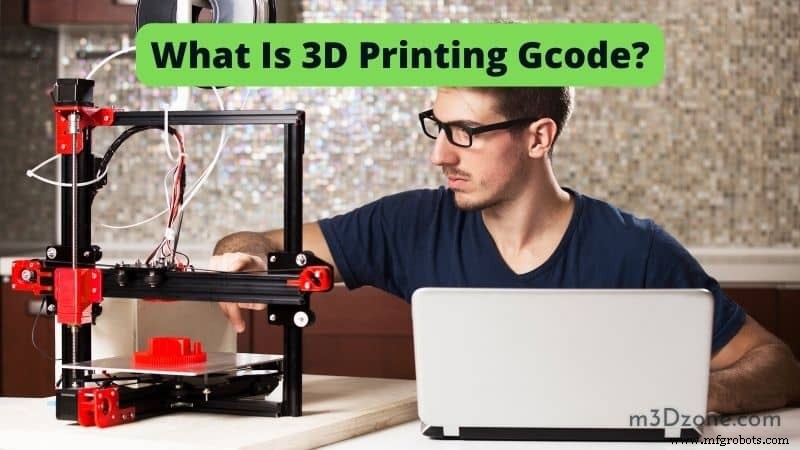
Dieser Artikel beleuchtet: Was ist G-Code, wie wird er genutzt, und die wichtigsten Befehle.
Was ist 3D-Druck G-Code?
G-Code ist eine Programmiersprache zur Steuerung von 3D-Druckern. Sie sagt der Maschine: welche Bewegungen, wie schnell, welchen Pfad.
Sehr vielseitig – ermöglicht einfache bis komplexe Formen und Steuerung der Druckgenauigkeit.
Grundlagen zu 3D-Druck G-Code
Wie erstellt man eine G-Code-Datei für den 3D-Drucker?
G-Code ist der gängige Name für die meistgenutzte CNC-Programmiersprache (Computer Numerical Control). Anwendung in vielen Bereichen, inkl. 3D-Druck.
Die G-Code-Datei sagt dem Drucker, welche Bewegungen für das gewünschte 3D-Objekt nötig sind. Schrittmotoren steuern diese Bewegungen typischerweise.
Viele Softwareprogramme können G-Code-Dateien erstellen. Manche speziell für 3D-Druck, andere allgemeine CNC-Tools für CNC-Maschinen.
Meist: Datei wird mit CAD-Programm (Computer-Aided Design) erstellt – Designer erstellt 3D-Modell des zu druckenden Objekts. Dieses wird als G-Code exportiert.
Nach Erstellung: G-Code an Drucker senden. Drucker liest G-Code und steuert Schrittmotoren, die Druckkopf bewegen.
Man kann G-Code manuell ohne CAD erstellen – aber meist nur erfahrene Nutzer, die Drucker & G-Code-Sprache sehr gut kennen.
Wie liest man G-Code-Dateien?
Als 3D-Druck-Nutzer müssen Sie evtl. G-Code-Dateien öffnen & lesen. Öffnen: Jeder Texteditor (Notepad++, Microsoft Word). Einmal offen: Druckanweisungen einsehen.
Zur leichteren Verständnis: Code nutzt Whitespace zur Trennung verschiedener G-Code-Befehle. Jede Zeile = eine Druckanweisung.
Zur Vereinfachung: G-Code-Viewer nutzen (empfohlen). Visualisiert Druckanweisungen benutzerfreundlicher.
Vereinfacht Verständnis: Was Drucker tut & wie.
Viele Viewer verfügbar – am empfohlensten: Cura oder Slic3r (kostenlos). Nach Installation: Gewünschte Datei öffnen.
Druckanweisungen werden verständlich angezeigt. Dort können Sie nötige Code-Anpassungen vor dem Druck vornehmen.
Kompatibilität
3D-Drucker nutzen verschiedene Dateiformate – nicht alle mit jedem Drucker kompatibel. Häufigstes Format: .stl, daneben .obj, .3mf, .gcode.
Jeder Drucker hat spezifische Anforderungen – Kompatibilität vor Druckversuch prüfen.
- .stl – Standardformat. Erstellbar aus 3D-CAD oder Scan bestehender 3D-Objekte. Generell mit allen Druckern kompatibel, aber Qualitätsunterschiede möglich.
- .obj – Weiteres gängiges Format. Weniger kompatibel mit 3D-Druckern als .stl, manche Drucker können sie drucken.
- .3mf – Neueres Format, wird zunehmend gängig. Entwickelt für bessere 3D-Drucker-Kompatibilität als .obj.
- .gcode – Spezifische Dateien mit Druckanweisungen. Nicht mit den meisten Druckern kompatibel, aber evtl. einziges Format für manche Drucker.
G-Code-Befehle Liste (G-Code Cheat Sheet)
Verschiedene hilfreiche Befehle für Coding & Troubleshooting:
G0 und G1: Bewegen
3D-Drucker nutzen verschiedene Befehle für Druckkopfbewegung – G0 und G1 sind die häufigsten. G0 = schnell bewegen, G1 = langsamer bewegen. Drucker haben Standardgeschwindigkeiten, aber benutzerdefinierte Geschwindigkeiten möglich.
Oft muss man Druckkopf zu verschiedenen Bauplattenbereichen bewegen. G0 & G1 dienen dazu.
G0 = schnell, typisch für Travel Moves (Druckkopfbewegung ohne Druck). Schnellste Bewegung – reduziert Druckzeit.
G1 = langsamer, typisch für eigentlichen Druck. Erlaubt präziseres Materialablegen & bessere Optik.
Benutzerdefinierte Geschwindigkeiten für G0 & G1 möglich. Drucker haben Defaults, aber für Feintuning/Druckzeitreduktion: Custom Speeds setzen.
Für Custom Speed: M203 Befehl. Beispiel: G0 auf 50 mm/s setzen:
M203 G0 F50
Setzt Vorschubrate (F) für G0 auf 50 mm/s. Gleiches für G1 möglich.
Wichtig: Befehle korrekt formatieren beim Senden an Drucker.
Unsicher bei Formatierung? Druckerdokumentation oder Hersteller kontaktieren.
G90 und G91: Absolut & Relativ Positionierung
Zwei Hauptwege, Düsenposition anzugeben: absolut (G90) & relativ (G91).
Absolut (G90): Koordinaten = absolute Distanzen vom Ursprungspunkt.
Beispiel: Düse 10 mm rechts vom Ursprung bewegen → immer 10 mm rechts vom Ursprung, egal vorherige Position.
Relativ (G91): Koordinaten = relative Distanzen von aktueller Düsenposition.
Beispiel: 10 mm rechts von aktueller Position → bewegt 10 mm rechts davon. Dann 10 mm links → bewegt nur 5 mm links (da Start schon 10 mm rechts war).
Druckziel bestimmt Modus. Immer Same Startpunkt? → Absolut. Größer als Bauraum? → Relativ hilft (Düse außerhalb Bauraum bewegen ohne absolute Koordinaten).
Manche Drucker Default = Absolut, andere = Relativ. Unsicher? Handbuch/Software checken.
G28 & G29: Auto Home & Bettnivellierung
3D-Drucker haben Auto-Homing – selbstständiges Anfahren eines Referenzpunkts auf Bauplattform. Meist per Taste am Bedienfeld.
Auch Auto-Bettnivellierung – automatisches Nivellieren per G29 vom Bedienfeld.
Homing: Druckkopf fährt vordere linke Ecke der Bauplatte. Motoren laufen in beide Richtungen bis Endstops auslösen.
Manuelles Homing: Bedienelemente nutzen, Druckkopf auf vordere linke Ecke fahren. In Position: Endstops je Achse auslösen. Drucker ge-homed, druckbereit.
Automatisches Homing: G-Code-Befehle. Drucker führt Homing-Prozedur vor Druckstart aus. Empfohlen – genauer & zuverlässiger.
G29 nutzen: Erst 3D-Drucker kalibrieren (Anleitung im Handbuch). Dann Bett per G29 nivellieren.
G29 dauert Minuten – Drucker inaktiv. Nach Abschluss: Drucker wieder nutzbar.
M104 und M109: Extruder heizen
3D-Drucker nutzen M-Befehle M104 & M109 zum Extruder-Heizen. Setzen Hotend-Solltemperatur & warten auf Erreichen.
Extruder = Gerät, das Filament schmilzt & schichtweise ablegt für 3D-Objekte. M104 steuert Extruder-Heizung: Ein/Aus & Temperatur setzen.
M104 Sxxx T0/1 (Extruder-Heizung an/aus. Bei S: Temperatur setzen. T muss 0 oder 1 sein)
M104 Snnn T0 (Extruder-Heiztemperatur auf nnn setzen)
M104 Snnn T1 (Betttemperatur auf nnn setzen)
M109: Extruder heizen – einfacher Einstieg in Druck, gute Option für 3D-Druck-Upgrade.
Mit 3D-gedrucktem Filamentführer, Hotend-Halter, Filamenthalter.
Kompatibel mit meisten 3D-Druckern (Standard 1,75 mm Filament), nutzbar mit jedem beheizten Bauplatten-Drucker.
Zwei Versionen: Standard & High-Flow.
Standard für die meisten Drucker empfohlen, High-Flow für Drucker mit höherem Durchfluss.
M106 und M107: Lüftersteuerung
Mit wachsender 3D-Druck-Beliebtheit: Bedarf an besserer Lüfterkontrolle. Controller haben typisch zwei Lüfteranschlüsse, beide PWM-gesteuert.
M106 steuert Lüfter an Anschluss 1, M107 an Anschluss 2.
Wert 0 = aus, 255 = Vollspeed. Beispiel: Ersten Lüfter auf halbe/gedrosselte Geschwindigkeit:
M106 S127
Zweiten Lüfter ausschalten:
M107 S0
M140 und M190: Druckbett heizen
Schlüsselelement 3D-Druck: Bauplattform/Druckbett – trägt Objekt & kann beheizt werden für Haftung während Druck.
Zwei gängige Typen: M140 & M190. M140 für kleinere Objekte, M190 für größere Drucke.
M140 nutzt niedrigere Temperatur als M190 – ideal für PLA. PLA-Quelle: biologisch abbaubare Rohstoffe (Zuckerrohr, Maisstärke).
PLA beliebt – einfach zu drucken, geringe Umweltbelastung.
M190 erreicht höhere Temperaturen – besser für Materialien wie ABS, die höhere Temps zum Verschmelzen brauchen.
ABS = Erdölprodukt – stark, langlebig, oft für 3D-Objekte genutzt.
Bei Druckerwahl: Materialien beachten, die Sie drucken wollen. PLA → M140 ausreichend. ABS/andere High-Temp-Materialien → M190 nötig.
FAQs
1. Nutzen alle 3D-Drucker G-Code?
Nein. G-Code = spezifische Programmiersprache mancher 3D-Drucker. Andere nutzen andere Sprachen oder gar keine.
2. Was ist G-Code im 3D-Druck?
G-Code = Programmiersprache, die 3D-Druckern sagt, was zu tun. Anweisungsreihe: wie bewegen, wie schnell, welche Betttemperatur, etc.
3. Nutzen 3D-Drucker STL oder G-Code?
Verschiedene Formate, gängigste: STL & G-Code. STL = Standard-Designformat für 3D-Druck, erstellbar mit jeder 3D-Modelliersoftware.
G-Code = spezifischeres Format, oft für komplexe Drucke oder Multimaterial.
4. Ist G-Code nur für 3D-Drucker?
G-Code = vielseitige Sprache für 3D-Druck, aber auch CNC-Fräsen, 3D-Scanning. Entwickelt für 3D-Druck, Anwendungen erweitert.
Fazit
3D-Druck G-Code ist eine Anweisungsmenge, die dem 3D-Drucker sagt, wie ein Objekt zu erstellen ist. Erstellbar via 3D-Modelliersoftware oder 3D-Scanner.
G-Code-Datei enthält Druckeranweisungen: Objektgröße/-form & spezifischer Pfad für Druckkopf. G-Code anpassbar für einzigartige Objekte.
3d Drucken
- Bioprinting erklärt: Wie 3D-Druck lebende Gewebe & zukünftige Organe schafft
- 4D-Druck erklärt: Die Zukunft der adaptiven, zeitabhängigen Fertigung
- Pigmentdruck: Vorteile, Nachteile und Anwendungen in der Textilfertigung
- DXF & CNC erklärt: Vom Design zur Präzisionsfertigung
- Agile Fertigung & 3D-Druck: Leitfaden für schnelle, kundenspezifische Produktion
- 3D-Druck heute und morgen: Was Sie jetzt erstellen können und was die Zukunft hält
- Zykloidengetriebe verstehen: Design, 3D-Druck & Test eines Hochübersetzungs-Getriebes
- 3D-Druck (Additive Fertigung): Verfahren, Materialien & Anwendungen
- SLA-3D-Druck (Stereolithografie) erklärt: Prozess, Vorteile & Anwendungen
- Resin-3D-Druck (SLA): Prozess, Anwendungen & Vor- und Nachteile