



Warum stoppt mein 3D-Drucker mitten im Druck? Häufige Ursachen & schnelle Lösungen
Haben Sie schon erlebt, dass der 3D-Drucker immer mitten im Druck stoppt? Solche Erlebnisse frustrieren so sehr, dass man an einen schweren Defekt glaubt.
Das Problem kann ernst sein, aber sobald die Ursache klar ist, lässt es sich leicht beheben.
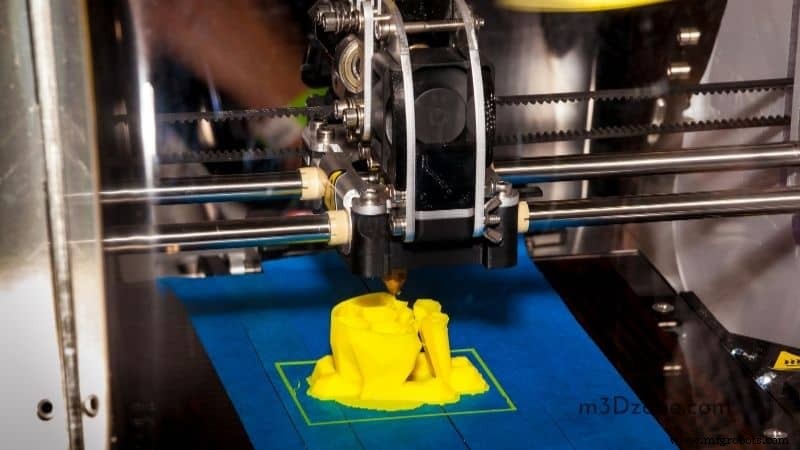
Gründe für einen Abbruch mitten im Druck: Überhitzung, zu wenig Filament, verstopfte Düse.
Auch defektes Filament, falsche Retraction-Einstellungen sind möglich. Bei Überhitzung hilft ein zusätzlicher Kühlventilator.
Lesen Sie weiter, um alle Gründe und Lösungen für einen vorzeitigen Stopp zu erfahren.
Warum stoppt mein 3D-Drucker mitten auf der Seite?
Worauf Sie achten müssen:
Filament in schlechtem Zustand
Erster Schritt bei Extrusionsstopp: Filamentzustand prüfen.
Unsachgemäße Lagerung oder Handhabung lässt Filament brechen. Eigenschaften verschlechtern sich, es wird unbrauchbar.
Verwenden Sie solches Filament, treten Probleme auf – auch Abbruch mitten im Druck.
Spule auf Brüche prüfen. Filament durch die Düse ziehen: Geht es leicht, ist es lose → Problem. Ganze Ladung entfernen, frisches Filament laden, neu starten.
Filament richtig lagern: Licht, Feuchtigkeit, Hitze kontrollieren. Zu viel Hitze → Filament bricht bei geringster Belastung.
Kontrollierte Umgebung für Filamentlagerung schaffen. Doppelt prüfen, was der Lieferant liefert – manchmal ist Material bereits beschädigt.
Unzureichendes 3D-Druckfilament
3D-Druck verbraucht mehr Filament als erwartet. Hohe Druckgeschwindigkeit = mehr Extrusion = häufigeres Nachfüllen.
Bevor Sie Filamentmangel vermuten: Doppelt prüfen.
Ist Material niedrig? Neue Spule kaufen, laden, Druck fortsetzen.
Filamentmangel während des Drucks vermeiden
Indikatoren in der Slicer-Software aktivieren – warnen bei niedrigem Filamentstand, rechtzeitiges Nachfüllen möglich.
Überextrusion vermeiden: zu hohe Schichthöhe = mehr Verbrauch. Korrekte Extrusion spart Filament, Druck endet ohne Nachschub.
Moderne Slicer zeigen projizierten Materialbedarf an. Reicht das Filament nicht, neue Spule kaufen und laden.
Verstopfte 3D-Drucker-Düse
Viele Nutzer wechseln häufig Filamenttypen. Ohne Düsenreinigung beim Wechsel → Verstopfung → Druckabbruch.
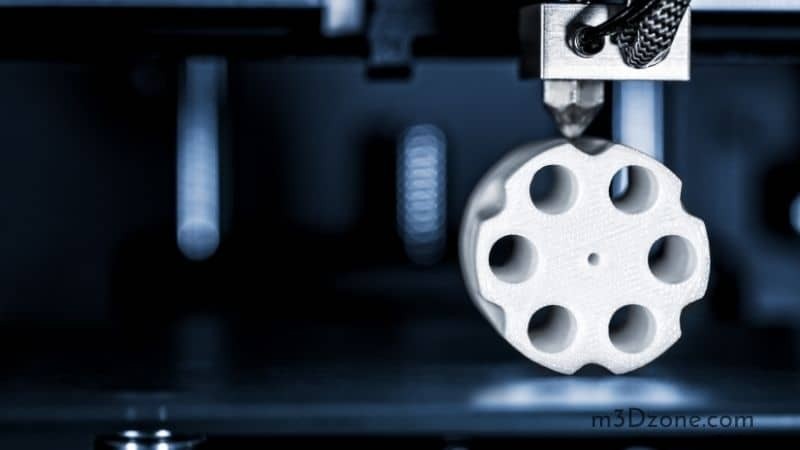
Wechseln ist nicht falsch, aber Düse vorher reinigen.
Erklärung: Manuelles Laden hinterlässt Reste. Entladen ebenfalls. Sammeln sich Reste → Verstopfung.
Bei häufigen Verstopfungen: Retraction-Einstellungen reduzieren, Druckgeschwindigkeit senken. Wenn Problem bleibt: Temperatur erhöhen, verstopfendes Filament schmelzen.
Wie reinigt man eine verstopfte 3D-Drucker-Düse?
Gute Nachricht: Drucker nicht kaputt. Vorsicht beim Reinigen, um Düse nicht zu beschädigen.
Methode 1: Nadel/Nadelstift. Düse auf Filament-Drucktemperatur erhitzen (PLA, ABS etc. haben unterschiedliche Schmelzpunkte). Düse mit Werkzeug halten (Verbrennungsgefahr!). Nadel durch Düse schieben, drehen – Verstopfung lösen.
Methode 2: Cold Pull / Atomic Pull. Heizblock zerlegen für freien Blick in Düse.
Wie verhindert man Düsenverstopfung?
Staubpartikel lagern sich in der Düse ab. Kombiniert mit Filamentresten → Verstopfung. Effektivste Vorbeugung: Wartung.
Häufiger Filamentwechsel ohne Düsenreinigung wird zum Problem. Bürste, Nadel oder Cold Pull helfen.
Überhitzung
Überhitzung wird oft übersehen. Zu hohe Temperatur → Drucker stoppt vor Fertigstellung.
Manche Hersteller integrieren thermischen Abschaltschutz. Bei Überhitzung schaltet er ab.
Verdacht auf Überhitzung: Drucker vom Strom trennen, Extruder vorsichtig berühren – zu heiß?
Extruder zu heiß: Ausschalten, abkühlen lassen. Kühlventilator beschleunigt Abkühlung → schneller Weiterarbeiten.
Wie erhöht man die Toleranz des 3D-Druckers?
Häufiger Extrusionsstopp kann zum Totalausfall führen. Erstmaßnahme: Lose Kabelverbindungen prüfen. Unsicher? Menü durchsuchen oder Hersteller kontaktieren.
Einfache Designs entlasten den Drucker. Zu komplexe Drucke führen zum Abbruch. Designs einfach halten, wenn keine Komplexität gefordert.
Schnelleres Kühlen erhöht Toleranz. Kühlventilator kühlt bei kritischer Temperatur, verhindert Schäden.
Zu hohe Temperaturen schmelzen Filament oberhalb des Heatbreaks → Verstopfung im Extruder. Lösung:
- Extruder-Gehäuse öffnen für freien Blick. Generischen Kühlkörper an Extrudermotor kleben (thermisch leitender Epoxidkleber).
- Lüfter installieren, der Extrudermotor kühlt. Löst Problem nicht: Extrudermotor auf Moons-Motor upgraden, Treiber upgraden.
Falscher Druckbettabstand
Bett zu nah oder zu fern an Düse → erste Schicht fehlt oder Filament haftet nicht.
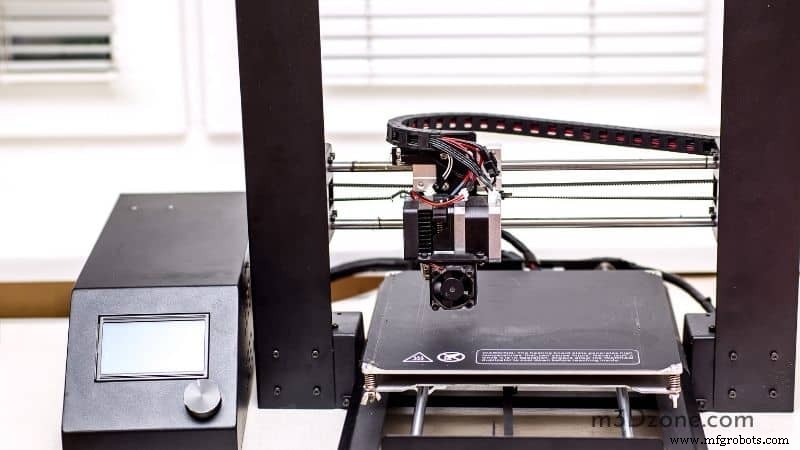
Alle 3D-Drucker nutzen Schrittmotoren für Achsenpositionierung. Sie positionieren Druckkopf und Bauplatte präzise, dosieren Filament am Hotend.
Schrittmotoren steuern Geschwindigkeit und Achsen präzise durch Schritte (keine kontinuierliche Rotation). Schrittweite bestimmt Motor, Kraft kommt vom Treiber. Für effizientes Arbeiten muss Treiber optimal funktionieren.
Zwei Wege zur Fehlerbehebung/Prävention: In Einstellungen Z-Offset positiv oder negativ setzen – je nachdem, ob Düse höher (weg vom Bett) oder tiefer bewegt werden muss. So haftet der Druck auf dem Bett.
Fazit
Es gibt viele Gründe, warum ein Prusa oder anderer Drucker mitten im Druck stoppt. Lose Kabel durch Überhitzung verursachen Fehler.
Fortschritt überwachen: OctoPrint nutzen. Testdruck zeigt, ob mehr Filament nötig ist.
3d Drucken
- UL508A-Zertifizierung erklärt: Sicherheit & Konformität für elektrische Geräte gewährleisten
- Die besten 3D-Filamente für Outdoor-Einsatz & Haltbarkeit
- Warum 3D-Drucker einen Skirt-Umriss erstellen: Der Schlüssel zu einem reibungslosen Druck
- PETG-Ecken-Anheben verhindern: 9 bewährte Schritte für fehlerfreie Drucke
- Wie lange hält 1 kg 3D-Drucker-Filament? Ein praktischer Leitfaden
- 3D-Drucker fördert kein Filament: Schritt-für-Schritt-Fehlerbehebung
- Warum wird PLA-Filament brüchig? Einfache Fixes zur Qualitätswiederherstellung
- Schnell-Anleitung: Verknäultes 3D-Drucker-Filament entwirren
- ABS 3D-Druck meistern: Bewährte Einstellungen für Top-Qualität
- Warum polyedrische Dateiformate für den 3D-Druck entscheidend sind