



Fusion 360 & Haas Maschinen Workflow optimieren: Expertentipps – Teil 2
Wir arbeiten eng mit Haas Automation zusammen, um den Schmerz der Einrichtung Ihrer Haas Maschine mit Fusion 360 zu reduzieren. Sehen Sie sich die folgenden Tipps an, um schneller Qualitätsbauteile mit Fusion 360 und Ihren Haas Maschinen zu fertigen.
Nichts ist frustrierender, als die Zeit zwischen Programmoptimierung und Maschinenlauf abzuwägen. In einer perfekten Welt würden Sie jeden Rückzug minimieren, jede Sekunde Luftschnitt trimmen. Sie würden wahrscheinlich auch fancy Berechnungen zu den Vorteilen eines zusätzlichen Werkzeugwechsels für ein dediziertes Werkzeug anstellen.
Niemand will ein ineffizientes Programm laufen sehen oder eine Maschine warten sehen, die auf ein Programm wartet. Sehen Sie sich diese Tipps an, um smarter, nicht härter mit Fusion 360 und Ihrer Haas Maschine zu arbeiten.
Tasten & Inspektion
Wenn Sie einen spindelmontierten Taster an Ihrer Haas CNC-Maschine haben, warum nutzen Sie ihn nicht voll aus?
In Fusion 360 können Sie Ihren Taster nutzen, um Ihr WCS einzustellen und für In-Prozess-Inspektion. Mit Taster-Geometrie können Sie bearbeitete Merkmale tasten und dann Aktionen basierend auf den Ergebnissen ausführen. Diese Aktionen können so einfach sein wie das Auslösen eines Maschinenalarms, wenn Merkmalsgröße oder -position außerhalb der Toleranz liegt. Sie können den Taster auch nutzen, um das Bauteil mid-cycle zu inspizieren und Werkzeugverschleiß zu aktualisieren, um Abweichungen zu erfassen.
Fusion 360 reduziert Komplexität bei der Tasterprogrammierung. Es bietet auch zusätzliche Funktionalität wie die vollständige Eliminierung manueller Setups. Dies erreichen Sie durch die Nutzung von „Override Driving WCS“ in Fusion 360. Wir nutzen zwei Datums auf dem Werkzeugmaschinen. Ein statisches Datum, das sich nie ändert, und ein Teiledatum, das sich mit jedem Bauteil aktualisiert. Wenn Sie einen statischen Punkt auf Ihrer Werkzeugmaschine haben, verabschieden Sie sich von kostspieligen manuellen Rüstzeiten und halten Ihre Maschine am Laufen.
Um mehr über Override Driving WCS zu erfahren, sehen Sie sich dieses Tutorial an.
Glättung (Smoothing)
Bei Oberflächenqualität könnten wir den ganzen Tag über Strategien und Schnittparameter debattieren. Es gibt jedoch andere Wege, die Oberflächenqualität aus Software-Sicht zu verbessern. Software-Glättung wird erreicht, indem die Maschinenbewegung optimiert wird, um weichere Achsübergänge über Ihre Teile zu ermöglichen. Es gibt zwei Stellen, an denen wir Glättung anwenden können. Die erste ist in Fusion 360 selbst. Werkzeugbahnen wie Steep and Shallow erlauben Ihnen, Glättung auf die Werkzeugbahn anzuwenden. Ein Trick, um die Glättungseffekte zu sehen: Aktivieren Sie die Punktanzeige; Sie sehen den Unterschied, wenn „evenly spaced points“ aktiv ist. Hinweis: Die Punktanzeige befindet sich in der Navigationsleiste.
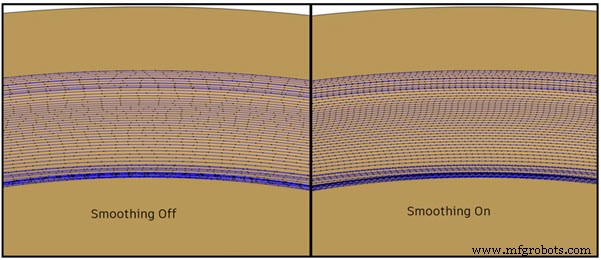
Eine weitere Möglichkeit, Glättung anzuwenden, ist über Einstellungen an Ihrer HAAS Maschine. Setting 191 an Ihrer Maschine steuert die Standard-Glätte Ihrer Achsbewegungen. Hier können Sie die Glätte anpassen. Beachten Sie: Das Hochdrehen auf die feinste Steuerungsebene erhöht die Bearbeitungszeiten.
Kollaboratives Arbeiten – Werkzeugbibliothek teilen
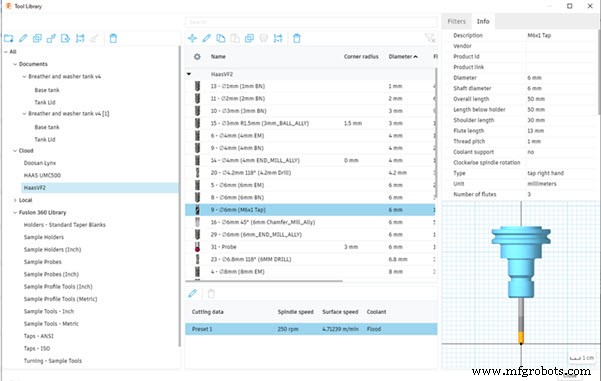
Wir alle wollen weniger Zeit mit Job-Setup verbringen und mehr Zeit Teile fertigen. Sicherzustellen, dass die richtigen Werkzeuge im Werkzeugwechsler sind, kann einen großen Teil der Rüstzeit ausmachen. Mit unserem HAAS VF2 verbrauchten wir früher viel zu viel Zeit damit, einen 10mm Schaftfräser in die Maschine zu laden, nur um festzustellen, dass bereits ein anderer im Werkzeugwechsler war, den wir hätten nutzen können. Hier kommen Cloud-Werkzeugbibliotheken ins Spiel. Jetzt haben wir alle Zugriff auf die aktuellste Liste der tatsächlich in der Maschine befindlichen Werkzeuge. Das reduziert Programmier- und Rüstzeiten erheblich.
Wie arbeiten Sie und Ihr Team mit Cloud-Werkzeugbibliotheken? Zuerst klicken Sie oben rechts auf Ihren User und dann auf Preferences. Navigieren Sie nun zur Manufacture-Seite und stellen Sie sicher, dass „Enable Cloud Libraries“ aktiv ist. Sie sollten nun einen neuen Bereich in Ihrer Werkzeugbibliothek namens „Cloud“ sehen. Dies gibt jedem, der in Ihrem Fusion Team arbeitet, Zugriff auf die aktuellste Werkzeugbibliothek. So verbringen Sie weniger Zeit mit Setup und mehr Zeit mit Teilefertigung. Wussten Sie, dass Sie dasselbe auch mit Postprozessoren im Assets-Ordner in Ihrem Data Panel machen können?
Sehen Sie sich Tips für Fusion 360 mit Haas Maschinen – Pt. 1 für mehr an.
Bereit zu starten? Erreichen Sie schnellere Integration für Ihre Haas Automation CNC-Maschine mit Fusion 360.

Industrietechnik
- 8 wichtige tägliche Wartungstipps für Ihren CNC-Router
- 3 wesentliche Sicherheitstipps für die CNC-Fräsen-Arbeit
- 7 Expertentipps zur Auswahl der idealen Werkstatt (Machine Shop)
- Fusion 360 erweitert Multi-Achsen-Toolpaths für überlegene Zerspanung
- Gaudio definiert In-Ear-Kopfhörer neu mit Fusion 360 Design
- 5-Achs-Zerspanung meistern mit Autodesk Fusion 360
- Teile zerspanen mit Fusion 360 & generativ designtem 3D-gedrucktem Spannmittel
- Schritt-für-Schritt: Lenkradform mit Fusion 360 zerspanen
- Top 5 bewährte Sicherheitspraktiken für den Betrieb industrieller Maschinen
- Alle Versätze auf Haas CNC-Maschinen per G10 G-Code zurücksetzen