



OpenMediaVault auf Raspberry Pi installieren: Umfassende Anleitung
Raspberry Pi ist aufgrund seiner Vielseitigkeit extrem beliebt. Dieser Artikel zeigt, wie man per OpenMediaVault (OMV) auf dem Pi ein Web-Interface für Speicherverwaltung & Dateifreigabe einrichtet und die Software installiert.
Warum OpenMediaVault?
- Web-Interface für Speicherverwaltung & File Sharing; wandelt Pi in Network Configuration Server um.
- Funktioniert auch auf Raspberry Pi OS Lite (Headless).
- Funktional wie Samba, aber benutzerfreundlicheres Interface zwischen User, Dateisystem & Konfigurationsdateien.
- NAS-System: Pi wird zu leistungsfähigem NAS mit umfangreicher Zugriffsrechteverwaltung.
Installation auf Raspberry Pi
Schritt-für-Schritt-Anleitung (Installationsskript). Generisch, optimal für Raspberry Pi OS Lite, funktioniert auf jedem Debian. OMV eignet sich für Terminal-Systeme; Desktop-Variante suboptimal.
Download & Installation – Schritt für Schritt
- Bestehende Pakete aktualisieren:
sudo apt update && sudo apt upgrade -y - OMV-Installationsskript herunterladen:
wget -O - https://github.com/OpenMediaVault-Plugin-Developers/installScript/raw/master/install | sudo bash - Skript-Inhalt auf Entwicklerseite verifizieren. Installation dauert (Image-Files, Share-Settings, …).
- Pi neu starten:
sudo reboot→ bereit als Netzwerk-Interface.



OMV Web-Interface erstmalig laden
- Pi IP-Adresse ermitteln:
hostname -I - Im Browser:
https:// - Login: User
admin, Passwortopenmediavault. - Dashboard erscheint.


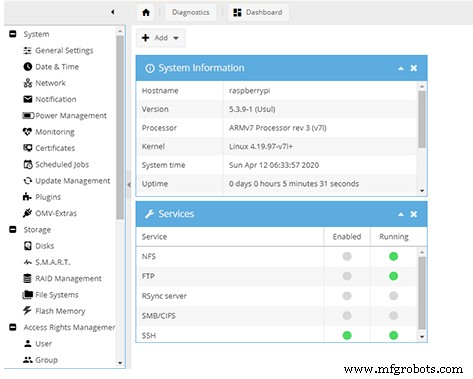
- Standardberechtigungen zum Steuern von OMV.
OMV Passwort ändern
- Links Menü → „General Settings“.
- „Web Administrator Password“ wählen.
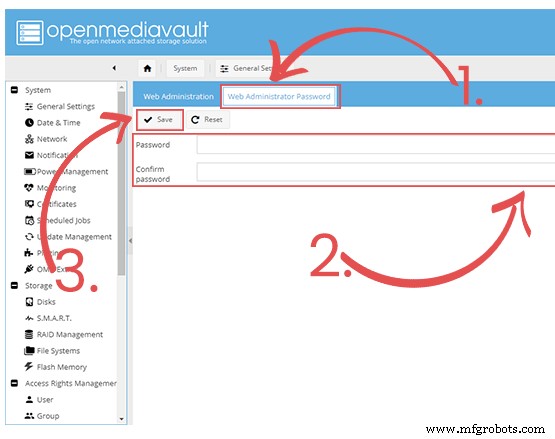
- Neues Passwort eingeben → „Save“.
Gemeinsamen Ordner (Shared Folder) erstellen
Freigegebener Ordner auf Laufwerk, per File-Sharing-Protokoll erreichbar.
Neues Dateisystem hinzufügen
- USB-Laufwerk (ausreichend Speicher) an Pi (OS Buster) anschließen.
- Links: Storage → „File Systems“.
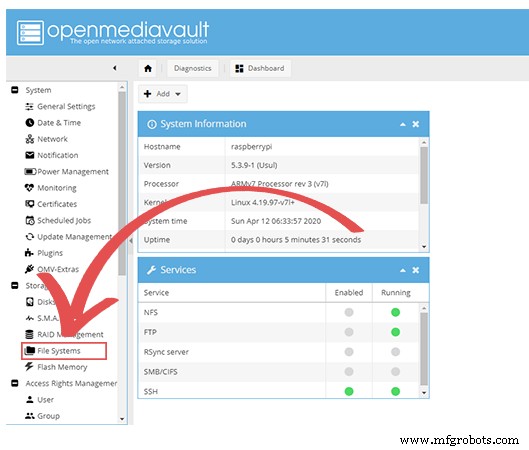
- Tabelle mit Dateisystemen → gewünschtes wählen → „Mount“.
Shared Folder anlegen
- „Shared Folders“ → „Add“ → Dialog öffnet sich.
- Formular korrekt ausfüllen (Infos für den Shared Folder).
SAMBA/CIFS in OMV aktivieren
- Sidebar „Services“ → „SMB/CIFS“.
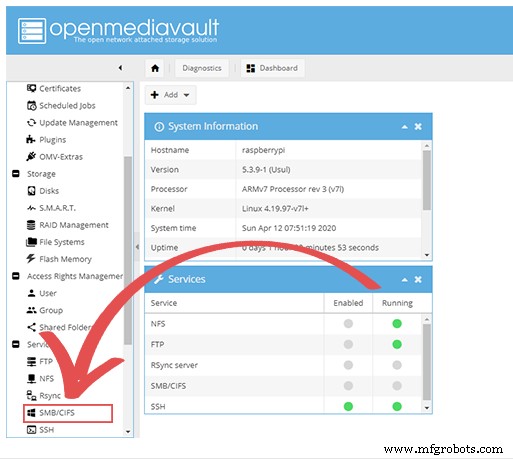
- „Enable“ einschalten → „Save“.
- Tab „Shares“ → „Add Share“.
Neue Benutzer in OpenMediaVault anlegen
- Sidebar „Access Rights Management“.
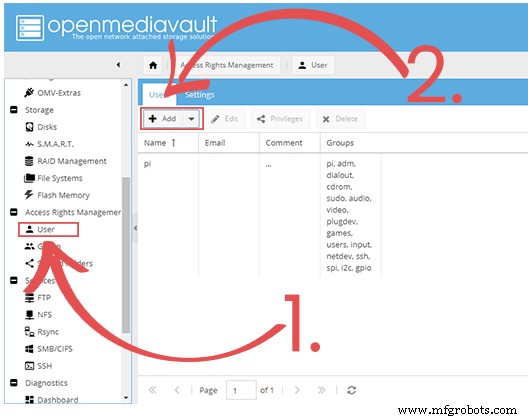
- „Add“ → Prompt → Benutzerdaten eingeben → Save.
Fazit
OpenMediaVault verbessert Dateimanagement auf Raspberry Pi deutlich. Mit diesem Skript startklar. Bei Fragen: Kontaktieren Sie uns.
IRF840 Datablatt: Umfassender Überblick zum N-Kanal-MOSFET für Hochspannungsanwendungen
HC-12 Serial Communication Module: Setup, Features & Fernübertragung von Daten
Industrietechnik
- Raspberry Pi 3 Starter Kit: Aufbau, OS-Installation und Remote-Zugriff
- SparkFun Qwiic HAT für Raspberry Pi – Kompletter Anschlussleitfaden
- Portables Raspberry Pi RetroPie Handheld bauen – Teil 1
- Das richtige PCB-Material wählen: Ein umfassender Leitfaden
- PCB-Steifverstärker (Stiffener) meistern: Kompletter Leitfaden für Flex-PCBs
- PCB-Design für das Internet der Dinge meistern: Ein umfassender Leitfaden
- Umfassender Leitfaden zu PCB-Testmethoden: Qualität & Zuverlässigkeit sichern
- PCB-Goldfinger: Umfassender Leitfaden & Spezifikationen
- Feuchteempfindlichkeit bei PCBs verstehen: Prävention, Erkennung und Entfernung
- Umfassender Leitfaden zum PCB-Temperaturmanagement