



Direkt über USB auf dem Ender 3 drucken: Schritt-für-Schritt-Anleitung
Haben Sie je auf Ihren 3D-Drucker geschaut und sich gefragt, wofür der Micro-USB-Port ist und warum Sie immer mit der mitgelieferten SD-Karte drucken?
In diesem Artikel gehe ich darauf ein, wie man besagten USB-Port nutzt, um 3D-Modelle zu drucken – genau wie mit einer SD-Karte.
Es ist jedoch erwähnenswert, dass es einige Nachteile dabei gibt und Sie auch Treiber und zusätzliche Software installieren müssen.
Wenn Sie nicht die ganze Trial-and-Error-Phase durchlaufen wollen, die wir brauchten, um die idealen Einstellungen für hochwertige Drucke auf Ihrem Ender 3 zu finden, schauen Sie sich definitiv unsere eigenen Cura-Profile an, die speziell für die Ender-3-Druckerserie zugeschnitten sind (Sie erhalten alle für nur 7 $).
Legen wir los!
Mit Cura über USB drucken
Falls Sie es nicht wussten: Cura erlaubt es Ihnen, ein Modell direkt über die Software zu drucken, indem Sie den Drucker per USB-Kabel mit dem Computer verbinden. Es ist jedoch nicht so einfach – hier ist eine Kurzanleitung, wie man über USB mit Cura druckt und welche zusätzliche Software Sie möglicherweise herunterladen müssen.
Was Sie benötigen, um über USB zu drucken:
- Ein USB-Type-A-auf-Micro-USB-Kabel.
- Die CH340-Treiber (diese liegen normalerweise auf der mitgelieferten SD-Karte, aber meiner kam ohne .EXE-Datei, also musste ich sie von der verlinkten Seite herunterladen).
Hinweis: Die Seite, auf der Sie die Treiber herunterladen können, ist komplett auf Chinesisch – drücken Sie einfach den ersten großen blauen Button und Sie erhalten die korrekte .EXE-Treiberdatei.
So nutzen Sie Cura zum Drucken über USB:
- Installieren Sie den CH340-Treiber (liegt normalerweise auf der mitgelieferten SD-Karte).
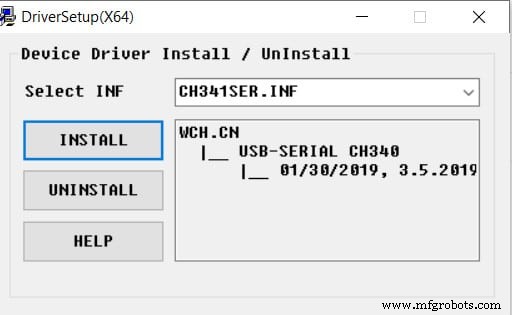
- Verbinden Sie den Drucker per USB-auf-Micro-USB-Kabel mit dem Computer.
- Öffnen Sie Cura, importieren und slicen Sie das 3D-Modell mit den gewünschten Einstellungen.
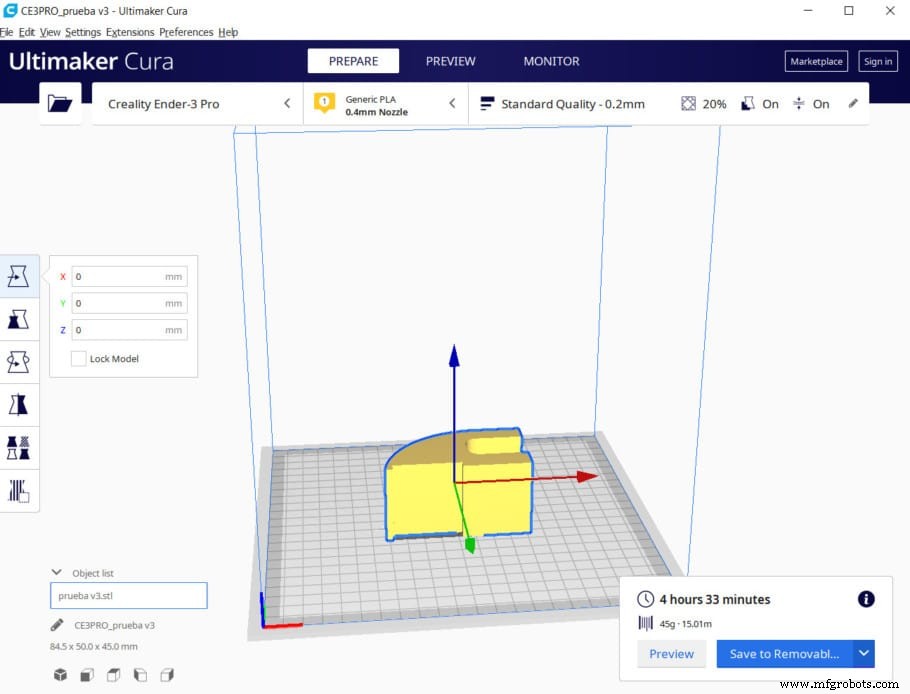
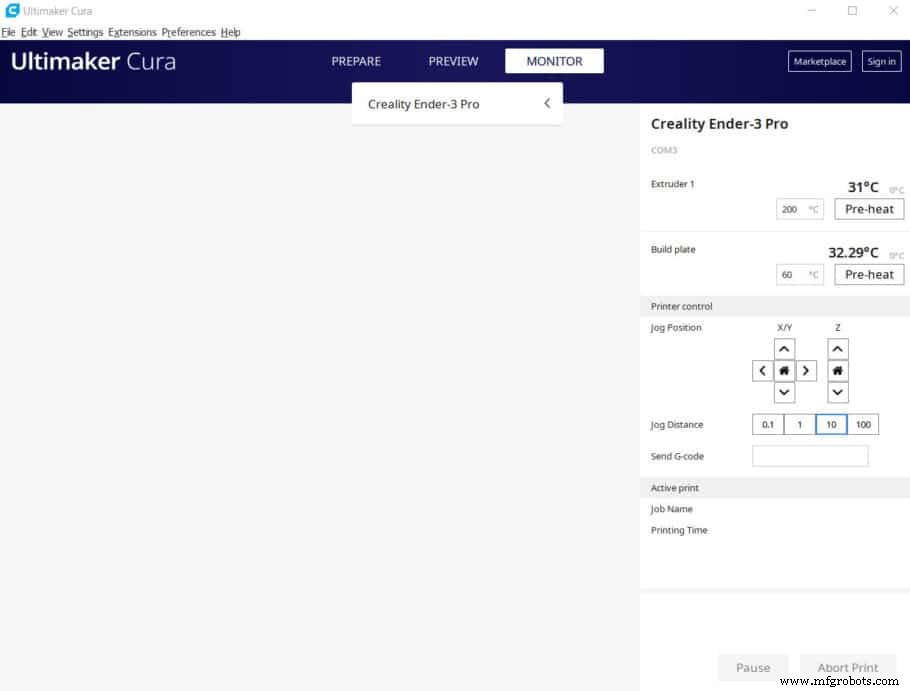
- Klicken Sie auf den Reiter „Monitor“ oben am Bildschirm.
- Falls der Drucker vorgeheizt werden muss, tun Sie dies über den Monitor-Reiter.
- Klicken Sie auf den kleinen Pfeil rechts neben dem großen blauen Button (unten rechts am Bildschirm) und klicken Sie auf „Print via USB“.
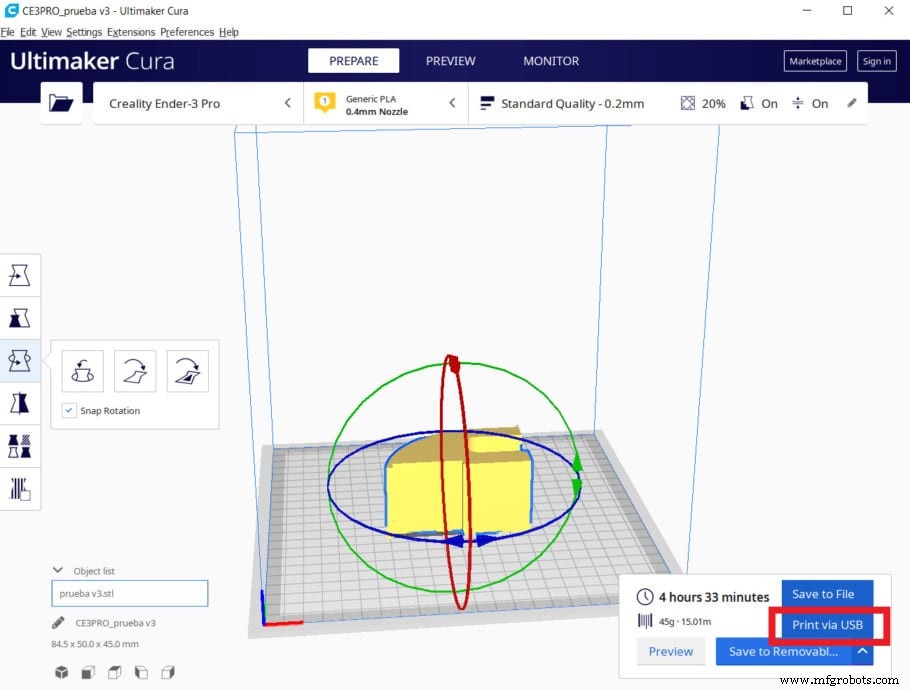
- Trennen Sie das USB-Kabel nicht und schalten Sie den Computer nicht aus – deaktivieren Sie auch den Ruhezustand sowie den Bildschirmschoner (der Computer muss zu 100 % aktiv bleiben, sonst stoppt der Druck).
Beim Drucken über USB mit Cura können Sie tatsächlich viele Funktionen des Druckers steuern – z. B. X-, Y- und Z-Achse bewegen, Bett und Düse auf beliebige Temperaturen vorheizen, Druckzeit anzeigen und sogar G-Code senden.
Denken Sie daran: Es ist extrem wichtig, den Computer nicht in den Ruhezustand versetzen zu lassen oder einen Bildschirmschoner zu aktivieren – all das muss komplett deaktiviert sein, sonst stoppt der Druck, sobald der Computer nicht mehr zu 100 % aktiv ist.
Mit Pronterface über USB drucken
Genau wie für Cura über USB müssen Sie auch für Pronterface den CH340-Treiber installieren. Zudem müssen Sie Pronterface herunterladen.
Was Sie benötigen, um über USB zu drucken:
- Pronterface (die .EXE extrahieren und öffnen – keine Installation nötig.)
- Die CH340-Treiber (normalerweise auf der mitgelieferten SD-Karte, aber meiner kam ohne .EXE, also herunterladen von der verlinkten Seite).
Hinweis: Um Pronterface herunterzuladen, folgen Sie dem Link, scrollen Sie nach unten und klicken Sie auf den Download-Link, der zu Ihrer OS-Version passt (Windows 64-bit, macOS etc.).
So nutzen Sie Pronterface zum Drucken über USB:
- Installieren Sie den CH340-Treiber (normalerweise auf der mitgelieferten SD-Karte).
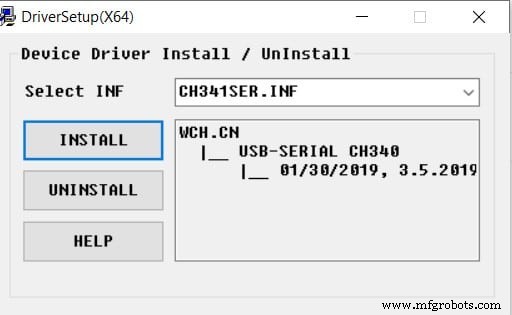
- Verbinden Sie den Drucker per USB-auf-Micro-USB-Kabel mit dem Computer.
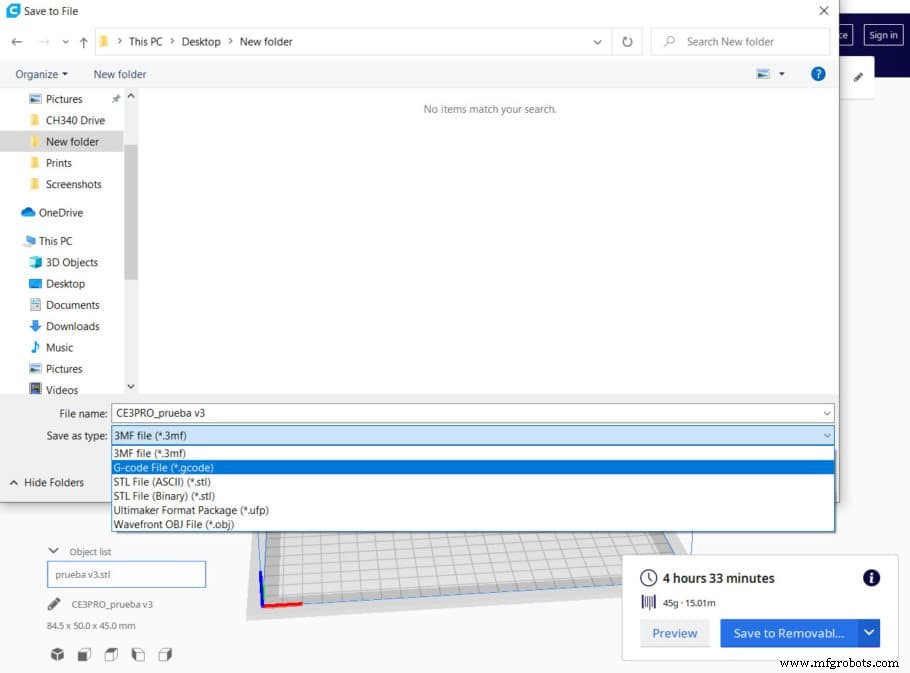
- Öffnen Sie Ihren Slicer der Wahl, importieren und slicen Sie das 3D-Modell mit den gewünschten Einstellungen und exportieren Sie die Datei im .gcode-Format.
- Öffnen Sie Pronterface und stellen Sie sicher, dass der Port auf den höchstmöglichen eingestellt ist (COM3 in meinem Fall) und die Baudrate auf die von Ihrem Drucker geforderte (115200 bei meinem Ender 3 Pro).
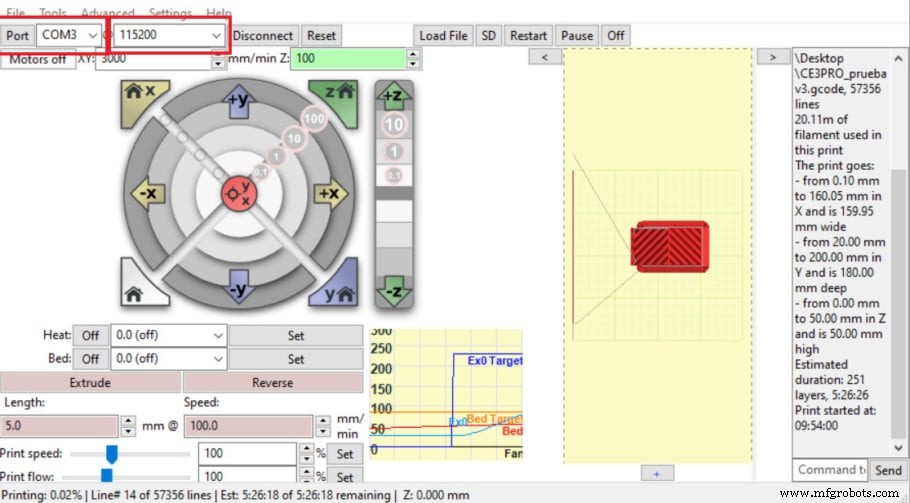
- Klicken Sie auf „Connect“ (falls keine Verbindung zustande kommt, andere Baudrate probieren).
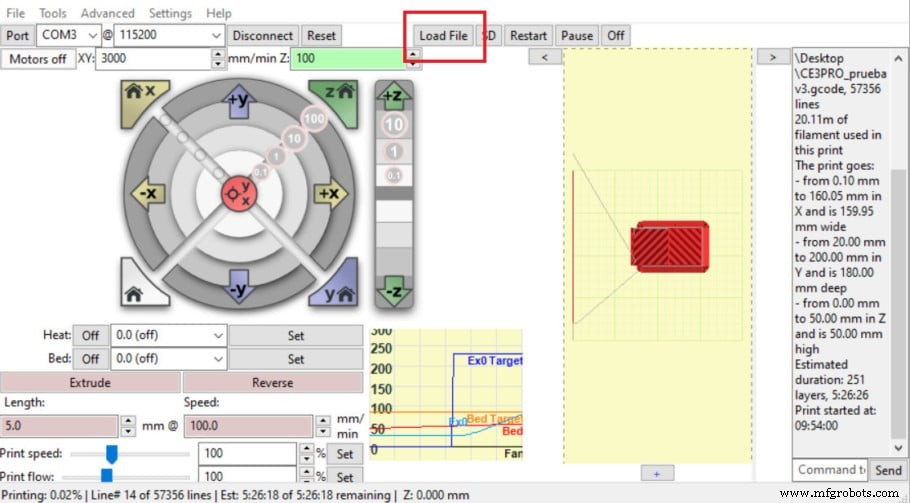
- Laden Sie die .gcode-Datei und heizen Sie Bett und Düse vor (entweder über Pronterface oder über die Firmware des Druckers).
- Klicken Sie auf „Print“ (es dauert ca. eine Minute, bis der Druck startet).
- Trennen Sie das USB-Kabel nicht und schalten Sie den Computer nicht aus – deaktivieren Sie Ruhezustand und Bildschirmschoner (der Computer muss zu 100 % aktiv bleiben, sonst stoppt der Druck).
Pronterface erlaubt – genau wie Cura – das Bewegen der X-, Y- und Z-Achse sowie das Einstellen von Bett- und Düsentemperatur. Zusätzlich bietet Pronterface Steuerung über Druckgeschwindigkeit, Druckfluss und lässt Sie sogar etwas Filament extrudieren (falls Sie kürzlich das Filament gewechselt haben).
Warum über USB drucken statt SD-Karte?
Das ist eine sehr berechtigte Frage, und ich denke, die meisten von Ihnen dachten vielleicht, Drucken über USB wäre viel besser als SD-Karte, oder? Zumindest dachte ich das früher.
Beim Drucken über USB müssen Sie jedoch Ihren Computer anlassen – und nicht nur das, nicht mal der Bildschirmschoner darf aktiviert werden, da dies den Druck stoppen würde.
Der einzige Vorteil des Druckens über USB ist, dass Sie die SD-Karte nicht herumtragen müssen, um drucken zu können – oder wenn Sie eine Druckfarm haben, aber das ist eine ganz andere Geschichte! Die Nachteile des USB-Druckens scheinen größer, da das Risiko höher ist, dass Ihr Druck nicht abgeschlossen wird.
Wenn Sie nicht die ganze Trial-and-Error-Phase durchlaufen wollen, die wir brauchten, um die idealen Einstellungen für hochwertige Drucke auf Ihrem Ender 3 zu finden, schauen Sie sich definitiv unsere eigenen Cura-Profile an, die speziell für die Ender-3-Druckerserie zugeschnitten sind (Sie erhalten alle für nur 7 $).
Unsere empfohlene-Produkte-Sektion ansehen
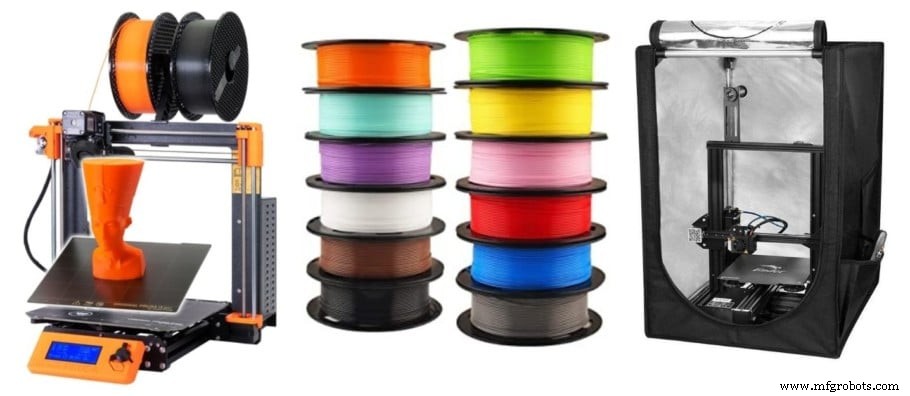
Wir haben eine empfohlene-Produkte-Sektion erstellt, die es Ihnen ermöglicht, das Rätselraten zu vermeiden und die Recherchezeit für Drucker, Filament oder Upgrades zu reduzieren, da wir wissen, dass dies eine sehr entmutigende Aufgabe sein kann, die allgemein zu viel Verwirrung führt.
Wir haben nur eine Handvoll 3D-Drucker ausgewählt, die wir für Anfänger, Fortgeschrittene und sogar Experten als gut betrachten – die Entscheidung wird einfacher. Die Filamente sowie die aufgelisteten Upgrades wurden alle von uns getestet und sorgfältig ausgewählt, damit Sie wissen, dass whichever Sie wählen, wie vorgesehen funktionieren wird.
3d Drucken
- GrabCAD Print mit Ihrem Stratasys 3D-Drucker verbinden – Schritt-für-Schritt-Anleitung
- Python print()-Funktion: Praktischer Leitfaden mit Beispielen
- Python Print ohne Newline: Den end-Parameter & andere Techniken meistern
- Innovation bei knappem F&E-Budget: Bewährte Strategien für Durchbrüche
- Schritt für Schritt: Ender 3 mit WLAN verbinden für nahtloses Drucken
- Ender 3 leiser machen: Bewährte Tipps für ruhigeres 3D-Drucken
- Schritt-für-Schritt-Anleitung: Düse am Ender 3, Ender 3 Pro & Ender 3 V2 wechseln
- Ender 3 Düse reinigen: Schnelle, einfache Entstopfung für zuverlässige Drucke
- Wann sollte man die 3D-Drucker-Düse wechseln? Praxistauglicher Leitfaden
- Präzise Z-Offset-Kalibrierung für Ender 3: Schritt-für-Schritt-Anleitung