



Legen Sie Cura als Standard-App für STL-Dateien fest – Schritt-für-Schritt-Anleitung
Für 3D-Designer, die auf STL-Dateien angewiesen sind, bietet Ultimaker Cura eine übersichtliche, benutzerfreundliche Oberfläche und leistungsstarke Slicing-Tools. Wenn Sie möchten, dass jede STL-Datei automatisch in Cura und nicht in anderen Editoren wie Meshmixer oder ChiTuBox geöffnet wird, zeigt Ihnen diese Anleitung, wie.
- Klicken Sie mit der rechten Maustaste auf die STL-Datei.
- Wählen Sie „Öffnen mit“ → „Andere App auswählen“.
- Wählen Sie „Ultimaker Cura“ und aktivieren Sie „Immer diese App zum Öffnen von .stl-Dateien verwenden.“
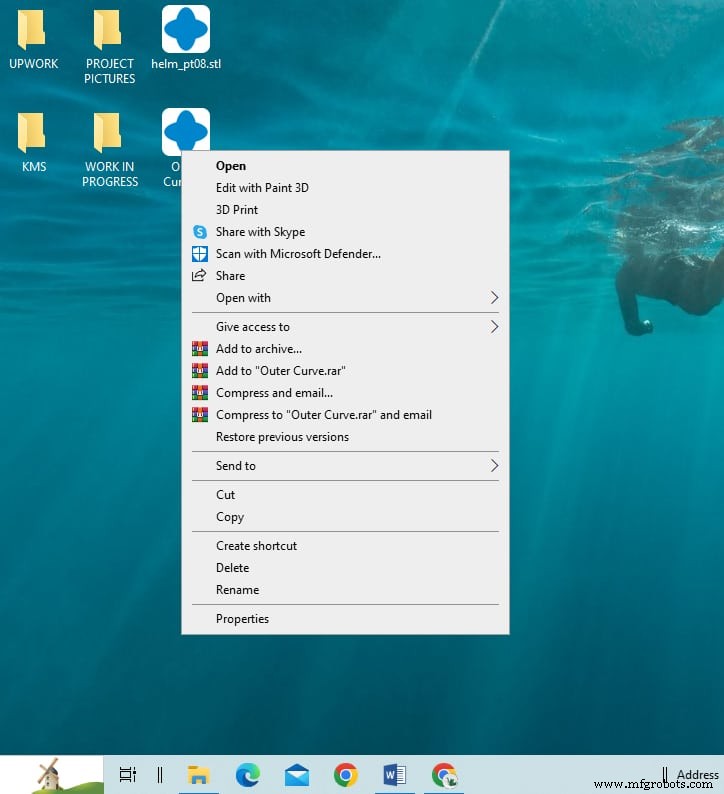
Schritt 1:Klicken Sie mit der rechten Maustaste auf die STL-Datei
Suchen Sie die Datei, die Sie von Thingiverse heruntergeladen oder in TinkerCAD erstellt haben, und klicken Sie dann mit der rechten Maustaste darauf.
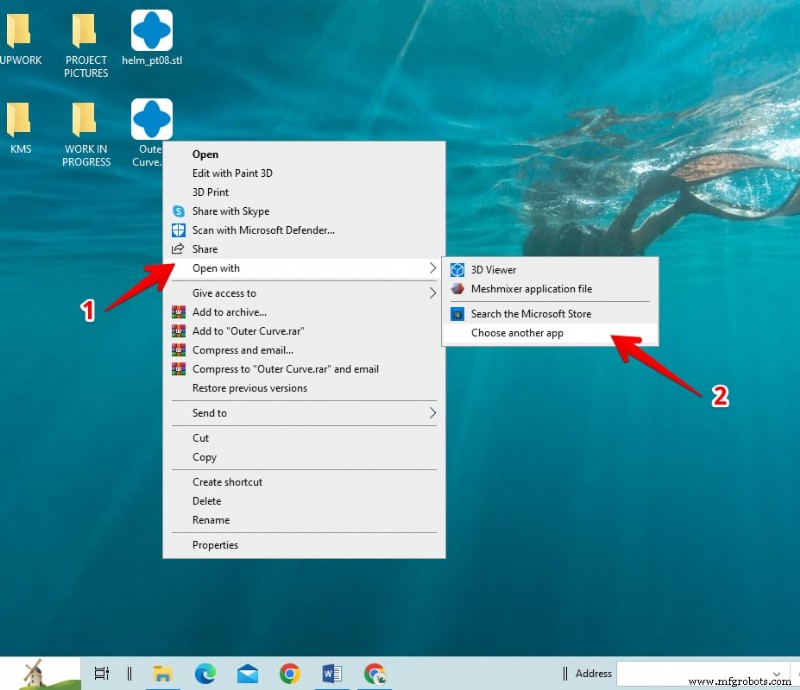
Schritt 2:Wählen Sie „Öffnen mit“ → „Andere App auswählen“
Wählen Sie im Kontextmenü „Öffnen mit“ und klicken Sie auf „Andere App auswählen“, wenn Cura nicht aufgeführt ist.
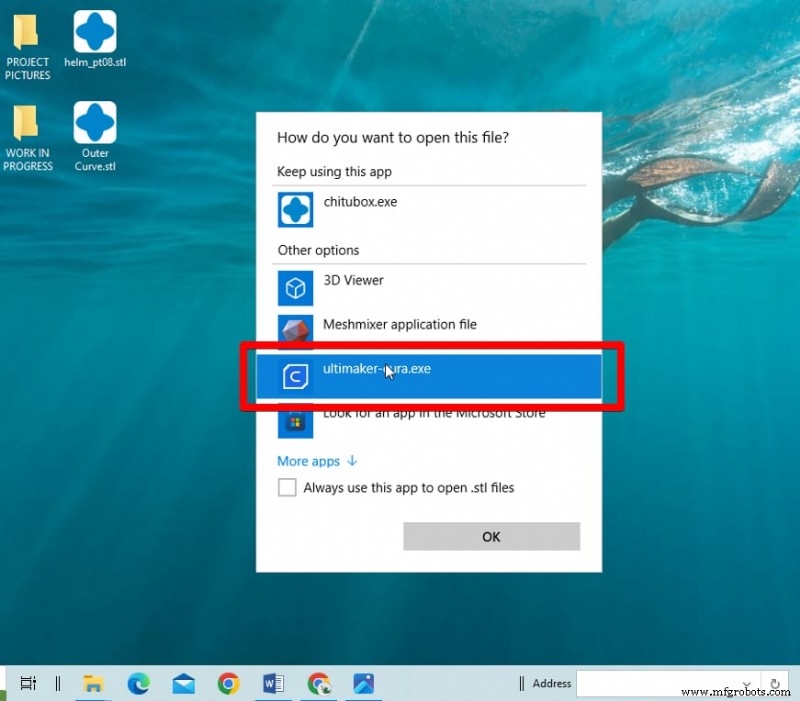
Schritt 3:Wählen Sie „Ultimaker Cura“ und aktivieren Sie die Standardeinstellung
Wählen Sie „Ultimaker Cura“ aus der Liste.
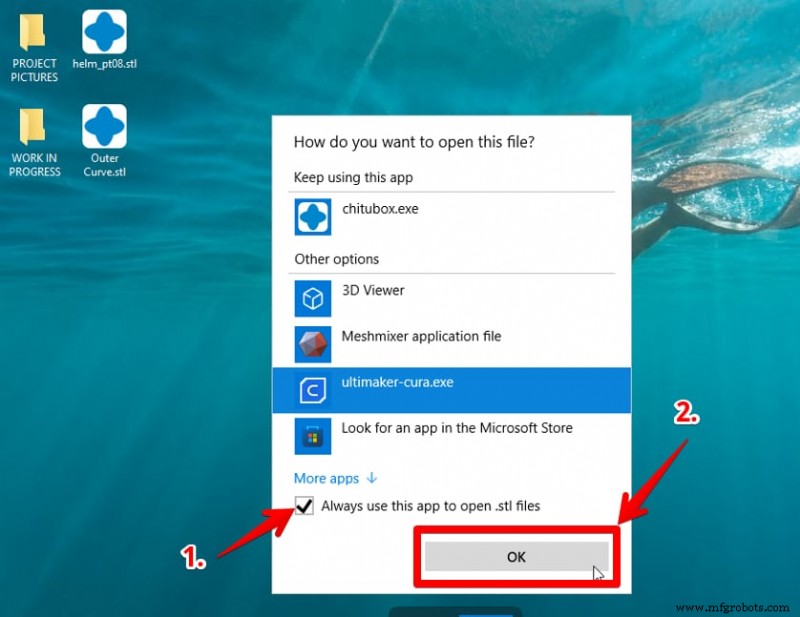
Aktivieren Sie das Kontrollkästchen „Immer diese App zum Öffnen von STL-Dateien verwenden“ und klicken Sie auf „OK“. Ihre STL-Dateien zeigen jetzt das Cura-Symbol an und werden standardmäßig in Cura geöffnet.
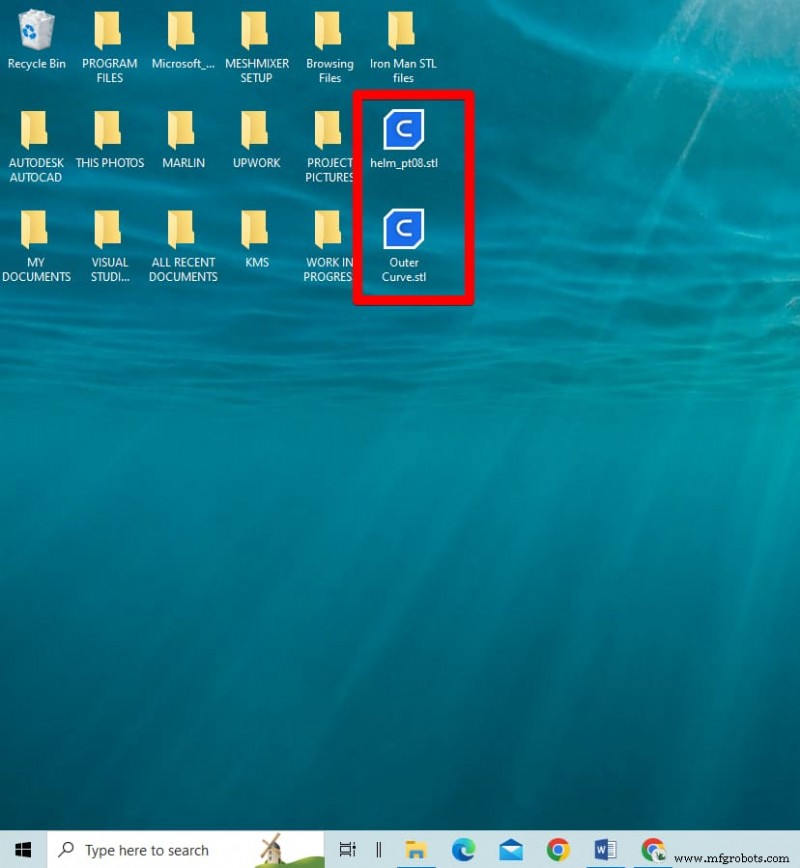
Legen Sie Cura über die Windows-Einstellungen als Standard-App fest
Alternativ können Sie das Standardprogramm für .stl-Dateien direkt in den Windows-Einstellungen ändern.
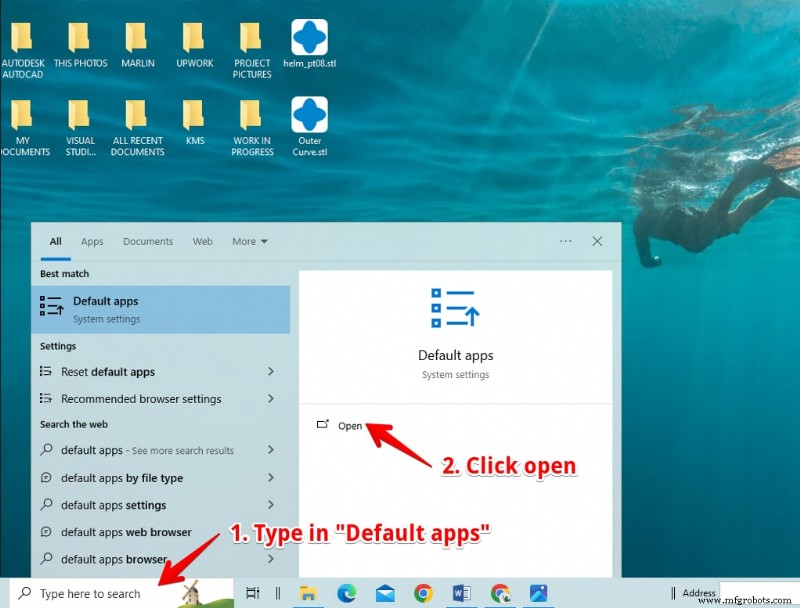
- Suchen Sie im Windows-Startmenü nach „Standard-Apps“ und öffnen Sie es.
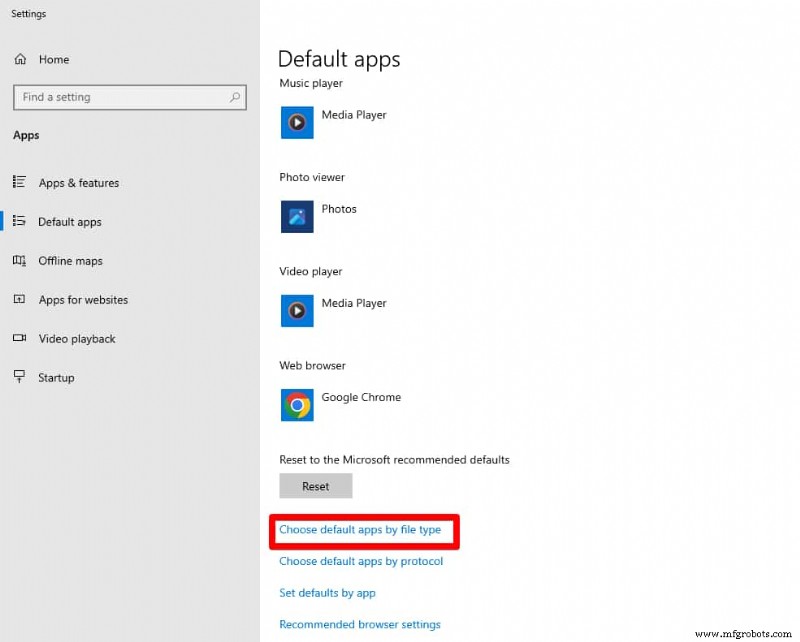
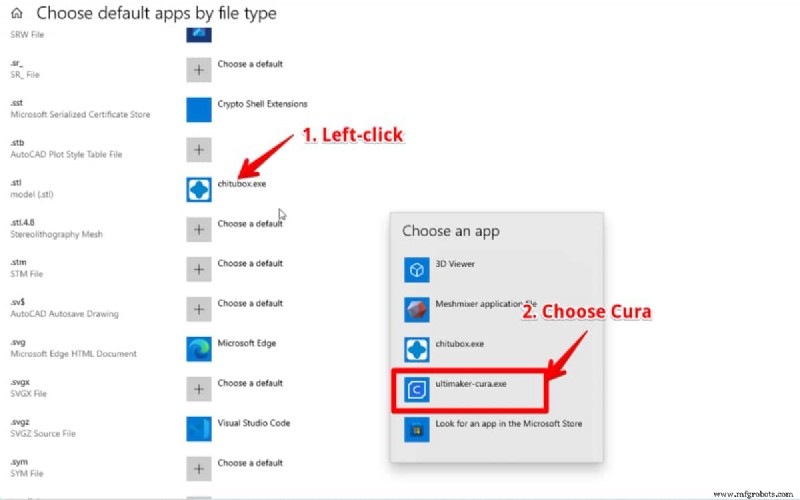
- Klicken Sie auf „Standard-Apps nach Dateityp auswählen“.
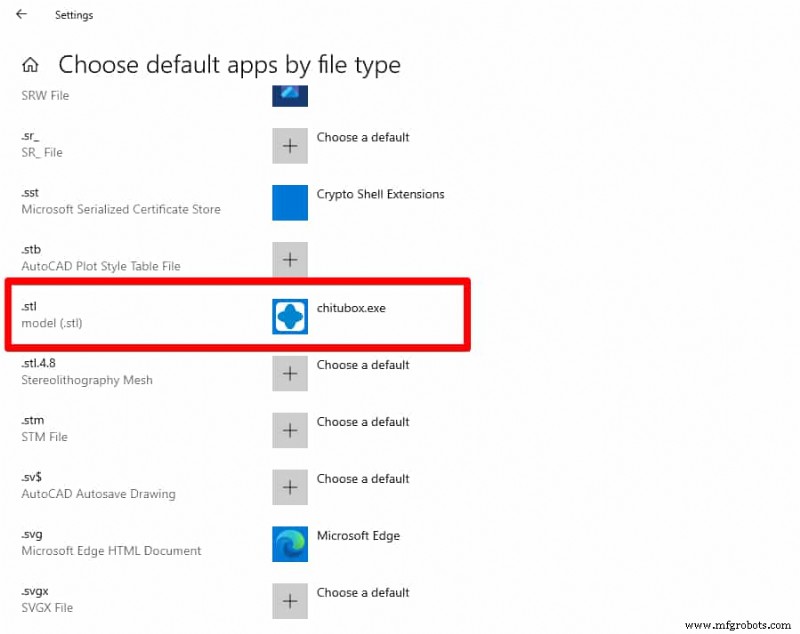
- Suchen Sie den Eintrag „.stl“ in der Spalte „Name“.
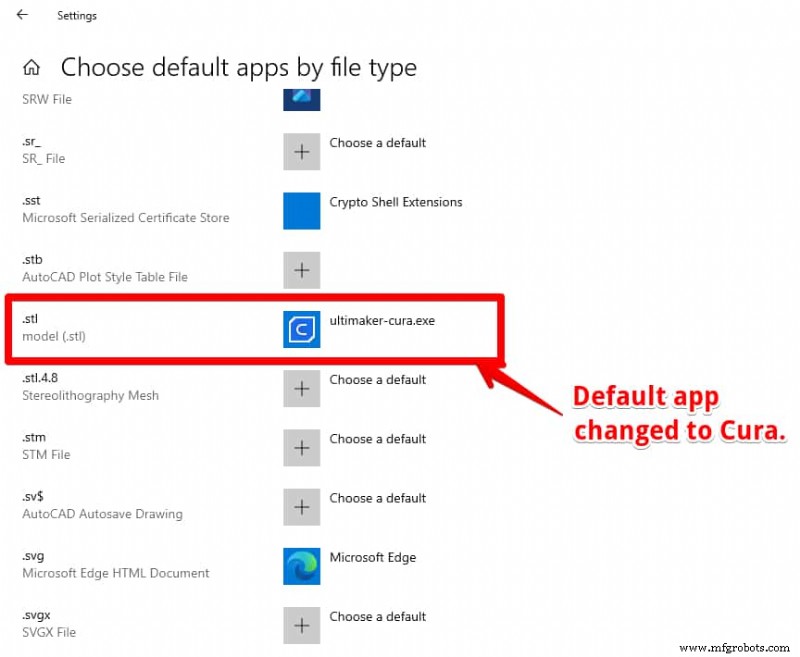
- Klicken Sie auf das aktuelle Standard-App-Symbol und wählen Sie „Ultimaker Cura“.
Schritt 1:Öffnen Sie die Standard-App-Einstellungen
Geben Sie „Standard-Apps“ in die Windows-Suchleiste ein und klicken Sie dann auf das entsprechende Ergebnis.
Schritt 2:Standard-Apps nach Dateityp auswählen
Wählen Sie auf der Seite „Standard-Apps“ die Option „Standard-Apps nach Dateityp auswählen“ aus.
Schritt 3:Suchen Sie den .stl-Dateityp
Scrollen Sie durch die Liste, bis Sie den Eintrag „.stl“ finden. Die aktuelle Standardeinstellung (z. B. ChiTuBox) wird daneben angezeigt.
Schritt 4:Ändern Sie die Standardeinstellung in Cura
Klicken Sie auf das Symbol neben „.stl“, wählen Sie „Ultimaker Cura“ aus der Auswahl und die Änderung wird übernommen.

Autor
Michael Dwamena ist der Gründer von 3D Printerly, einer Plattform, die den 3D-Druck sowohl für Bastler als auch für Profis entmystifiziert. Als Besitzer von über 20 Filament- und Harzdruckern und einem Jahrzehnt praktischer Erfahrung hat Michael mehr als 900 Artikel verfasst, die Millionen Menschen durch die sich entwickelnde Welt der additiven Fertigung führen.
Michael Dwamena
3d Drucken
- Wie können Luft- und Raumfahrtunternehmen die additive Fertigung mit MES auf die nächste Stufe heben?
- Creality Black Friday Sale – Bis zu 60 % Rabatt auf 3D-Drucker, Harzmaschinen und mehr
- 3D-Druckgehäuse:Sind sie notwendig?
- Wie sicher ist ein 3D-Druckstift?
- Ender 3 Stromverbrauch; (Stromverbrauch des 3D-Druckers)
- 3D-Metalldrucktechnologie und -prozesse:Ein genauer Blick
- Wie oft sollten Sie Ihr 3D-Druckerbett nivellieren?
- Der Prozess von SLS in der additiven Fertigung
- PSYONICs agile Fertigung:Bionische Hände erschwinglich und zugänglich machen
- Aconity3D MD Yves Hagedorn:Innovation durch flexiblen Metall-3D-Druck fördern