



So beheben Sie den Cura-Fehler „Datei könnte beschädigt oder nicht zugänglich sein“ – 4 bewährte Lösungen
Wenn Cura meldet, dass eine Datei „möglicherweise beschädigt oder nicht zugänglich“ ist, bedeutet dies normalerweise, dass die Software das Modell, das Sie drucken möchten, nicht lesen oder öffnen kann. Im Folgenden finden Sie vier von Experten unterstützte Schritte zur Fehlerbehebung und Behebung dieses häufigen Problems.
Kurzreferenz-Checkliste:
- Legen Sie die Datei in einen Ordner mit vollem Zugriff für Cura.
- Reparieren Sie Geometriefehler mit Meshmixer oder Microsoft 3D Builder.
- Konvertieren Sie das Modell in das STL-Format.
- Laden Sie die Datei erneut herunter, wenn der Verdacht besteht, dass sie beschädigt ist.
1. Stellen Sie sicher, dass die Datei in einem zugänglichen Ordner gespeichert ist
Bei vielen Benutzern tritt der Fehler auf, nachdem sie eine STL von einer E-Mail oder einem Cloud-Laufwerk heruntergeladen haben. Betriebssysteme verhindern manchmal, dass Anwendungen von Drittanbietern Dateien auf Netzwerk- oder externen Laufwerken lesen. Verschieben Sie die Datei in einen lokalen Ordner – etwa Ihre Dokumente oder ein dediziertes 3D-Prints-Verzeichnis –, wo Cura über vollständige Lese-/Schreibberechtigungen verfügt.
Beispielsweise stellte ein Benutzer, der eine STL von Gmail heruntergeladen hatte, fest, dass Cura diese nicht laden konnte. Nach dem Verschieben der Datei in den lokalen Ordner „Dokumente“ verschwand der Fehler.
Denken Sie daran:Ein einfaches Problem mit dem „Dateispeicherort“ kann als Korruption getarnt werden.
2. Reparieren Sie Fehler mit Meshmixer oder Microsoft 3D Builder
Wenn die Geometrie der Datei Löcher, nicht vielfältige Kanten oder andere Strukturfehler enthält, wird sie von Cura abgelehnt. Sowohl Meshmixer als auch Microsoft 3D Builder können diese Probleme analysieren und automatisch beheben.
Schritte im Meshmixer:
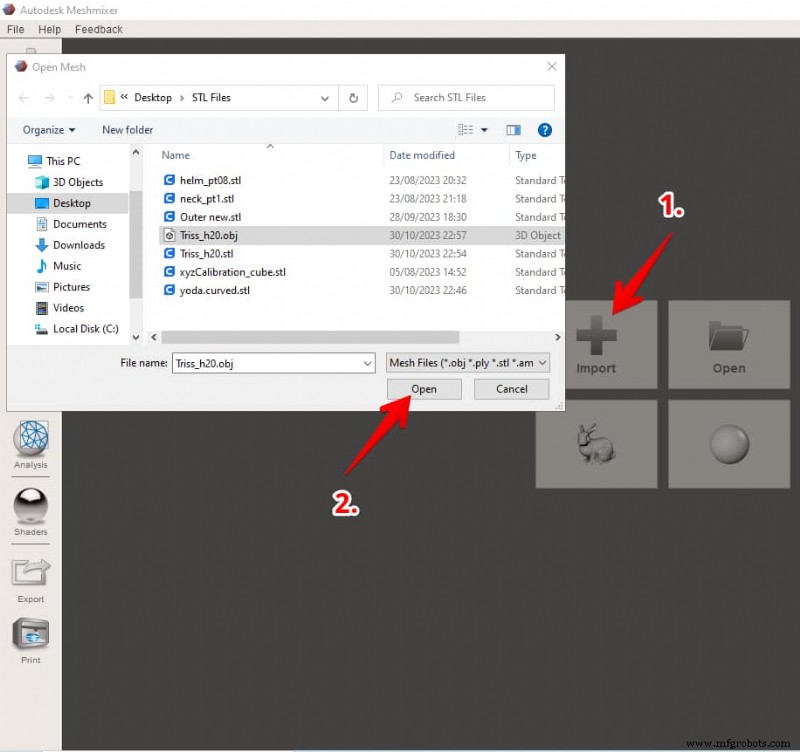
- Öffnen Sie Meshmixer und wählen Sie Datei> Importieren , und wählen Sie Ihr Modell aus.
- Navigieren Sie zu Analyse> Inspektor .
- Klicken Sie auf Alle automatisch reparieren , und klicken Sie dann auf Fertig um erkannte Probleme zu beheben.
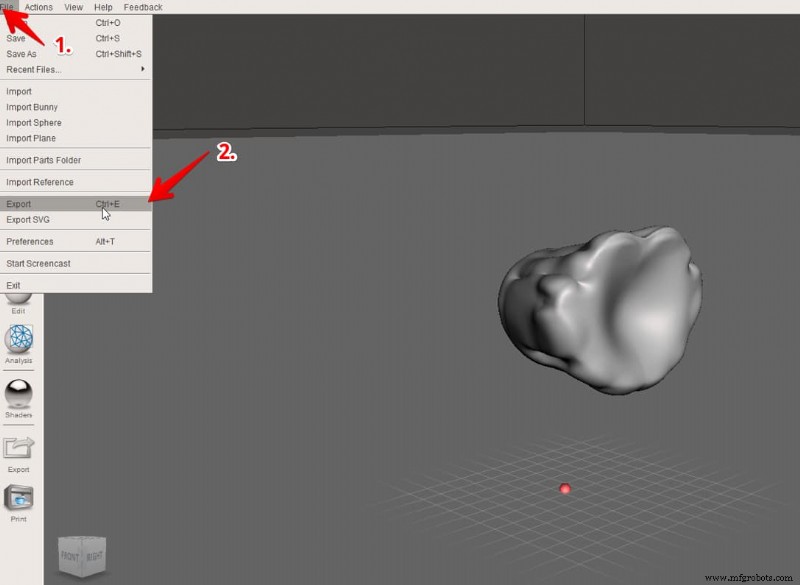
- Exportieren Sie die reparierte Datei als STL:Datei> Exportieren , wählen Sie STL , und speichern.
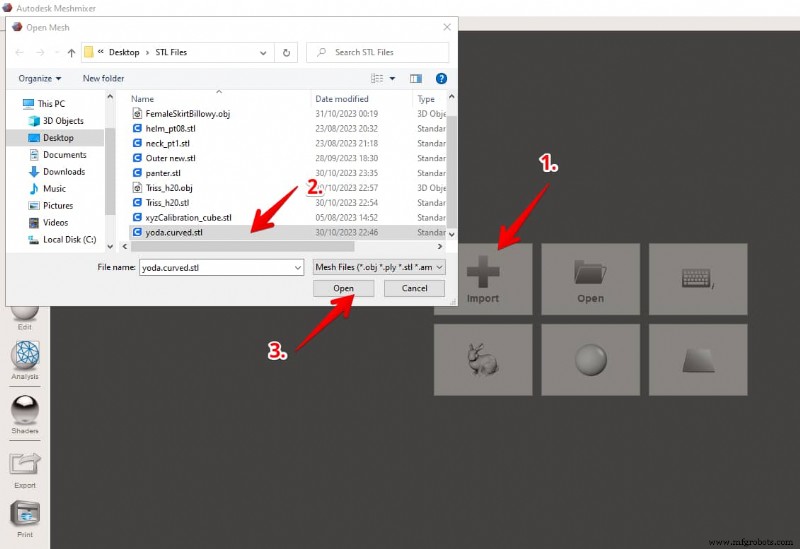
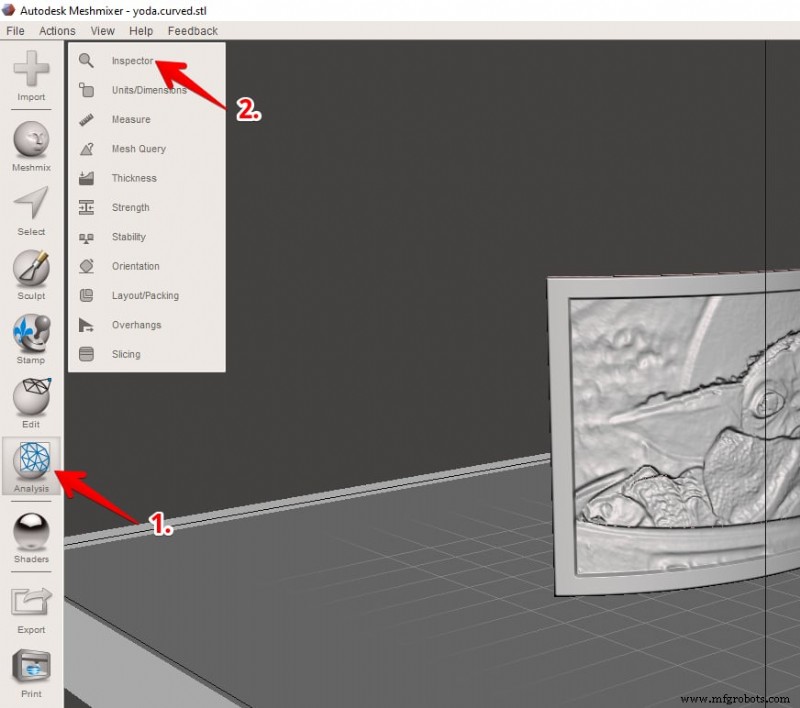
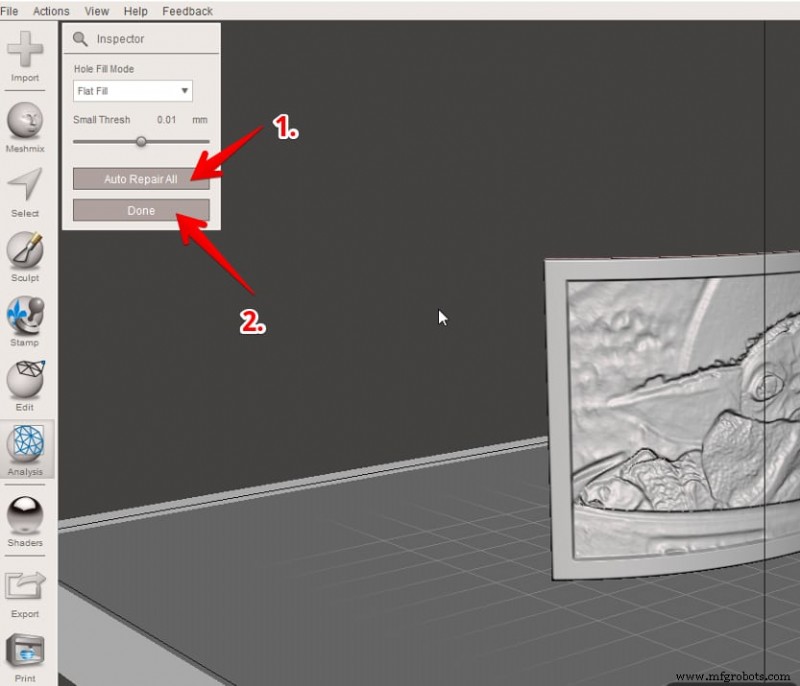
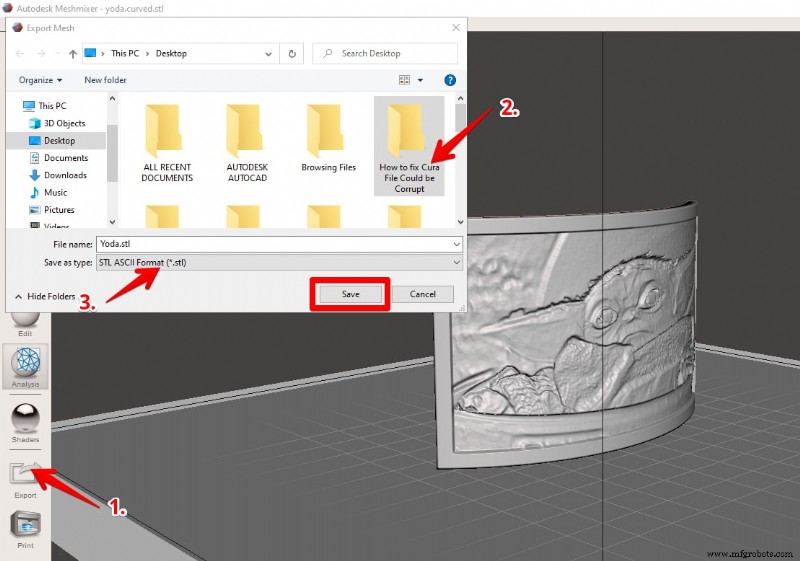
Benutzer haben berichtet, dass die automatische Reparatur Importfehler erheblich reduziert, insbesondere bei komplexen Modellen, die aus Blender exportiert werden.
Sehen Sie sich den Videoguide von Josef Prusa an für eine ausführliche Komplettlösung.
3. Konvertieren Sie die Datei in das STL-Format
Cura akzeptiert hauptsächlich STL-Dateien. Wenn Sie mit OBJ, 3MF oder anderen Formaten arbeiten, konvertieren Sie diese zuerst. Meshmixer oder ein Online-Konverter (z. B. 3D Convert ) kann dies schnell erledigen.
Konvertierungsschritte mit Meshmixer:
- Importieren Sie Ihre OBJ- oder 3MF-Datei.
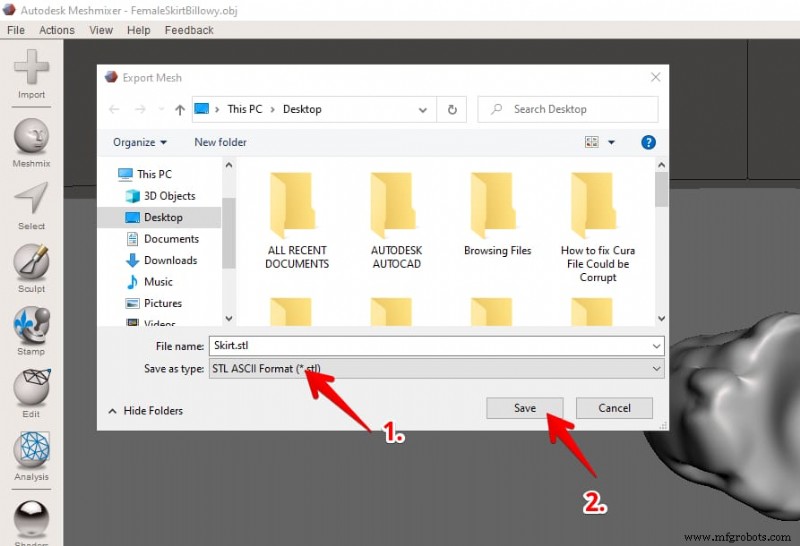
- Wählen Sie Datei> Exportieren , benennen Sie die Datei und wählen Sie STL Geben Sie das Format ein und klicken Sie dann auf Speichern .
Online-Konvertierungsworkflow (3D-Konvertierung):
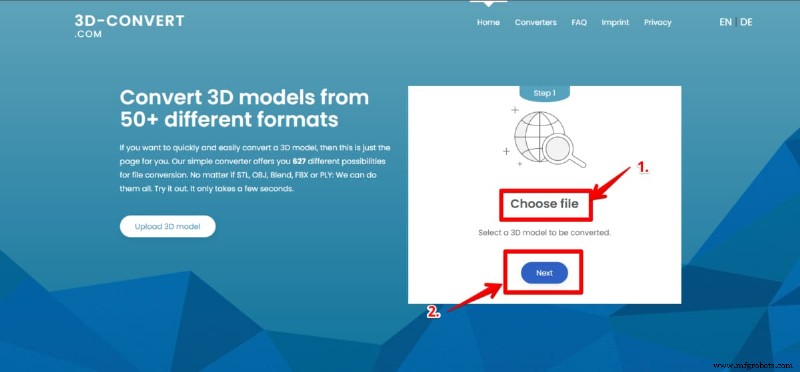
- Besuchen Sie die Website und klicken Sie auf Datei auswählen , wählen Sie Ihr Modell aus und klicken Sie auf Weiter .
- Wählen Sie STL als Ausgabeformat ein und klicken Sie dann auf Konvertierung starten .
- Laden Sie die konvertierte Datei herunter, sobald der Vorgang abgeschlossen ist.
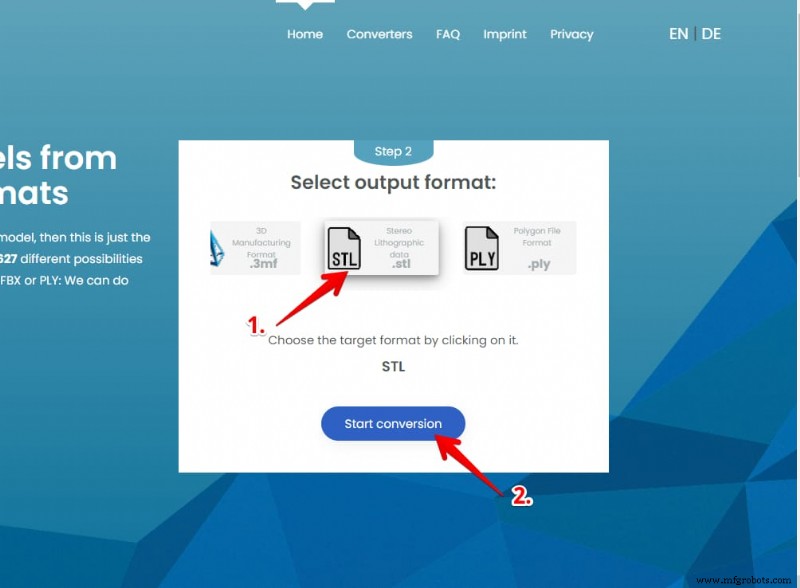

Sobald die Datei im STL-Format vorliegt, versuchen Sie erneut, sie in Cura zu importieren.
4. Laden Sie die Datei erneut herunter
Wenn das Problem durch die oben genannten Schritte nicht behoben wird, wurde die Originaldatei möglicherweise während des Downloads beschädigt. Löschen Sie die aktuelle Kopie und laden Sie sie dann erneut von einer zuverlässigen Quelle über eine stabile Internetverbindung herunter.
Tipps für einen sauberen Download:
- Laden Sie Dateien einzeln statt als Teil eines ZIP-Archivs herunter.
- Stellen Sie sicher, dass die Dateigröße dem erwarteten Wert entspricht.
- Verwenden Sie eine seriöse Hosting-Plattform.
Wenden Sie sich im Zweifelsfall an den Designer des Modells, um ein neues Exemplar anzufordern.

Michael Dwamena
Michael Dwamena ist der Gründer von 3D Printerly , eine Plattform, die den 3D-Druck für Bastler und Profis vereinfacht. Als Besitzer von über 20 Filament- und Harzdruckern verfügt er über umfassende praktische Erfahrung. Michael hat mehr als 900 Artikel verfasst und Millionen Menschen durch die Feinheiten des 3D-Drucks geführt.
3d Drucken
- 3D-Drucktechniken:Verschiedene Arten des 3D-Drucks
- Master PLA 3D-Druck:Expertentipps für perfekte Drucke
- Experteninterview:Roboze-CEO Alessio Lorusso zum Hochleistungs-3D-Druck von Verbundwerkstoffen
- SLS vs. MJF:Hauptunterschiede und Vergleich
- Schrittmotorkühlung. 4 einfache Möglichkeiten, es zu tun!
- Treffen Sie das RP Platform-Team auf der formnext 2017!
- Die 4 besten Metallmaterialien für den Hochleistungs-3D-Druck
- Die kommenden 3D-Druckermodelle, die Sie kennen müssen
- Flexible Epsilon-Druckoberfläche:Vereinfachen Sie die Entfernung nach dem Drucken auf BCN3D Epsilon und Sigma D25
- 3D-Filament-Glasübergangstemperaturen