



Bearbeitungsgrundlagen: Schnittgeschwindigkeiten & Vorschübe in Fusion 360 meistern
Wir haben die Machining Fundamentals-Serie erstellt, um Ihr CAM-Wissen aufzufrischen – egal ob Sie in einer Werkstatt arbeiten oder gerade erst anfangen. Hausinterne Zerspaner unseres Birmingham Technology Centers moderieren jede Folge und geben einen detaillierten Überblick über ein Werkzeug/einen Prozess. In der letzten Ausgabe behandelten wir das Work Coordinate System (WCS). Hier führen wir Schnittgeschwindigkeiten und Vorschübe ein – was sie sind und wie Sie eigene Werte in Fusion 360 festlegen.
Der Begriff Speeds and Feeds bezieht sich auf zwei separate Geschwindigkeiten in der Zerspanpraxis: Schnittgeschwindigkeit und Vorschubgeschwindigkeit. Sie werden oft als Paar betrachtet, wegen ihrer kombinierten Auswirkung auf den Schneidprozess. Jeder kann jedoch auch für sich betrachtet und analysiert werden.
Zunächst definieren wir Speeds and Feeds. Dann untersuchen wir, warum es wichtig ist, diese Werte richtig zu wählen und was passiert, wenn sie falsch sind. Schließlich schauen wir an, wie Sie eigene Speeds-and-Feeds-Werte festlegen und wo Sie diese Informationen finden.
Was sind Schnittgeschwindigkeiten (Speeds)?
„Speed“ bezieht sich auf die Schnittgeschwindigkeit (Oberflächengeschwindigkeit), gemessen in Metern pro Minute. Diese wird in Umdrehungen pro Minute (rpm) umgerechnet, was uns den S-Code für die Maschine liefert. Das gibt uns die Drehzahl, mit der sich unser Schneidwerkzeug dreht. Wenn sich ein Fräswerkzeug einmal pro Sekunde dreht, läuft es mit 60 rpm. „Drehen“ (Turning) ist das Gegenteil, aber das gleiche Konzept – das Werkstück dreht sich, das Schneidwerkzeug bleibt stationär.
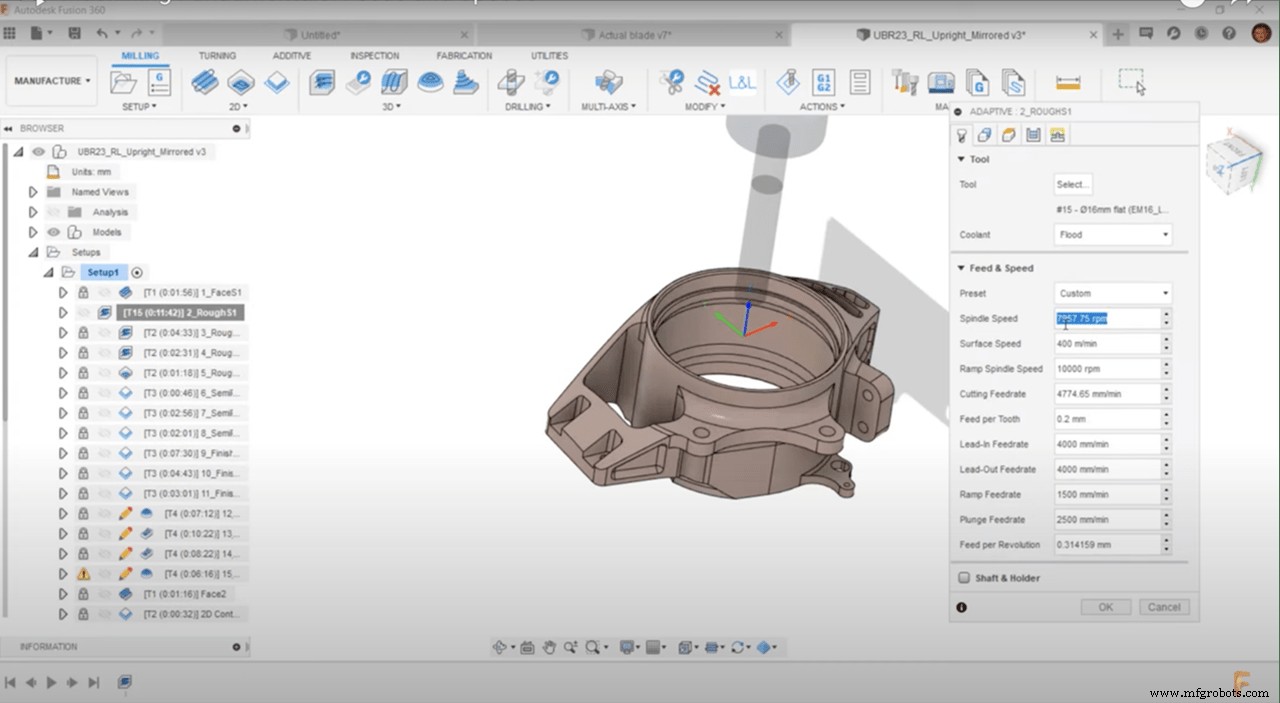
Autodesk Fusion 360 enthält unsere Hauptgeschwindigkeiten für Hauptspindel und Rampenspindel. Es gibt häufig zwei unterschiedliche Geschwindigkeiten für beide. Eine andere Seite des Schnitts bedeutet, dass optimale Spindeldrehzahlen sowohl für Rampen- als auch für normale Schneidoperationen unterschiedlich sein können. Zum Beispiel wollen wir vielleicht eine höhere Spindeldrehzahl fürs Rampen. Aber diese Drehzahl ist nicht die beste für unsere Hauptspindel, da sie das Werkzeug zu schnell verbrennen oder eine unerwünschte Oberflächenqualität erzeugen könnte.
Was sind Vorschübe (Feeds)?
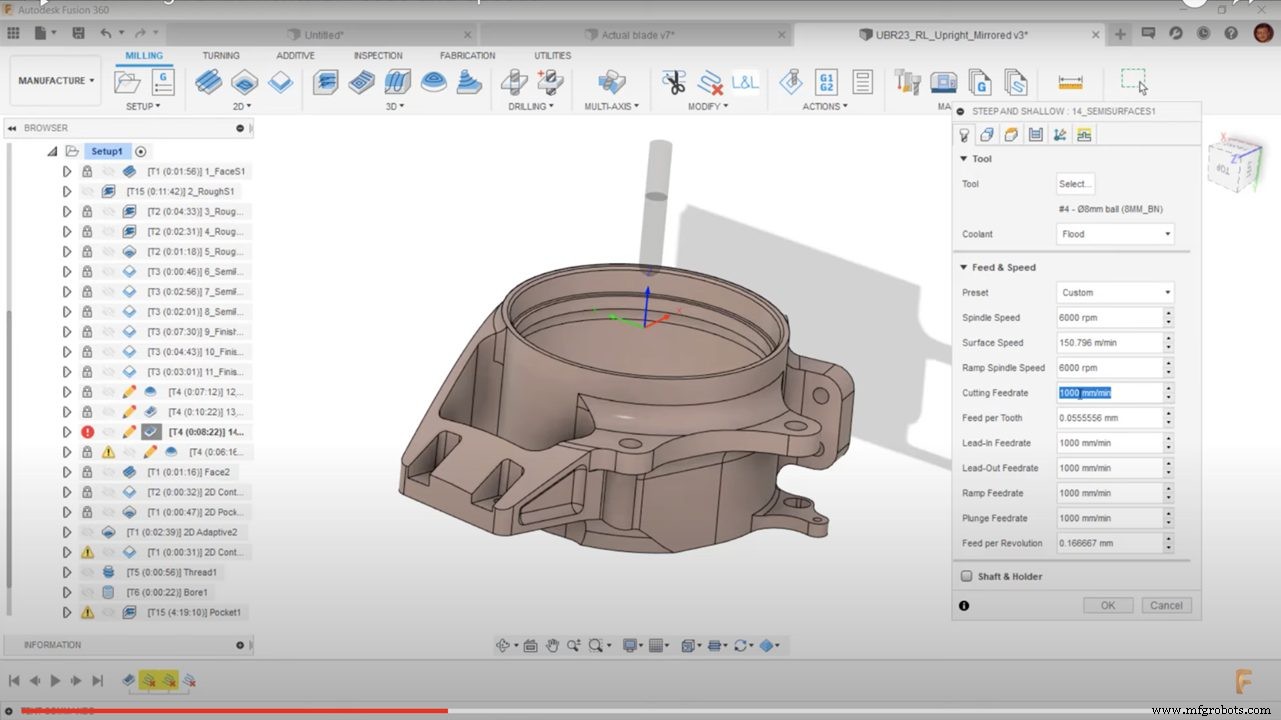
Schauen wir zuerst auf den Schneidvorschub. Unser Schneidvorschub wirkt, wenn das Werkzeug auf dem blauen Werkzeugpfad fährt. Das sind unsere Schneidbewegungen. Unsere Einfahr- und Ausfahrvorschübe sind die grünen Werkzeugpfade. Diese Vorschübe können von Ihrem Schneidvorschub abweichen. Beispiel: Wir bearbeiten ein zähes Material und sorgen uns um Ausbrechen oder Brechen des Werkzeugs beim Einfahren. Wir müssen das Werkzeug bei den Einfahrbewegungen verlangsamen, um diesem Risiko zu begegnen.
Wir haben auch einen Rampenvorschub, der der rote Werkzeugpfad ist. Genau wie Einfahr- und Ausfahrvorschub können wir das Werkzeug für diese Bewegung verlangsamen, da sie aggressiver ist und Schäden verursachen könnte. Die Optionen für verschiedene Vorschübe sind alle da, damit Sie Ihren Werkzeugpfad so effizient wie möglich gestalten können. Der fürs Rampen eingestellte Vorschub kann langsamer sein als der Schneidvorschub. Wenn wir sie auf denselben Wert programmieren, verlieren wir wertvolle Zykluszeit.
Sehen wir uns den Eintauchvorschub (Plunge Feed Rate) an. Dieser bestimmt, wie schnell sich unser Werkzeug vertikal durch die Luft bewegt. Beim Bohren bestimmt dieser Wert jedoch die Vorschubgeschwindigkeit, mit der wir bohren.
Schließlich haben wir unsere Materialabtragsrate (Material Removal Rate). Viele unterschätzen das Potenzial ihrer Schneidwerkzeuge, weil sie diese nicht mit den Herstellerdokumenten in der Hand erforschen. Schauen Sie in Ihr Handbuch – Sie fahren Ihr Schneidwerkzeug vielleicht 30 % unter seinem Potenzial. Sie wollen keine wertvolle Zykluszeit und Geld verlieren – es ist immer wichtig zu sehen, wie weit Sie die Schneidwerkzeuge pushen können.
Warum sind Speeds and Feeds wichtig?
Es gibt mehrere Gründe. Erstens beeinflussen sie die Werkzeugstandzeit massiv. Die Auswirkungen falscher Speeds and Feeds sind bei weicheren Materialien (Aluminium, Harz) weniger offensichtlich, da der Fehlertoleranzbereich breiter ist. Bei Materialien wie Titan oder Inconel gibt es weniger Spielraum. Sind die Werte leicht daneben, bricht das Werkzeug schneller.
Ein weiterer Grund: Sie beeinflussen die Oberflächenqualität. Stimmen Speeds and Feeds nicht, erhalten wir nicht die gewünschten Ergebnisse. Laufen Vorschub zu schnell oder Spindeldrehzahl zu hoch, entstehen Rattermarken auf der Oberfläche.
Speeds and Feeds Werte einstellen
Setzen Sie Ihre Speeds-and-Feeds-Parameter über den Vorgang. Sie können individuelle Werte in jeden Werkzeugpfad eingeben. Effizienter ist der Reiter Cutting Data in der Tool Library. Dort können Sie Voreinstellungen speichern, um die Eingabe von Vorschüben und Drehzahlen zu automatisieren.
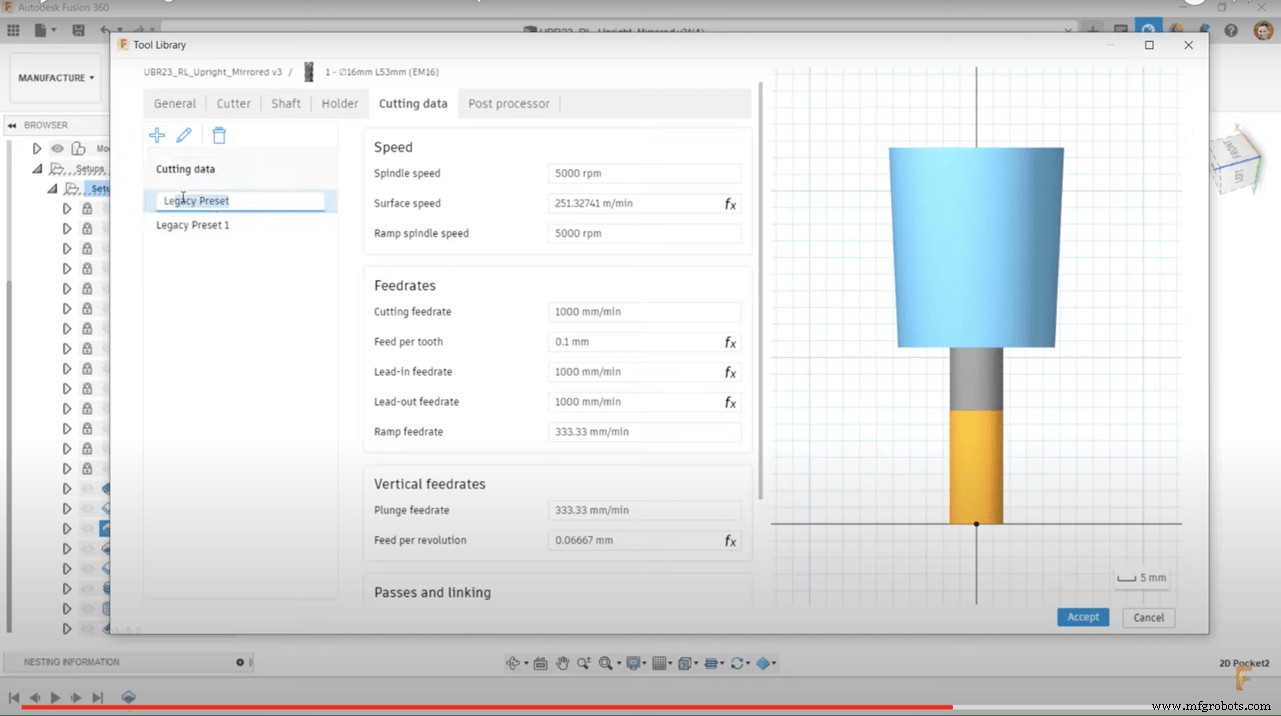
Beispiel: Wenn ich dieses Werkzeug auf verschiedenen Materialien und für verschiedene Operationen – wie Schruppen und Schlichten – einsetze, kann ich eine Voreinstellung erstellen, die die Feeds-and-Speeds-Werte für jedes Szenario in Fusion 360 speichert. Wenn es an der Parameterwahl ist, wähle ich die gewünschte Voreinstellung aus der Dropdown-Liste.
Fürs Fräsen müssen Sie zuerst Ihr Werkzeug identifizieren. Mit Hersteller und Modell finden Sie die herstellerseitig empfohlene Schnittgeschwindigkeit. Diese hängt vom Werkzeugmaterial, dem zu schneidenden Material und der Operation ab. Haben Sie die empfohlene Schnittgeschwindigkeit gefunden, geben Sie sie in Autodesk Fusion 360 ein – es berechnet die rpm.
Wichtig: Berücksichtigen Sie die Variablen. Nutzen Sie Kühlmittel? Wie weit ragt das Werkzeug aus? Ist Ihre Werkstückspannung steif? All diese Faktoren fließen in die Einstellung von Feeds and Speeds ein. Ihr Vorschub wird durch den empfohlenen Vorschub pro Zahn, die Anzahl der Schneiden und die rpm bestimmt. Auch diese Info liefert der Werkzeughersteller.
Nachdem Sie Ihre Werkzeugdaten und passende rpm in Autodesk Fusion 360 eingegeben haben, tragen Sie Ihren Vorschub pro Zahn ein. Das ergibt einen Schneidvorschub-Wert – den F-Code für Ihre Maschine.
Starten Sie mit Autodesk Fusion 360 für eine wirklich integrierte CAD/CAM-Erfahrung.

Industrietechnik
- Premium CNC-Bearbeitung & Werkzeugbau-Services in Portland, Oregon
- Laserstrahlbearbeitung (LBM): Verfahren, Typen & industrielle Anwendungen
- Ionenstrahlbearbeitung (IBM): Prinzip, Prozess & Industrielle Anwendungen
- Chemisches Bearbeiten: Präzise Metallabtragung ohne Spannungen
- Ultraschallbearbeitung erklärt: Funktionsweise & Hauptanwendungen
- Aluminiumbearbeitung erklärt: Werkzeuge, Techniken & Operationen
- Zerspanungsoperationen meistern: Wesentliche Werkzeuge & Techniken
- CNC-Schneideffizienz steigern: Synthetische Kühlschmierstoffe für höhere Geschwindigkeiten & Vorschübe
- Umfassender Leitfaden zu modernen Zerspanungsverfahren & -techniken
- Schweizer-CNC-Drehen: Präzisionsfertigung von Knochenschrauben & Anker für Orthopädie & Zahnmedizin