



Zuverlässigen Raspberry Pi UPS mit PiJuice HAT bauen: Schritt-für-Schritt
Warum einen Raspberry Pi UPS?
UPS (Unterbrechungsfreie Stromversorgung) sichert den Pi bei Netzteilausfall, Spannungsschwankungen oder versehentlichem Ziehen des Steckers.
- SD-Karten-Korruption verhindern: Unsachgemäßes Herunterfahren beschädigt oft das Dateisystem. UPS ermöglicht geordneten Shutdown.
- Dauerbetrieb-Projekte: Streaming, Datenerfassung, Kamera, Pi-Hole, OctoPrint – Projekte, die nicht einfach neu starten können. UPS meldet niedrigen Akkustand und fährt sicher herunter.
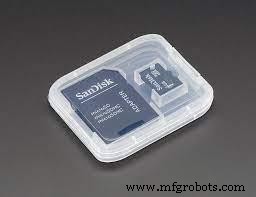
Raspberry Pi SD-Karte
Raspberry Pi UPS-Optionen
Option 1: Powerbank
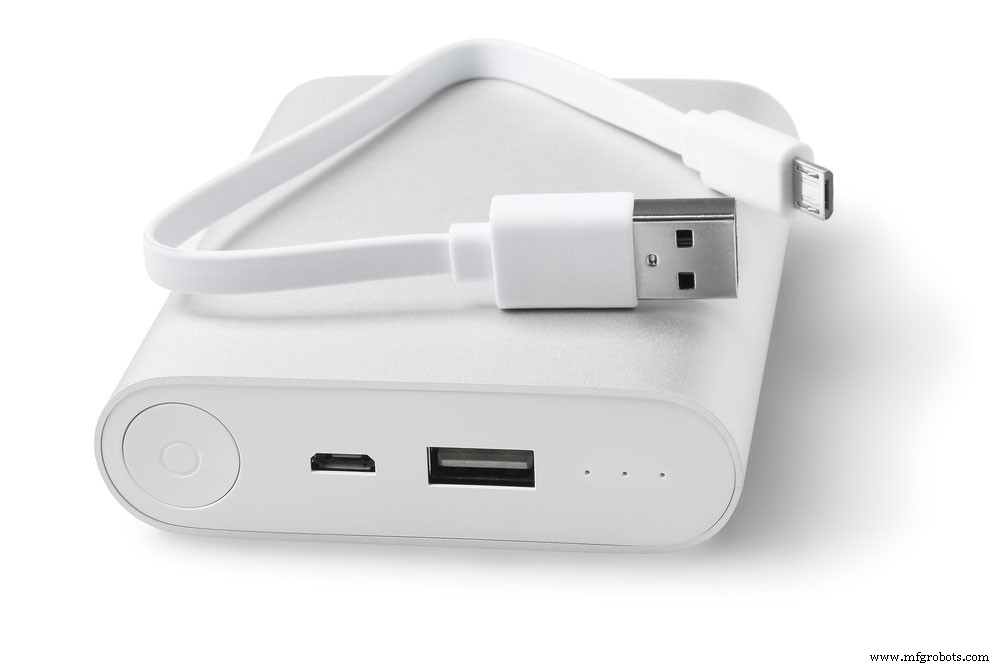
Powerbank
Einfach: Pi in Powerbank, Powerbank an Wandsteckdose. Aber:
- Leistung: Mind. 1 A (Pi Zero), 2 A (Pi 3), 2,5 A (Pi 3B+) – ohne Peripherie.
- Kein Batterie-Erkennung: Pi merkt nicht, dass er auf Akku läuft → kein sauberer Shutdown.
- Gleichzeitiges Laden/Entladen: Selten, teuer, braucht Extra-Schaltung.
Raspberry Pi 3B+
Option 2: Power-Management-Board (PiJuice)
Akku + Management-Platine direkt an Pi. Netzteil an Board. Bei Stromausfall Weiterbetrieb, Pi erkennt Batteriebetrieb, kann Shutdown einleiten.
Hardware: JuiceBox Zero (günstig, für Pi Zero) oder PiJuice (einfach, kompakt).
Laufzeit (Runtime)
Onboard BP7X 1820 mAh Li-Ion/LiPo → 4–6 h oder bis zu 1 Tag (abhängig von Pi-Modell, Peripherie, Last). Batterie-Entlade-Rechner hilft bei Planung.
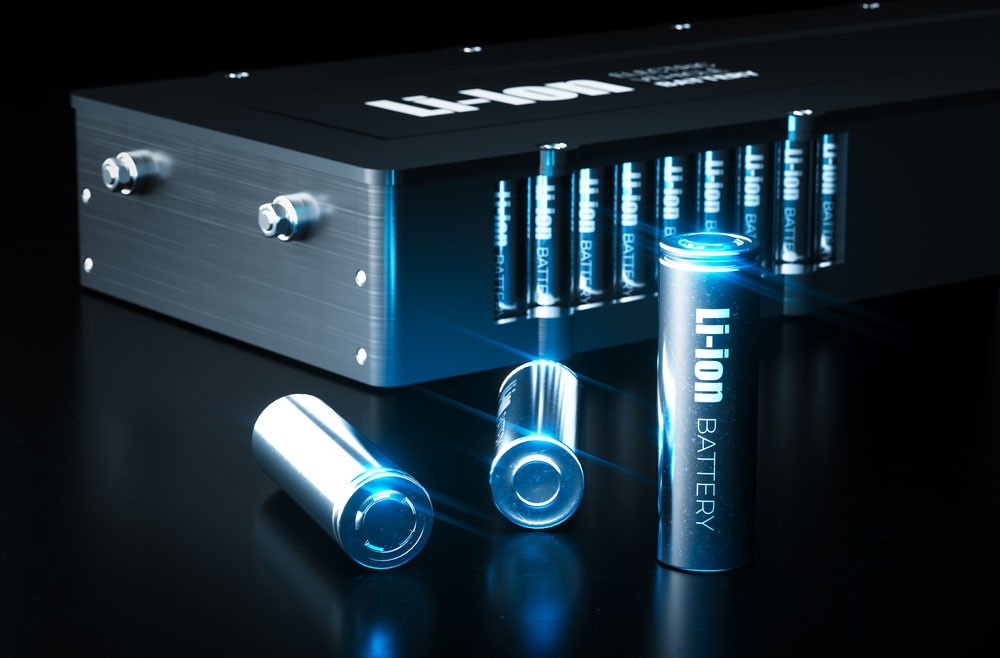
Lithium-Akku
Raspberry Pi OS installieren & konfigurieren
Je nach Projekt: Lite (headless) oder Desktop-Version.
Pi herunterfahren
Nach PiJuice-Anschluss: sudo shutdown -h now (oder per GUI).

HAT aufsetzen (PiJuice Hardware)
PiJuice vorsichtig auf GPIO-Leiste drücken, mit Kunststoff-Distanzstücken und Schrauben fixieren. Bei Pi Zero: Erst Header verlöten.
Akku anschließen
PiJuice hat werksseitig eingelegten Akku (Kunststofflasche entfernen). Für mehr Kapazität: Eigenen Li-Ion/LiPo-Akku anlöten (Lötpads vorhanden).
Gehäuse montieren (optional)
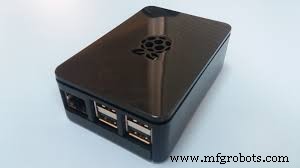
Raspberry Pi Kunststoffgehäuse
PiJuice-Gehäuse (hoch/flach für Pi 3 etc.) nutzen. Vorder-/Rückseite/Deckel abschieben, PiJuice+Pi einschieben, seitlich einrasten, Deckel+Seiten wieder drauf, Gummifüße anbringen.
Stromversorgung anschließen & Pi starten
Standard-Netzteil an PiJuice Micro-USB. Kleinen SW-Taster (bei blinkenden LEDs) mit Nadel/Papierclip drücken → Pi bootet.
- Sicherer Shutdown: Taster ≥ 10 s gedrückt halten.
- Unsicherer Shutdown: Taster 20 s gedrückt halten.
PiJuice-Software installieren → automatische Aktionen bei niedrigem Akku.
Automatischer Shutdown bei niedrigem Akku
Konfiguration via CLI oder GUI.
Via PiJuice CLI
Kommandozeile: pijuice_cli → Optionen prüfen/ändern.

Via PiJuice GUI
VNC/Tastatur → Menü → Einstellungen → PiJuice Settings → System Tasks → „Minimum Charge“ auf 1 % setzen → Apply.
Direkt JSON bearbeiten (CLI & GUI)

In system_task-Objekt einfügen:

→ Pi fährt bei 1 % Akku automatisch herunter.
Fazit
Anleitung war verständlich? Bei weiteren Fragen oder Unterstützungsbedarf: Gerne melden.
Industrietechnik
- Azure mit Power BI integrieren: Schritt-für-Schritt-Anleitung für moderne Unternehmen
- Korrektive Instandhaltung meistern: Strategien, Vorteile und Praxisbeispiele
- Schlaghämmer meistern: Umfassender Leitfaden für modernes Schmieden
- Digitales Schaltungsdesign meistern: Ihr vollständiger Leitfaden
- Motorcontroller: Funktionen, Schutzmechanismen & Auswahlkriterien – Der komplette Leitfaden
- Wichtiger Leitfaden zur Auswahl des richtigen 9V-Batteriehalters
- Arduino-Boards erklärt: Kompletter Leitfaden zur Auswahl des richtigen Modells
- Zuverlässige Notlichtschaltung: Experte Schritt-für-Schritt-Anleitung
- Keramik-Substrat-PCBs: Expertenwissen & Design-Best-Practices
- Kraftspannfutter: Umfassender Leitfaden für Präzisionsbearbeitung