



Neigungswinkel aus MPU6050-Beschleunigung mit Arduino Nano & Visuino berechnen
Komponenten und Zubehör
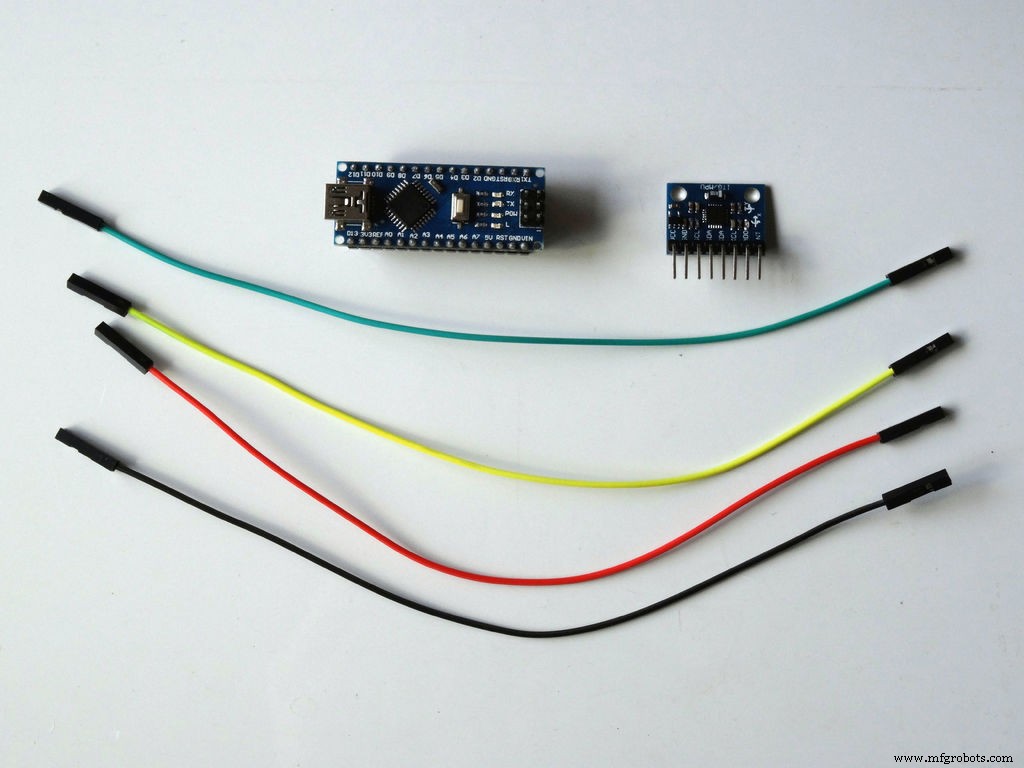
- 1× Arduino Nano R3 (oder kompatibles Board)
- 1× MPU-6050 Beschleunigungs-/Gyroskop-Modul (z. B. SparkFun Breakout)
- 4× Jumper-Kabel (Female-Female)
Software und Online-Dienste
- Arduino IDE (Version 1.6.7 oder höher)
- Visuino – Grafische Entwicklungsumgebung für Arduino (visuino.com)
Projektbeschreibung
Der MPU-6050 liefert Rohbeschleunigungswerte für X, Y, Z. Für viele Anwendungen (z. B. Orientierungserkennung, Neigungsmessung) werden jedoch die 3D-Winkel (Roll, Pitch, Yaw) benötigt. Dieses Tutorial zeigt, wie man den MPU-6050 an den Arduino Nano anschließt und mit Visuino (visuelle Programmierung ohne Code-Schreiben) die Beschleunigung in 3D-Winkel umrechnet und live anzeigt.
Schritt 1: Komponenten
Schritt 2: MPU-6050 an Arduino Nano anschließen (I2C)
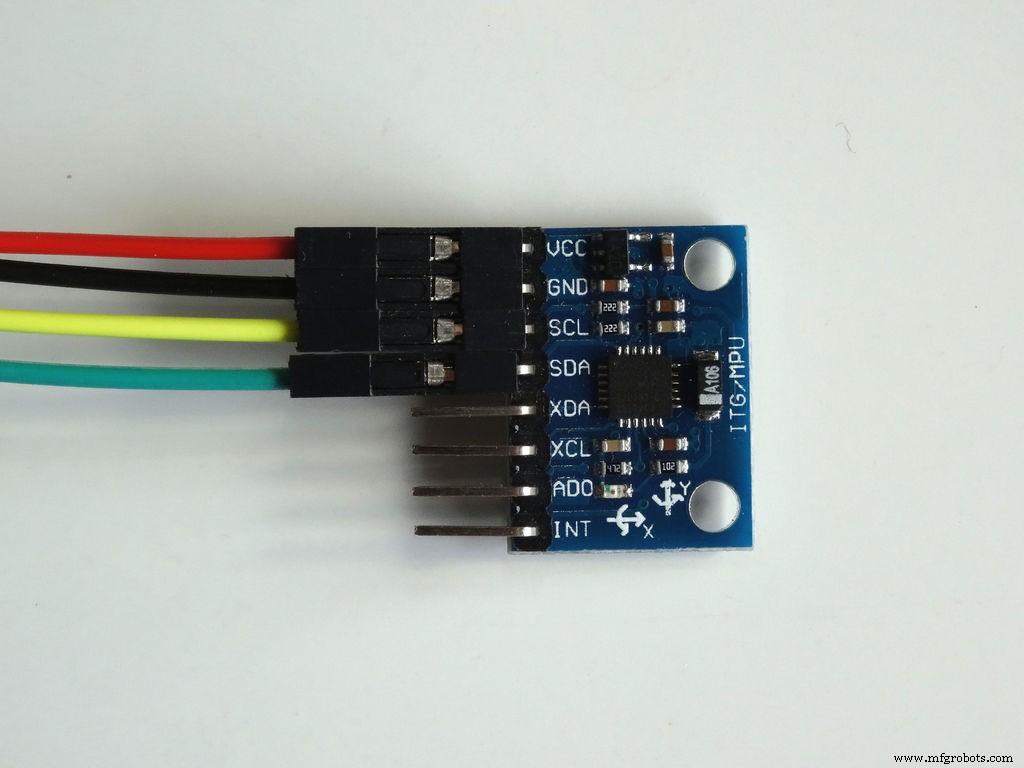
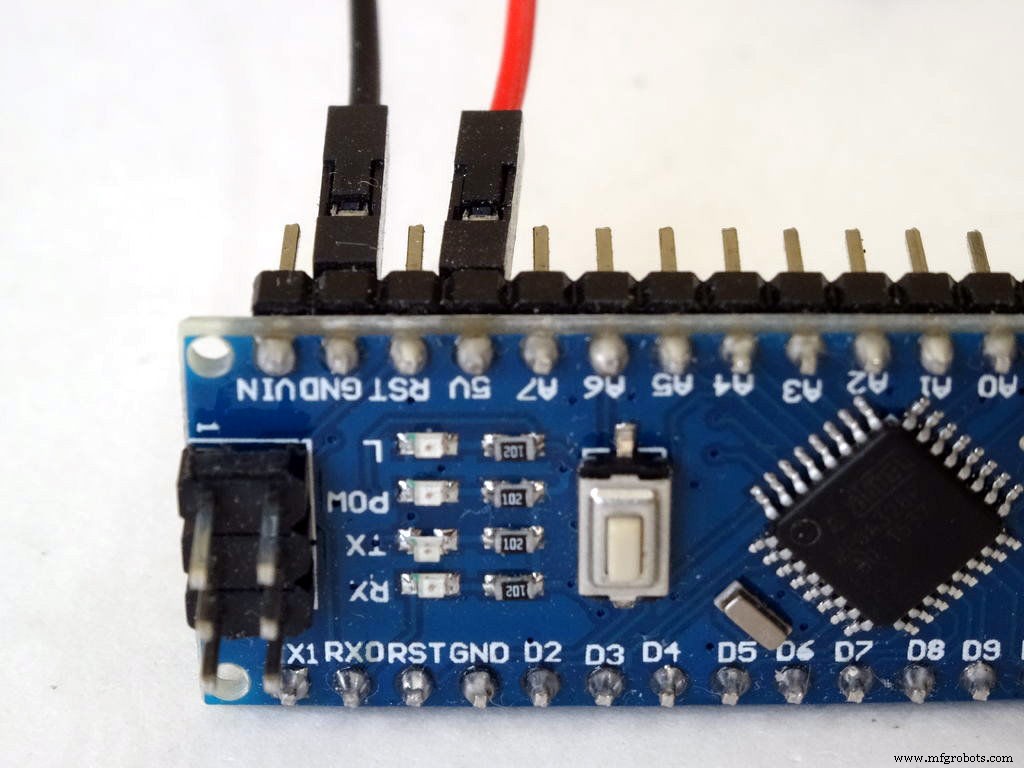
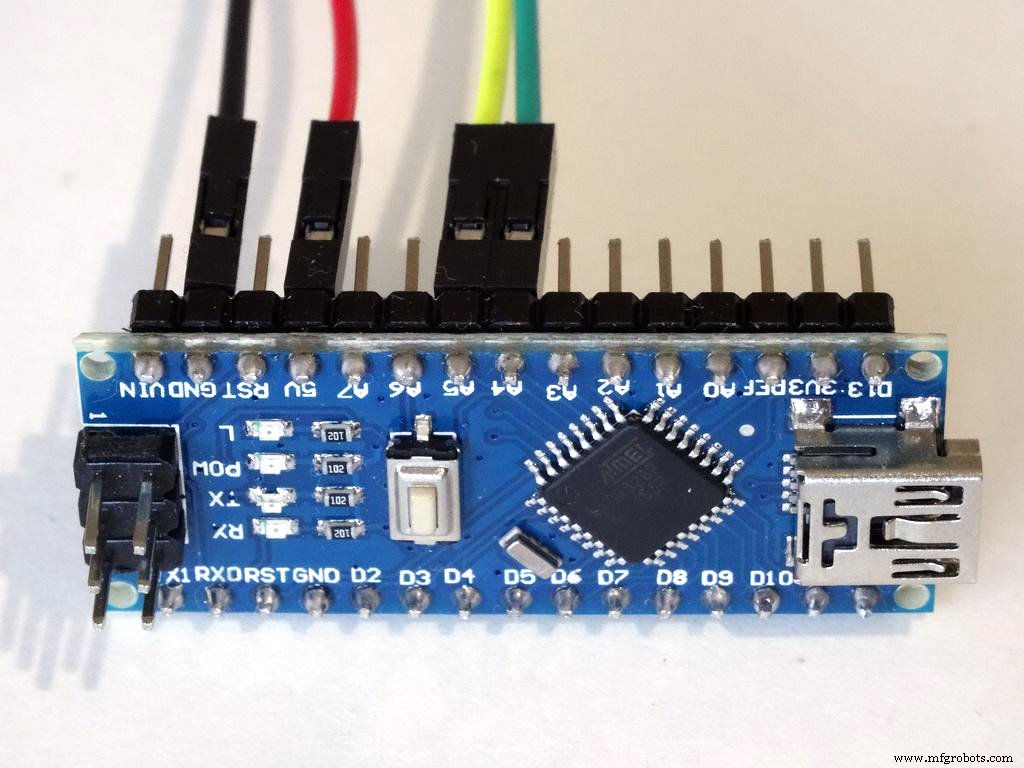

- VCC (Rot) → 5V
- GND (Schwarz) → GND
- SCL (Gelb) → A5 (SCL)
- SDA (Grün) → A4 (SDA)
Schritt 3: Visuino starten & Board-Typ wählen
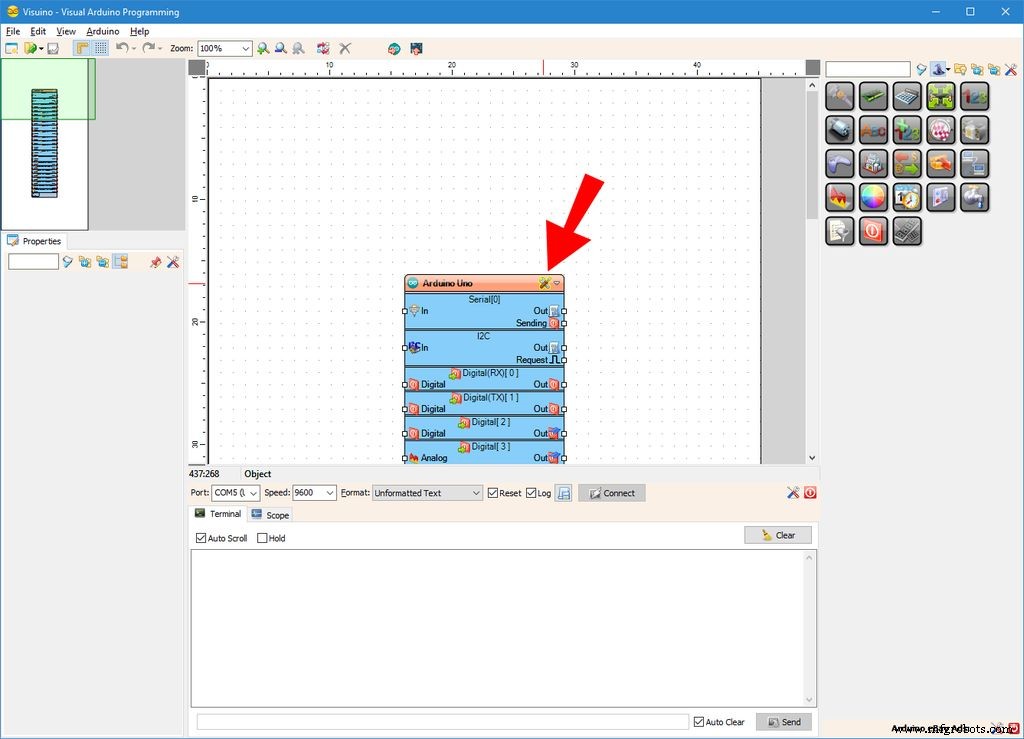
- Visuino starten
- Auf dem „Arduino“-Komponente den „Tools“-Button klicken
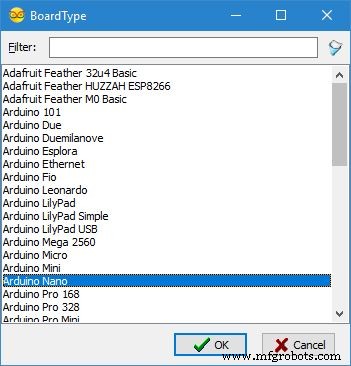
- „Arduino Nano“ auswählen
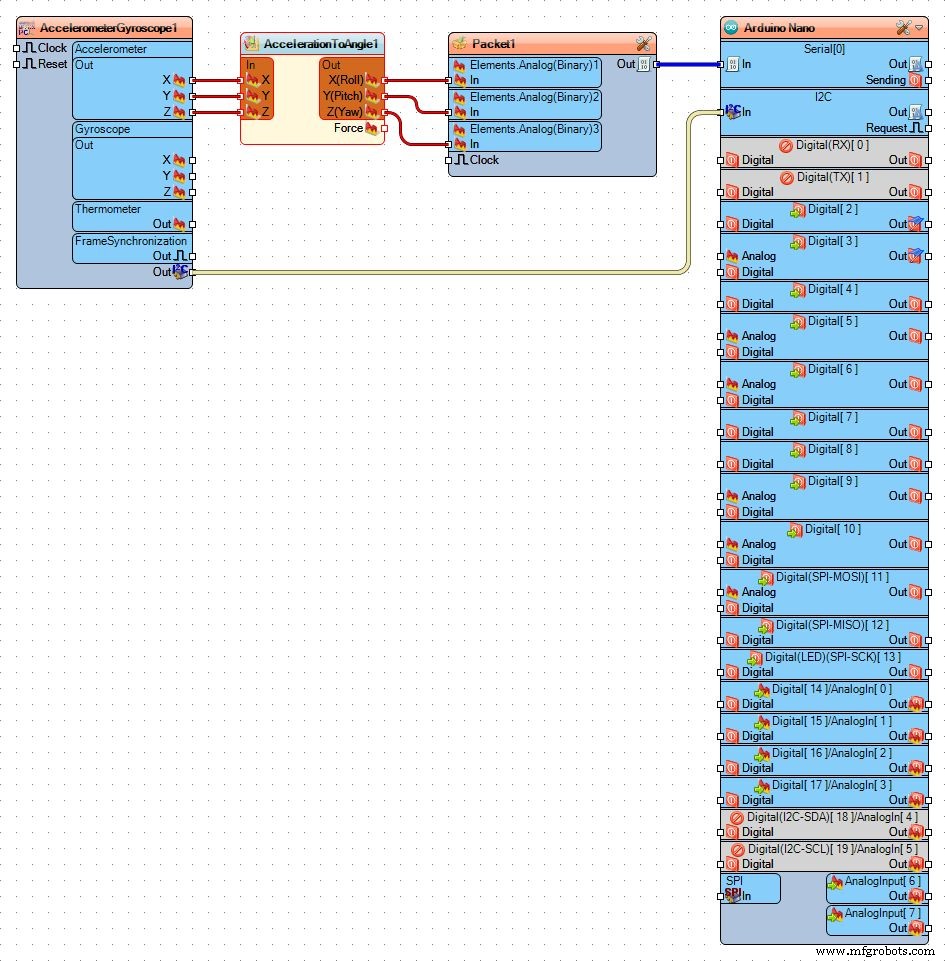
Schritt 4: MPU6050- und „Acceleration to Angle“-Komponenten hinzufügen & verbinden
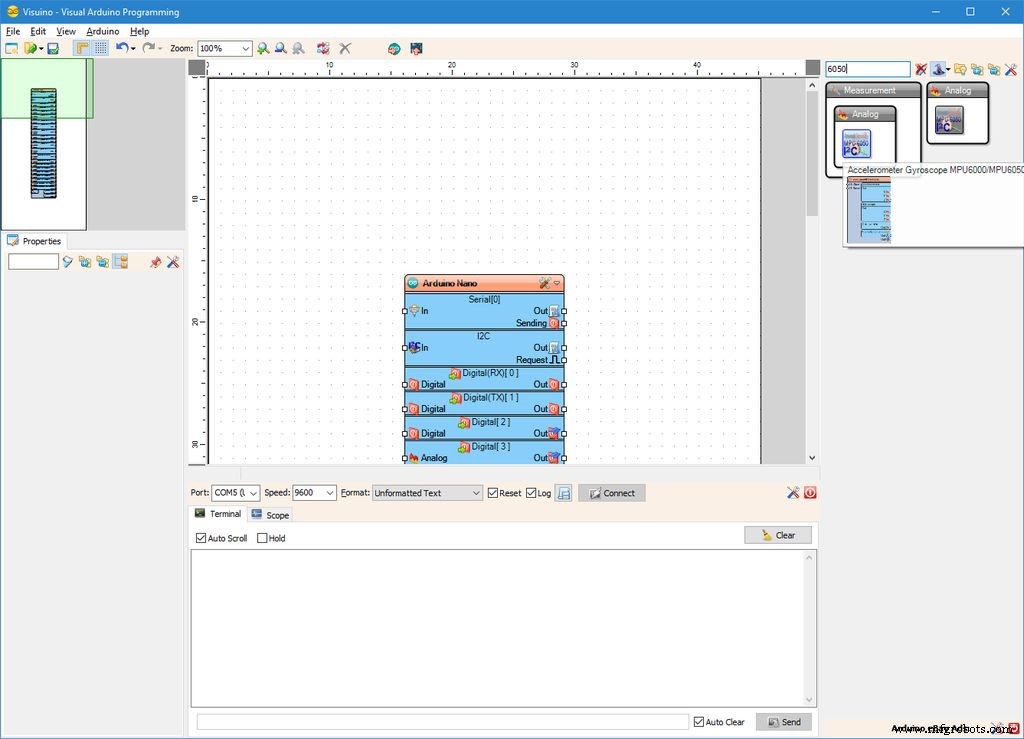
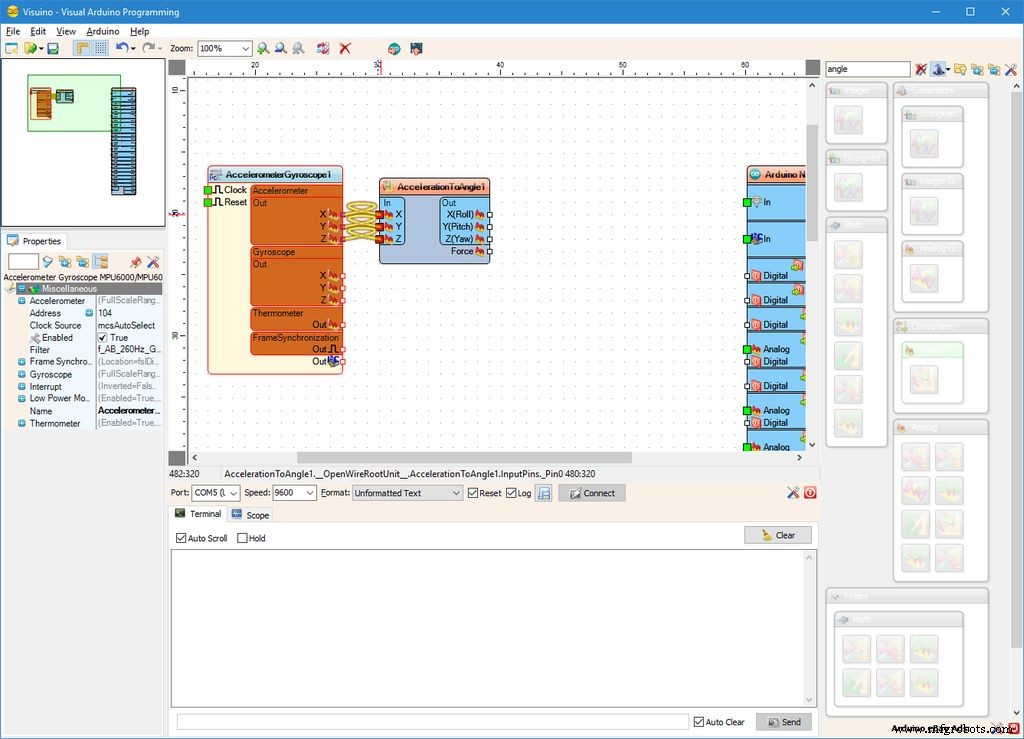
- In der Komponenten-Toolbox nach „6050“ filtern → „Accelerometer Gyroscope MPU6000/MPU6050 I2C“ in den Design-Bereich ziehen
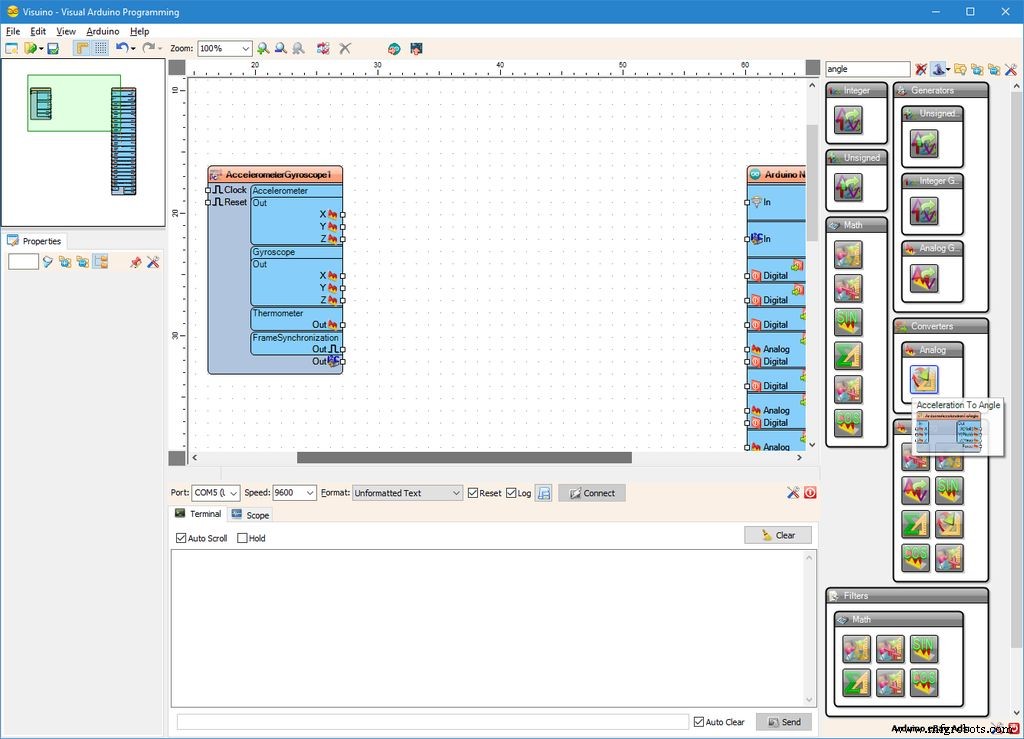
- Nach „angle“ filtern → „Acceleration To Angle“ hinzufügen
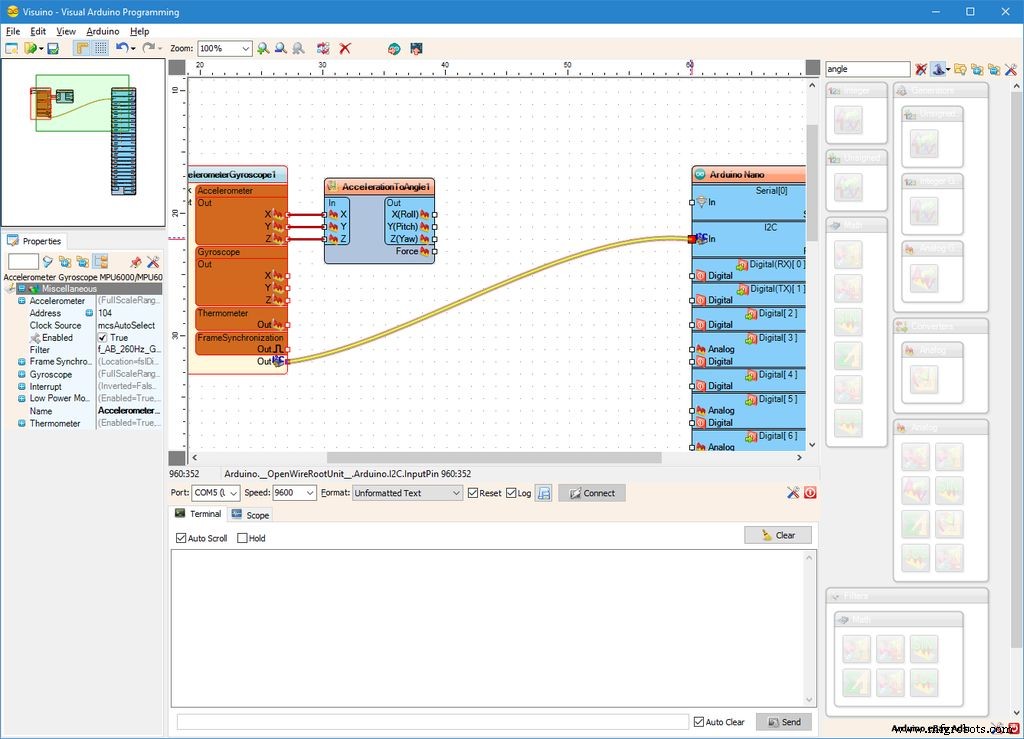
- Alle drei Ausgangspins (X, Y, Z) des MPU6050-Beschleunigungsmessers mit den drei Eingängen der „AccelerationToAngle“-Komponente verbinden (Visuino verteilt automatisch)
- „Out“-Pin der MPU6050-Komponente mit „In“-Pin des I2C-Kanals des Arduino verbinden
Schritt 5: Packet-Komponente & 3 Binary-Analog-Elemente für Serial-Output
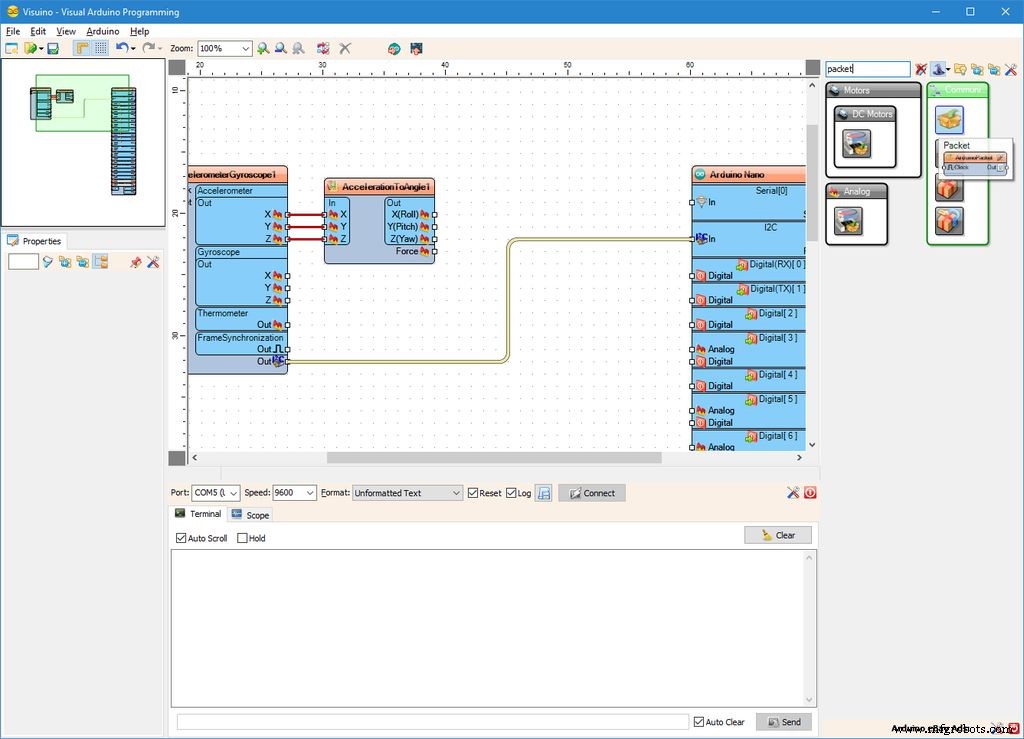


- „Packet“-Komponente hinzufügen (in Toolbox nach „packet“ suchen)
- Im Object Inspector „Head Marker“ erweitern, „...“ klicken, z. B.
55 55als Startbytes eingeben - 3× „Binary Analog“-Elemente zum Packet hinzufügen (Tools → Elements → „Binary Analog“ → 3× „+“)
Schritt 6: Packet-Elemente mit Winkel-Ausgängen verbinden & an Serial senden


- Alle drei Ausgänge (X, Y, Z Winkel) der „AccelerationToAngle1“-Komponente mit den drei „Binary Analog“-Elementen des Packet1 verbinden
- „Out“-Pin von Packet1 mit „In“-Pin von „Serial[0]“ des Arduino verbinden
Schritt 7: Code generieren, kompilieren & hochladen


- In Visuino F9 drücken oder „Generate“-Button klicken → Arduino IDE öffnet sich mit generiertem Code
- In Arduino IDE auf „Hochladen“ klicken
Schritt 8: Live-Daten in Visuino anzeigen


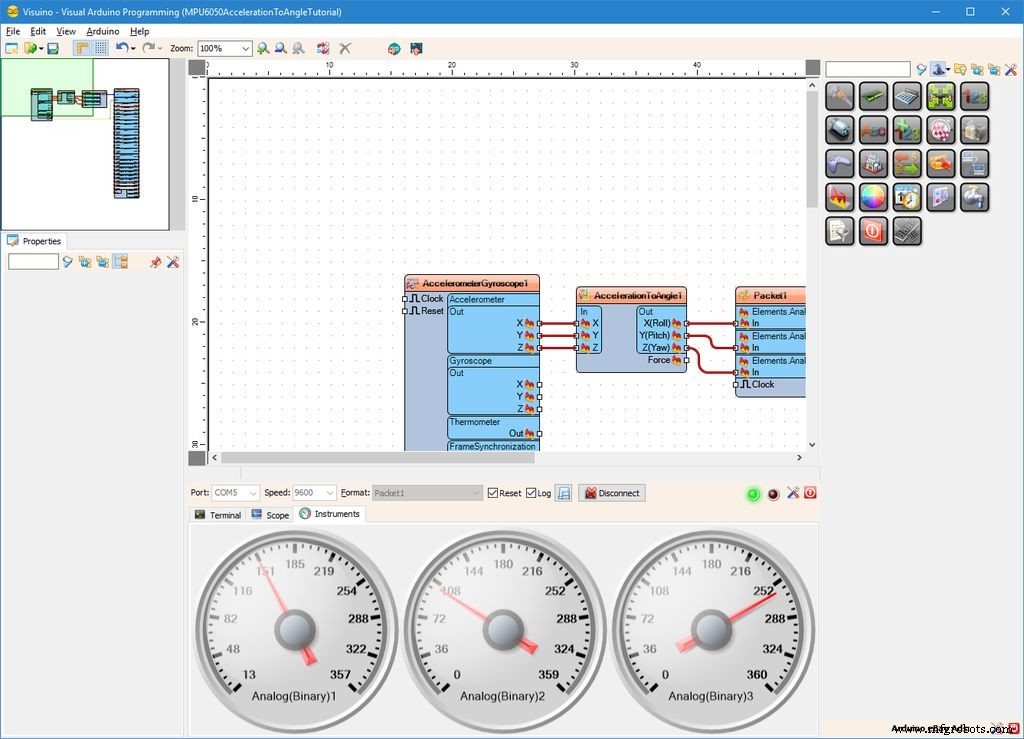
- In Visuino seriellen Port wählen
- „Format:“ Dropdown → „Packet1“ wählen
- „Connect“ klicken
- Reiter „Scope“: X/Y/Z-Winkel über Zeit
- Reiter „Instruments“: Anzeigen als Messgeräte (Gauges)
Das vollständige Visuino-Projekt steht als Download zur Verfügung (visuino.com).
Bewegungsaktiviertes Beleuchtungssystem mit Intel Curie (Arduino 101)
LED-Tower-Art: Programmierbarer RGB-Zylinder mit APA106-LEDs
Herstellungsprozess
- Beschleunigungssensoren (Accelerometer): Funktionsweise und Einsatzbereiche
- Hochpräzises Neigungssensing optimieren: Grundlagen von Beschleunigungssensoren
- Raspberry Pi Temperaturlogger mit 5 $ I2C Sensor bauen
- BMP180 I2C Barometer-Sensor – Raspberry Pi Integrationsanleitung
- Temperatur- und Luftfeuchtedaten zwischen zwei Arduinos via Firebase übertragen
- K30 CO₂-Sensor: Echtzeit-Luftqualitätsmessung mit Arduino
- Digitales Stadiometer bauen: Körpergröße messen mit Arduino & Lasersensor VL53L0X
- DFRobot Kapazitiver Fingerabdrucksensor mit Arduino oder ESP8266 einbinden
- Sensorturm mit Arduino Cloud: Temperatur, Bewegung & Gase überwachen
- Intelligente, bewegungsaktivierte Wasserpistole mit Arduino Nano