



Versteckte Power nutzen: Hurco WinMax Steuerungs-Features, die Sie vielleicht nicht kennen
In den letzten Monaten und Jahren gab es zahlreiche Erweiterungen der Hurco WinMax Steuerung, die wir nie richtig mit unseren Kunden teilen konnten. Die Hurco Steuerung ist so einfach zu bedienen und selbst zu erlernen, dass oft Features übersehen werden, die extrem nützlich und mächtig wären, wenn Bediener sie kennen würden. Ich fand das ein großartiges Thema für einen Blogartikel, um unseren Nutzern zu helfen, diese Features zu finden und zu verstehen.
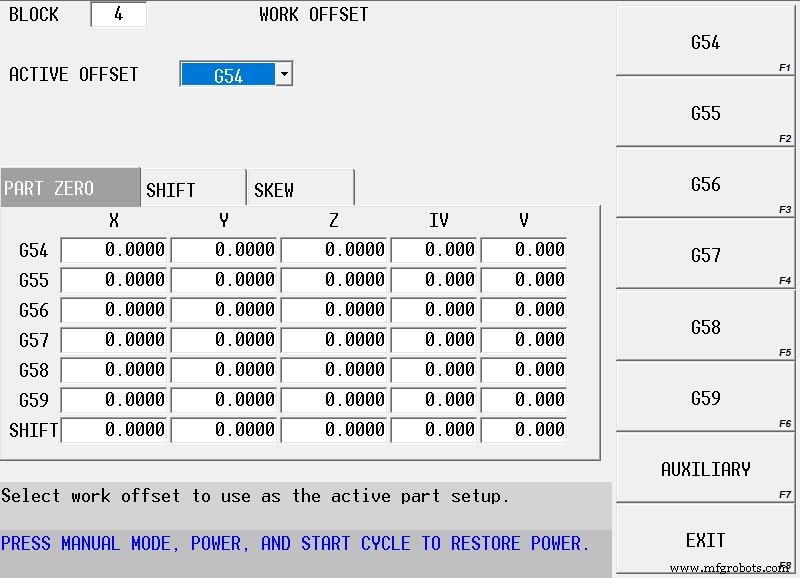
Werkzeugversätze in dialogorientierten Programmen nutzen (G54-G59, 93 Hilfsversätze):
Oft muss zwischen verschiedenen Aufspannungen auf der Maschine gewechselt werden – z. B. bei mehreren Operationen in verschiedenen Schraubstöcken auf dem Tisch. Früher musste der Bediener jedes Mal einen „Teileinstellung ändern“-Block in das Programm einfügen, wenn er zu einer anderen Aufspannkoordinate wechseln wollte, und einen weiteren, um zurückzuwechseln. Das ist problematisch: Bei einer kleinen Verschiebung, z. B. in X-Richtung, musste der Bediener JEDES EINZELNE „Teileinstellung ändern“ im Programm finden, das sich auf diese Position bezog, und ändern – leicht Dutzende Stellen im Programm. Mit der Werkzeugversatz-Funktion (Work Offsets) kann die Änderung an einer einzigen Stelle (z. B. G55) vorgenommen werden, und überall, wo dieser Versatz aufgerufen wird, wird die Änderung übernommen.
Der Werkzeugversatz-Block befindet sich im dialogorientierten Programmierungsbereich unter dem Reiter „Verschiedenes“ (Verschiedenes, Mehr>, Werkzeugversatz).
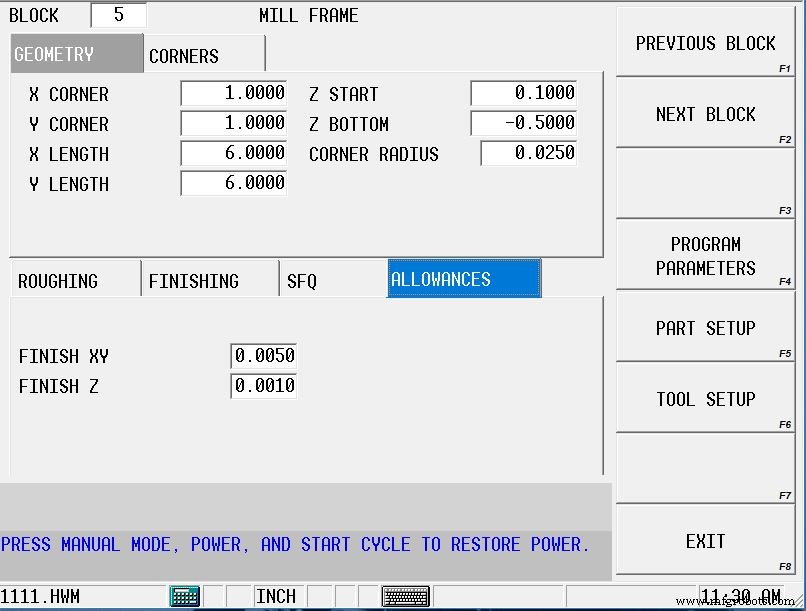
Zulagen-Reiter (Stock Allowance Tab):
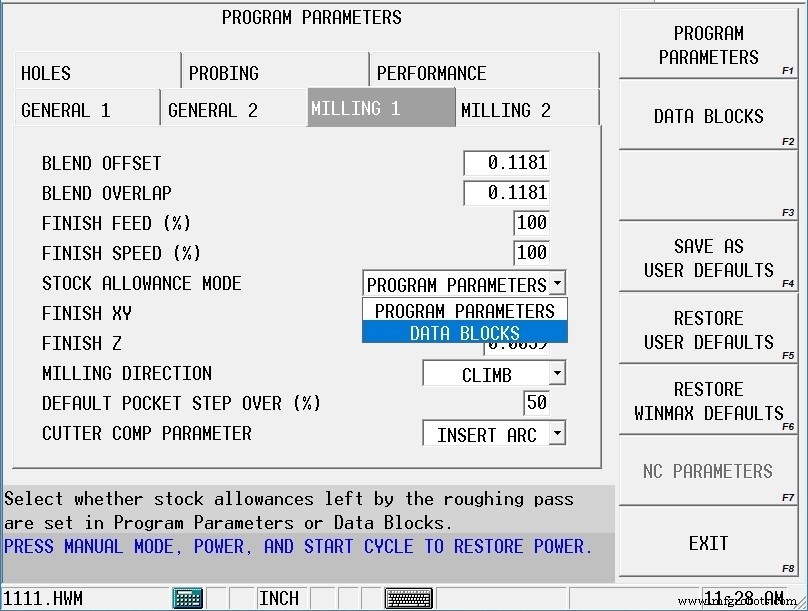
Historisch war der Übermaßwert für die Fertigbearbeitung auf der Hurco Steuerung eine globale Einstellung in den Programmparametern für jedes dialogorientierte Programm. Die Herausforderung: Wenn man den Übermaßwert für einen bestimmten Block ändern musste, oder Schleifzugabe vor dem Härten lassen wollte – was bedeutete, dem Werkzeugdurchmesser oder der Featuregröße zu „lügen“. Durch Aktivieren des Zulagen-Reiters in den Programmparametern lassen sich beide Herausforderungen lösen.
Mit aktivem Zulagen-Reiter kann man die Materialmenge für den Fertiggang in JEDEM dialogorientierten Block unabhängig festlegen. Um das „Lügen“ bei Schleifzugabe zu vermeiden, wird die Zulage NICHT entfernt, wenn kein Fertigwerkzeug programmiert ist. Auch beim Spannungsarmglühen während der Bearbeitung hilfreich: Zulage jetzt lassen, Block später kopieren/verschieben, dann Zulagewerte entfernen.
Um die Einstellung zu ändern: Programmparameter → Reiter „Fräsen 1“ → Zulagen-Modus auf „DATENBLOCK“ setzen. Als USER DEFAULT speichern, falls dies Standard für zukünftige Programme sein soll.
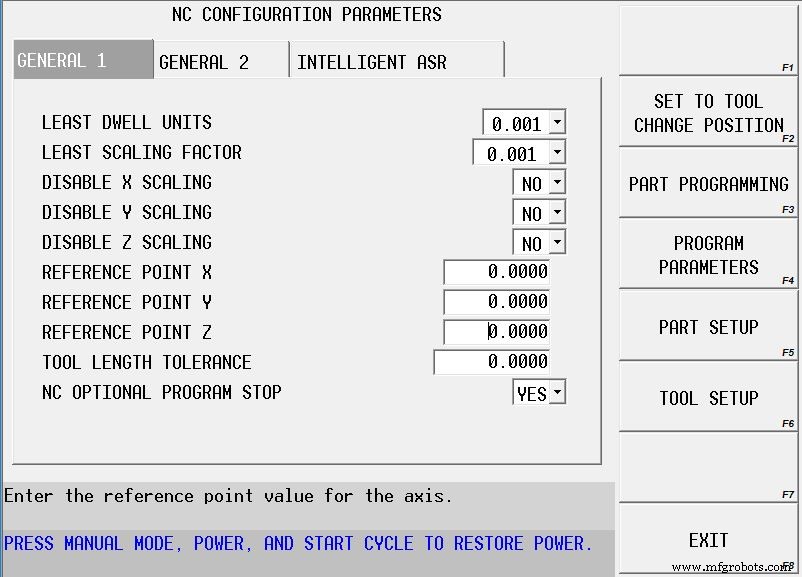
Referenz-Rückkehrposition für NC-Programme festlegen (G28):
In vielen NC-Programmen ist die Verwendung von G91 G28 XYZ als Referenz-Rückkehrposition üblich. Standardmäßig sendet dieser Code die Maschine in die Home-Position jeder Achse. Hurco bietet in den NC-Parametern eine Einstellung, um festzulegen, wohin die Maschine beim G28-Befehl fährt.
Bei aktivem NC-Programm: PROGRAMMPARAMETER wählen → NC-PARAMETER Softkey → NC-KONFIGURATIONSPARAMETER Softkey → Gewünschte Position für X,Y,Z Referenz-Rückkehrpunkte festlegen.
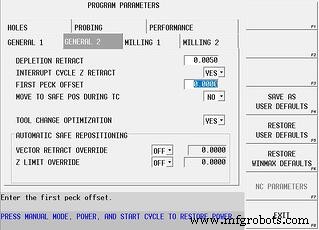
Erster Peck-Versatz (First Peck Offset):
Jeder dialogorientierte Programmierblock hat Z-START und Z-ENDE für Rapid-Punkt und Endtiefe in Z-Richtung sowie ein PECK-TIEFE-Feld. Je nach Werten schneidet das Werkzeug viel Luft beim Pecken, bevor es Material berührt. Der Programmparameter ERSTER PECK-VERSATZ hilft, diese Leerlaufzeit zu vermeiden.
Beispiel: Z-START 0,100″ und Pecktiefe 0,025″ – die Steuerung beginnt 0,100″ über dem Teil zu pecken, also 5 volle Pecks vor Materialberührung. Setzt man FIRST PECK OFFSET auf 0,100″, positioniert die Steuerung das Werkzeug am Z-START, versetzt es um den Offset-Wert nach unten und beginnt dort zu pecken. Im Beispiel wird beim ersten Peck bereits Material abgetragen – Leerlauf eliminiert. Parameter liegt im Reiter „ALLGEMEIN 2“ der Programmparameter.
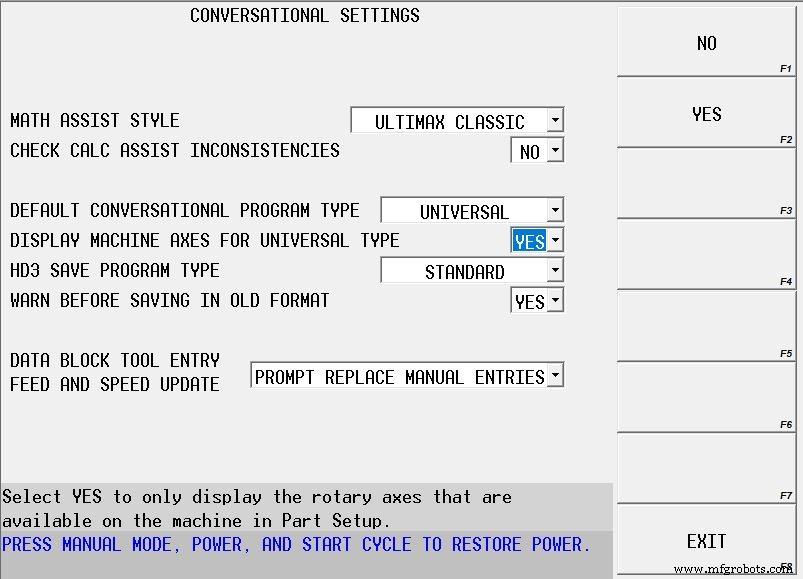
Achsenbezeichnungen statt IV & V bei Standard Universal-Dreh-Einstellung anzeigen:
Bei neuem dialogorientiertem Programm ist der Standardprogrammtyp UNIVERSAL ROTARY – die empfohlene Einstellung. Doch bei diesem Typ zeigt der Teileinstellungsbildschirm X, Y, Z, IV, V als Achsen – unabhängig vom Maschinentyp. Bei 5-Achsen-Maschinen verwirrend, da nicht die echten Achsen angezeigt werden; bei 3-Achsen-Maschinen verwirrend, da 4./5. Achse gar nicht existiert.
Verhalten ändern: AUXILIARY-Taste drücken → UTILITY SCREEN Icon → USER PREFERENCES Softkey → CONVERSATIONAL SETTINGS → DISPLAY MACHINE AXES FOR UNIVERSAL TYPE auf YES setzen.
Bei 4/5-Achsen-Maschinen zeigt die Steuerung dann die echten A, B, C Bezeichnungen; bei 3-Achsen-Maschinen entfallen die zusätzlichen Achsen. Bestehende Programme verhalten sich unverändert, keine Programmieränderungen nötig. Nur die Anzeige wird vereinfacht.
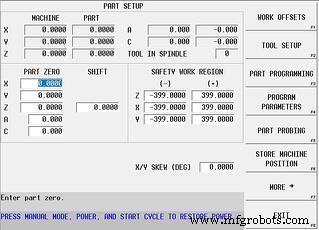
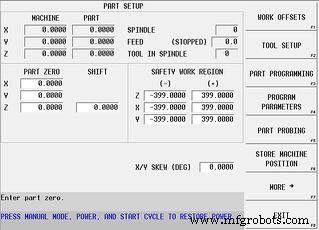
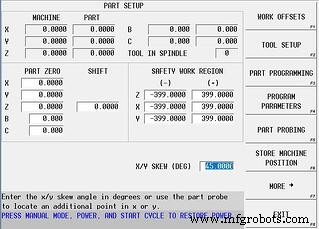
X/Y VERSATZ (GRAD) Feld auf dem Teileinstellungsbildschirm nutzen:
Durch Eingabe eines Werts in das Feld auf dem Teileinstellungsbildschirm kann ein gesamtes Programm für beliebige Zwecke verzerrt (geskewt) werden. Beispiel: Das Programm wird normal in ungedrehter Orientierung bearbeitet, aber das Teil muss im 45°-Winkel auf der Maschine platziert werden, um in die Aufspannung zu passen. Dann kann 45° in das Feld eingetragen werden, und das gesamte Programm wird in der gedrehten Orientierung ausgeführt.
Zwar war der vorgesehene Zweck das Antasten eines Teils auf Schrägstellung, doch hat sich das Feld als sehr nützlich für manuelle Werteingabe erwiesen – wie im Beispiel.
Entlang aktuellem (aktivem) Werkstückkoordinatensystem verfahren (Jog):
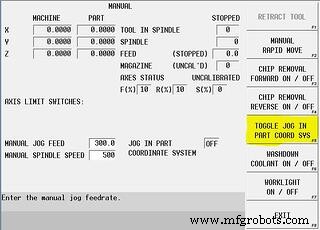
Ähnlich wie der SKEW-Winkel für die Programmierung gibt es Situationen, in denen man die Maschine manuell entlang des verzerrten (aktiven) Werkstückkoordinatensystems verfahren muss. Dazu einfach einen Modustaster in den manuellen Funktions-Setup-Bildschirmen wählen.
MANUAL-Taste drücken → MANUAL FUNCTION SETUP Softkey → TOGGLE JOG IN PART COORD SYS Softkey wählen. Mit aktiviertem Toggle verfahren beide X&Y-Achsen beim manuellen Verfahren von X oder Y (Handrad/Tasten) entsprechend – das Werkzeug bewegt sich entlang der entsprechenden Teilkante. Zum Deaktivieren Toggle erneut betätigen. Feature auch während Interrupt Cycle auf 5-Achsen-Maschine mit aktivem Transform Plane verfügbar.
CNC-Maschine
- Feature Gaps in SaaS Applikationen identifizieren und managen
- Raspberry Pi Sensor & Aktuator Steuerung meistern: Beschleunigungsmesser, Servo und Datenstreaming
- Raspberry Pi 3 B+ – Aktualisierte Features, Specs & Kaufberatung
- Universität Tennessee gründet Reliability & Maintainability Center mit Fokus auf Zuverlässigkeitsexzellenz
- Arburg enthüllt Allrounder 1120H – größte Presse in den USA mit preisgekröntem Design und fortschrittlichen Steuerungsfunktionen
- SYNTEC-Steuerung: Inbetriebnahme-Schritte (Strom, Wasser, Luft, Home, Werkzeug, Nullpunkt, Start)
- Zyklusunterbrechung (Cycle Interrupt) auf Hurco CNC-Steuerungen meistern: Schritt-für-Schritt-Anleitung
- Effizienz maximieren: Funktionen & Vorteile von Inventarmanagement-Software
- Zuverlässige Strom- & Klimaanlagen-Miete für nahtlose Klimakontrolle
- Qualitätssicherung & Prüfung in der CNC-Bearbeitung: Der essenzielle Leitfaden