



Modelle in Cura schneiden & bearbeiten: Tipps & bessere Alternativen
Einleitung
Modelle direkt im Slicer zu bearbeiten, kann praktisch sein – doch es gibt spezialisierte Software, die dafür deutlich besser geeignet ist. Cura ist primär ein Slicer, kein Modellierungs-Tool. Dieser Artikel zeigt die begrenzten Möglichkeiten in Cura und stellt überlegene Alternativen vor.
Methode 1: Support Blocker mit „Per Model Settings“ (Cutting Mesh)
Dies ist die beste (aber immer noch begrenzte) Möglichkeit, Modelle in Cura zu schneiden.
Vorgehensweise:
- Modell auswählen → „Support Blocker“-Symbol (linke Werkzeugleiste) → irgendwo auf dem Modell klicken (transparentes Quadrat erscheint).
- Größe des Support Blockers anpassen.
- Support Blocker auswählen.
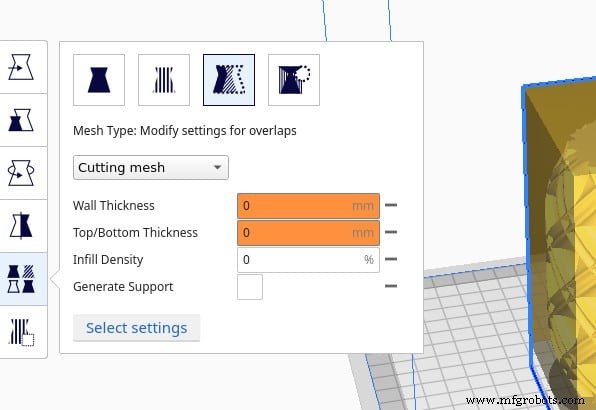
- Fünftes Werkzeug („Per Model Settings“) öffnen.
- Dritte Option: „Modify settings for overlaps“ → „Cutting mesh“ wählen.
- „Select Settings“ klicken → Wall Thickness, Top/Bottom Thickness, Infill Density, Generate Supports aktivieren. Erste drei auf 0 setzen, „Generate Supports“ deaktivieren.
- Slicen, Ergebnis prüfen, nachjustieren.
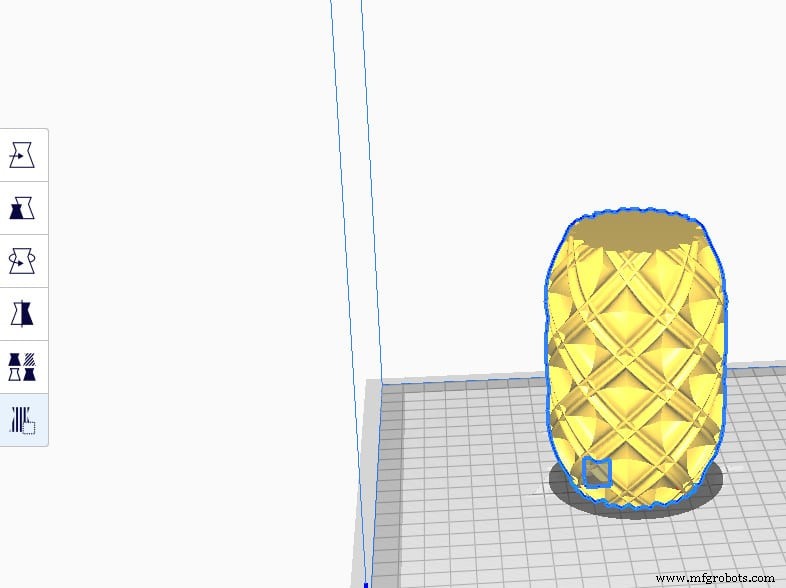
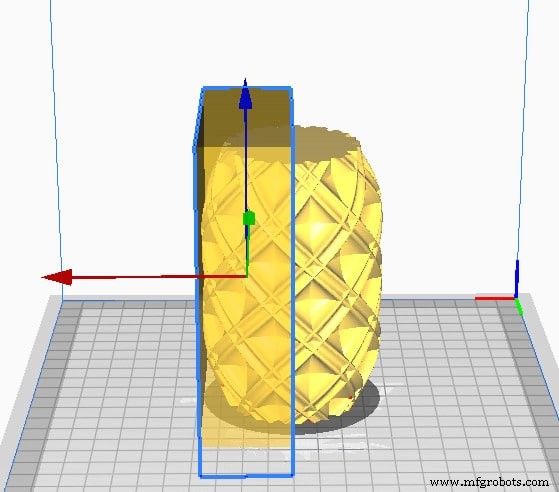
Tipp: Jedes importierte Modell kann als Support Blocker dienen. Nützlich für Passungen: Modell A importieren, als Blocker nutzen, um 1–2 mm aus Modell B herauszuschneiden → Modell A wieder importieren, 1–2 mm länger skalieren → perfekte Passung.
Methode 2: Über die Bauplattform schneiden
Einfache Methode, um untere Modellbereiche abzuschneiden (z. B. Kugel abflachen für bessere Haftung).
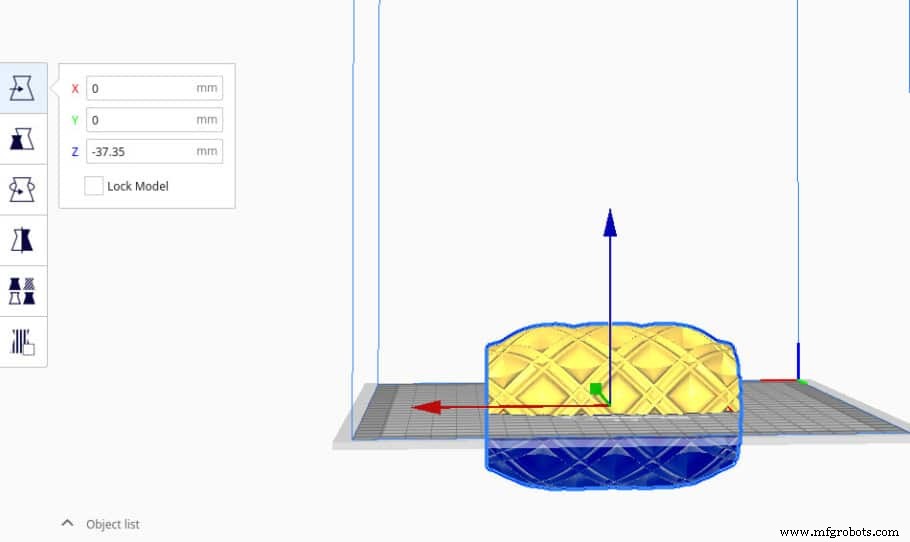
„Move Tool“ (Pfeil oben links) wählen → Z-Achse (blauer Pfeil) nach unten ziehen oder negativen Z-Wert eingeben.
Methode 3: „Mesh Tools“ Plugin
Frühere Cura-Versionen konnten Modelle in Teile splitten (nützlich für Drucke > Bauraum). Diese Funktion fehlt aktuell, lässt sich aber per Plugin nachrüsten.
Wichtig: Das Tool schneidet kein einzelnes Modell in Hälften. Es trennt nur bereits getrennte Geometrien, die als eine STL importiert wurden.
Installation & Nutzung:
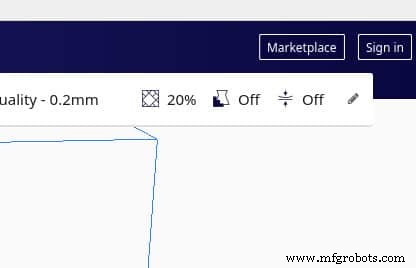
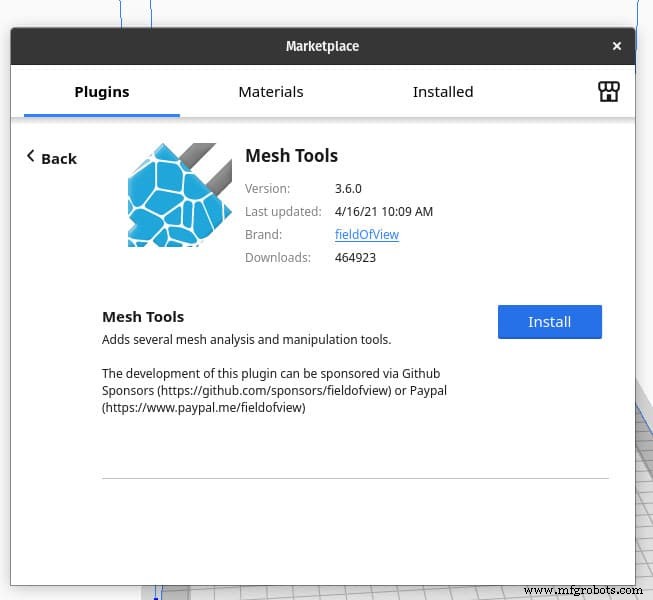
- Marketplace-Symbol (oben rechts) → „Mesh Tools“ installieren.
- Cura neu starten.
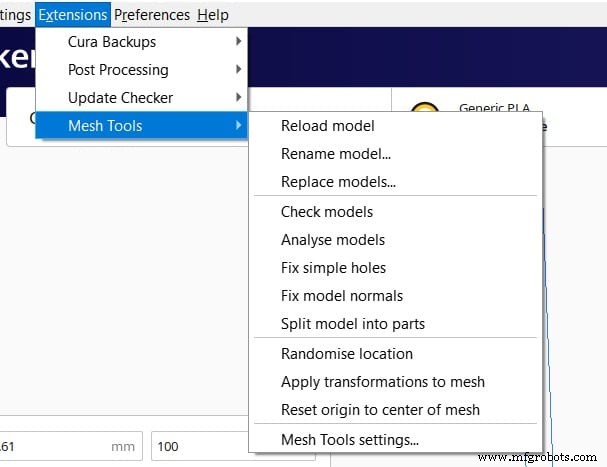
- Modell importieren, auswählen → Extensions → Mesh Tools → „Split model into parts“.
- Warten – bei Erfolg liegen nun separate Teile vor.
Deutlich bessere Alternativen
Curas STL-Bearbeitung ist minimal. Spezialisierte Tools bieten tiefe Kontrolle für Editieren, Reparieren, Remixen:
- Fusion 360 (CAD, parametrisch, Cloud)
- Meshmixer (kostenlos, stark für Reparatur/Modifikation)
- SculptGL (browserbasiert, sculpting)
- Blender (vollwertig, steile Lernkurve)
- PrusaSlicer (bessere Schneide-Tools als Cura)
Detaillierter Vergleich aller Alternativen in unserem Artikel: „How to Edit, Repair & Remix STL files (With list of STL Editors)!“
Alle genannten Alternativen sind Cura für diesen Zweck weit überlegen.
3d Drucken
- Objektmodelle für 3D-Druck designen: CAD, Scanning und Photogrammetrie erklärt
- Die Geschichte, das Design und die Zukunft von Modellbaukästen: Von antiken Ursprüngen zur modernen Fertigung
- Wie Desktop-3D-Drucker die industrielle Fertigung neu formen
- Bewertung der Reife von Metall-3D-Drucktechnologien
- Fünf transformative 3D-Druck-Geschäftsmodelle und ihre reale Wirkung
- Die richtige IoT-Plattform wählen: Ein praktischer Leitfaden für Unternehmen
- Indische Zahnmedizin revolutionieren: Wie 3D-Druck die Patientenversorgung transformiert
- Umsatz steigern, indem Sie neue Kunden gezielt ansprechen – auch wenn Bestellungen zurückgehen
- Digitale Fertigung revolutioniert anatomische Modelle in der modernen Medizin
- Professioneller Leitfaden: Winkelstahl präzise und effizient schneiden