



3D-Druck Ghosting beheben: Einfache Schritte gegen Vibrationen & für bessere Druckqualität
Die meisten 3D-Druck-Profis und -Enthusiasten erleben 3D-Druck-Ghosting (auch „Ringing“ genannt) immer wieder.
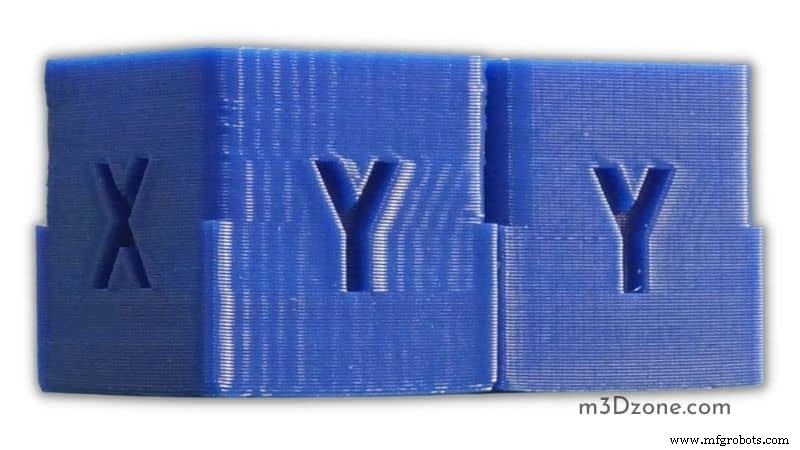
Während des 3D-Drucks können Vibrationen im Drucker Defekte im endgültigen Druck verursachen.
Diese 3D-Drucker-Vibrationen entstehen durch plötzliche und schnelle Änderungen der Druckgeschwindigkeit und -richtung.
Schnelle Änderungen der Druckgeschwindigkeit und -richtung verursachen also Ghosting.
Das häufigste Anzeichen für Ghosting sind sich wiederholende Linienmuster auf der Oberfläche Ihres 3D-Druckobjekts.
Ghosting ist ein Problem, das behoben werden muss, da es die Qualität des endgültigen 3D-gedruckten Objekts definitiv beeinträchtigt.
Dieser gut recherchierte Artikel ist ein guter Begleiter zum Thema Ghosting beim 3D-Druck und wie man es behebt.
Was ist Ghosting beim 3D-Drucker (3D Printing Ghosting)?
Ein „Ghosting 3D-Drucker“ ist ein Drucker, der die meisten Herausforderungen aufweist, die Ghosting verursachen. Dazu gehören schwere Komponenten, falsche Jerk- und Beschleunigungseinstellungen sowie ein überbeanspruchtes, fehlerhaftes internes Supportsystem.
Das Auftreten von Geisterschichten in Ihrem 3D-Druck ist ein Warnsignal. Ghosting kann Ihre 3D-Druckbemühungen ruinieren und Sie frustrieren – je nach investierter Zeit und Mühe.
Dennoch lässt sich Ghosting leicht erkennen: Sehen Sie Strukturen und Merkmale im endgültigen Druck, die nicht Teil des Designs waren.
Der Druckkopf beschleunigt plötzlich und Richtungswechsel verursachen intensive Vibrationen. Diese Druckerbewegungen erzeugen Ghosting, das als Duplikat des Modells erscheint.
Deshalb beobachten Sie bei Ihrem 3D-Druck klare repetitive Linien und Merkmale.
Ghosting verzerrt die Erwartungen an den endgültigen Druck. Es tritt vor allem bei Modellen wie Logos und Schriften auf.
Was verursacht Ghosting beim 3D-Druck?
Viele Faktoren können Ghosting während des 3D-Druckprozesses verursachen. Vibrationen bleiben die Hauptursache, ausgelöst durch:
1. Beschleunigungs- und Jerk-Einstellungen
Beschleunigungseinstellungen
Bevor Sie ein dreidimensionales Objekt drucken, ist es hilfreich, den Beschleunigungswert einzugeben. Was ist Beschleunigung im 3D-Druck-Kontext? Beschleunigung bezieht sich auf Änderungen der Druckgeschwindigkeiten.
Jerk-Einstellung
Die Jerk-Einstellung misst die Geschwindigkeit, mit der sich Ihr Druckkopf aus einer stabilen Position bewegt. Je höher die Jerk-Einstellung, desto schneller bewegt er sich aus dem Ruhezustand heraus.
Bei niedrigerer Jerk-Einstellung bewegt sich der Druckkopf langsam aus der stabilen Position – plötzliche Bewegungen werden verhindert.
Sowohl Jerk- als auch Beschleunigungseinstellungen spielen eine entscheidende Rolle für die Bewegung Ihres 3D-Druckers.
Druckgeschwindigkeit reduzieren
Reduzieren Sie die Beschleunigungseinstellungen, verringern sich Druckkopftempo und -bewegung. Daher reduziert niedrigere Druckgeschwindigkeit das Risiko von Druckerschütteln, das zu Ghosting führen kann.
Wählen Sie eine höhere Jerk-Einstellung, bewegt sich der Druckkopf plötzlich schneller in eine neue Richtung. Bei niedrigerer Einstellung braucht er länger, um sich zu beruhigen.
Das führt zu dunkleren Druckdetails, da der Druckkopf zu lange für den Richtungswechsel benötigt.
Ändern Sie Beschleunigung und Jerk, managen Sie Ihre Druckgeschwindigkeit. So können Sie Ghosting-Probleme durch Kontrolle der Jerk- und Beschleunigungseinstellungen beheben.
Achten Sie darauf, nicht die falschen Jerk- und Beschleunigungseinstellungen zu wählen. Falsche Einstellungen führen zu Über-Extrusion an scharfen Ecken des Druckobjekts – der Druckkopf extrudiert zu viel Filament an spitzen Winkeln.
Ändern Sie Ihre Firmware-Einstellungen, um Über-Extrusion während des 3D-Drucks zu verhindern.
2. Hohe Druckgeschwindigkeit
3D-Drucken mit hoher Geschwindigkeit verursacht Ghosting-Probleme. Zusätzlich erhöht hohes Tempo das Risiko von Vibrationen im 3D-Drucker. Drucken Sie langsamer, minimieren Sie Vibrationen des Druckkopfs.
3D-Drucker-Vibrationen müssen vermieden werden, da sie wiederkehrende Linien, Formen und Muster verursachen – primäre Indikatoren für Ghosting.
3. Viele und spitze Winkel
Nicht alle 3D-Drucker können komplexe Modelle mit zahlreichen und spitzen Winkeln bewältigen.
3D-Druck von Formen, Schriften und Logos mit extremen Beschleunigungskurven verursacht Ghosting. Zudem muss der 3D-Drucker die geforderte Qualität liefern.
Andernfalls enden Sie mit Drucken, die verzerrte Formen und Muster aufweisen.
Ein präziser, auf Genauigkeit ausgelegter 3D-Drucker ist erforderlich, um Qualitätsdrucke zu erzielen. Ein solcher Drucker mindert das Ghosting-Risiko besser.
4. Unzureichende Rahmensteifigkeit
Hersteller konstruieren 3D-Drucker mit unterschiedlichen Rahmen, passend für verschiedene Materialien und Marktanforderungen.
Einige Materialien widerstehen Vibrationen und Bewegungen beim Druck dreidimensionaler Objekte.
Nicht alle Materialien halten Vibrationen und Bewegung stand – Resultat: Ghosting bei manchen Druckobjekten.
Temperatur ist ein weiterer entscheidender Faktor; hilfreich sind Materialien, die höheren Temperaturen standhalten. Drucken Sie mit materialien, die zum Schmelzen neigen, verursachen Vibrationen schwere Schäden am Enddruck.
Zusammenfassend: 3D-Drucker-Vibrationen durch hohe Resonanzfrequenzen verursachen akute Ghosting-Probleme. Weitere Gründe:
- Druckgeschwindigkeit
- Höhere Jerk- und Beschleunigungseinstellungen
- Schwere Komponenten verursachen Trägheitsmomente
- Unzureichende Rahmensteifigkeit
- Schnelle und spitze Winkeländerungen
- Resonanzfrequenzen durch schnelle Bewegungen
- Präzise Details wie Schriften und Logos
Wie entferne ich Ghosting vom 3D-Druck? [Einfache Lösungen]
3D-Drucker-Riemen spannen
Wenn Sie Ghosting feststellen, könnte die Lockerheit Ihres Druckers der Grund sein. Lockerheit im Bewegungssystem erhöht das Vibrationsrisiko.
Prüfen Sie, ob Ihr 3D-Drucker einen lockeren Riemen hat. Ziehen Sie ihn fest – der Riemen ist essenziell für die Bewegungskomponenten.
Ist der Riemen zu locker, kann er keine andere Komponente bewegen oder stoppen. Folgen Sie der Herstelleranleitung zum korrekten Spannen.
Langsam 3D-drucken
Wenn Sie nach dem Spannen der Riemen noch Ringing feststellen, prüfen Sie, ob Sie mit unverhältnismäßig hoher Geschwindigkeit drucken.
Plötzliche Druckerbewegungen erzeugen gewaltsame Vibrationen, die 3D-Drucker-Ringing verursachen. Denken Sie daran: Ein langer Druck ist besser als ein schlechter.
Festen Untergrund nutzen
Ein fester Untergrund für Ihren 3D-Drucker reduziert Vibrationen beim Drucken. Stellen Sie den Drucker auf einen stabilen, ebenen Tisch oder eine Arbeitsplatte.
Zusätzlich können Sie Anti-Vibrations-Pads verwenden, die den Drucker auf dem Tisch fixieren und unerwünschte Vibrationen vermeiden.
Stabilen Druckerrahmen verwenden
3D-Drucker sind starken Bewegungen und Kräften ausgesetzt – Teile können sich im Laufe der Zeit lösen. Diese kleinen Vibrationen wirken stundenlang beim Drucken.
Resultat: Lose Schrauben hier und dort, die schwere Vibrationen beim 3D-Druck verursachen können.
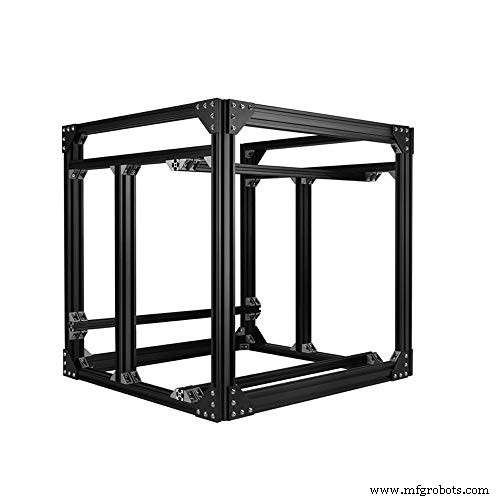
Sie sollten alle Verbindungen im 3D-Drucker-Rahmen prüfen und alle losen Enden festziehen. Das eliminiert unnötige Druckerbewegungen, die zu Ringing führen.
Achten Sie darauf, alle Druckerecken, Räder, Halterungen, Schienen und Schrauben festzuziehen, um Stabilität und Vibrationsfreiheit zu gewährleisten.
Was ist 3D-Druck Ringing?
Ringing, manchmal als Ghosting bezeichnet, tritt auf, wenn Linien oder Merkmale sich über die gesamte 3D-Druckoberfläche wiederholen. Ringing ist ein schwerwiegendes Problem, das eine ansonsten exzellente Druckoberfläche ruinieren kann.
Zudem tritt die meiste 3D-Druck-Ringing um scharfe Winkel und Ecken der Druckobjekte auf.
Manchmal verwechselt man sichtbaren Infill mit 3D-Druck-Ringing. 3D-Drucke bestehen aus massiven Wänden, die dünne Infill-Muster umgeben.
Manchmal ist die Wand nicht dick genug, und der Infill scheint durch. Das ist aber kein Ringing. Ringing lässt sich leicht identifizieren: Es nimmt immer die Form des 3D-Modelldesigns an.
Es wellt sich aus und ist nicht konsistent über die Oberfläche.
Was verursacht Ringing?
Vibrationen durch 3D-Drucker-Bewegungen verursachen Ringing. Wenn sich bewegliche Teile wie der Druckkopf in Richtung oder Geschwindigkeit ändern, resonieren Teile des Druckers und verursachen Unregelmäßigkeiten auf der Druckoberfläche.
Auch Drucker-Bewegungskomponenten sind im Grunde lose, sodass übermäßige Hochgeschwindigkeitsbewegungen Vibrationen und damit Ringing verursachen.
Lösungen für Ghosting, Ringing, Echoing & Rippling
Es gibt viele Wege, das Ghosting-Problem zu beheben und hochwertige Druckobjekte zu erzielen. Wählen Sie die Lösung, die am besten zu Ihrer Situation passt:
- Separaten Filament-Halter nutzen (bei Amazon prüfen)
- Zahnriemen spannen
- Druckersteifigkeit und -stabilität erhöhen
- Stabilen, festen Untergrund für den Drucker verwenden
- Anti-Vibrations-Pads nutzen (bei Amazon prüfen)
- Dicke Unterlage als Fundament
- Druckerschienen und -stangen fest fixieren
- Hotend fest anziehen, um Vibrationen zu reduzieren
- Langsamer drucken
- Gewicht beweglicher Teile reduzieren
- Leichtes Extruder-System nutzen (bei Amazon prüfen)
- Leichte Stangen verwenden
Fazit
Bei der Suche nach den besten Lösungen für Ihre Ringing-Probleme ist es hilfreich zu erkennen, dass Ringing nicht leicht zu eliminieren ist. Viele Faktoren verursachen Ringing, und Sie wissen vielleicht nicht, welches die beste Abhilfe für Ihre Situation ist.
Doch der Schlüssel zur Lösung von Ringing-Problemen liegt in der korrekten Identifikation der Ursache, warum Ihr 3D-Drucker ringt.
Das erfordert einen sensiblen Ausgleich – Sie müssen möglicherweise Trial-and-Error-Methoden anwenden, um herauszufinden, was für Sie am besten funktioniert.
Prüfen Sie lose Komponenten, reduzieren Sie die Druckgeschwindigkeit, justieren Sie Jerk- und Beschleunigungseinstellungen, und stellen Sie Ihren Drucker auf einen festen, starren Untergrund.
3d Drucken
- Top 3D-Druck-Workflow-Flaschenhälse & bewährte Lösungen
- Nachhaltigkeit industriellen 3D-Drucks bewerten
- Wie 3D-Druck die Luftfahrt revolutionierte: Vom Prototyping zu Bauteilen an Bord
- 3D-Druck-Geruch: Was riecht man, was ist giftig & wie hält man die Luft sauber?
- 3D-Drucker-Druckbett reinigen: Schritt-für-Schritt-Anleitung für perfekte Haftung
- Jerk & Ghosting beim 3D-Druck eliminieren: Bewährte Techniken für glattere Drucke
- Undichte 3D-Drucker-Düse reparieren: Schritt-für-Schritt-Anleitung
- Dual-Extruder-Probleme lösen: Infill-Overlap, Oozing, Prime Tower & Ooze Shield
- Layer Shifting / Schichtversatz beim 3D-Druck beheben: Umfassender Leitfaden
- Schnell-Anleitung: Verknäultes 3D-Drucker-Filament entwirren