



3D-Drucker druckt nicht mittig? Schnelle Fehlerbehebung für Off-Center-Druck
3D-Druckprobleme treten sowohl bei Einsteigern als auch bei erfahrenen Nutzern häufig auf.
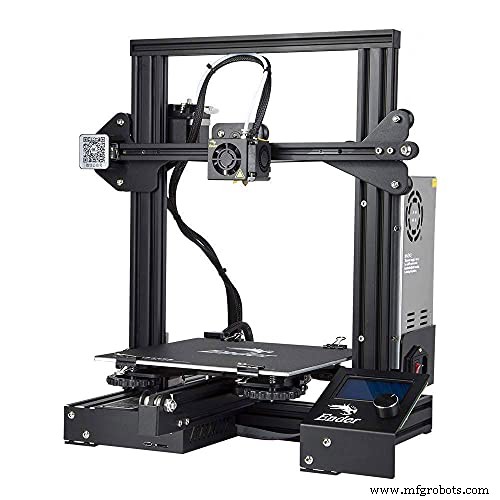
Ihr 3D-Drucker beginnt möglicherweise in den Ecken zu drucken statt in der Mitte – unabhängig von den eingestellten Parametern.
Der Drucker kann auch fehlerhafte Druckmuster, Verzug (Warping) oder Curling-Effekte erzeugen. Diese Probleme entstehen hauptsächlich bei der Ersteinrichtung des 3D-Druckers.
3D-Drucker druckt nicht in der Mitte?
Ein 3D-Drucker, der nicht mittig druckt, verschwendet Material und Zeit – eine frustrierende Erfahrung. Sie müssen das Problem unbedingt in den Griff bekommen.
Hauptursache sind fehlende oder falsche Softwareeinstellungen. Auch Ihre Einstellungen könnten inkorrekt sein.
Sie müssen die Softwareeinstellungen aktualisieren, sodass der Ursprung (Origin) in der Mitte liegt und die korrekte Druckgröße definiert ist.
Auch Bedienfehler können dazu führen, dass der Drucker in der Ecke startet. Sie könnten versehentlich einen falschen Befehl an den Computer senden.
Es ist entscheidend, bei der Einrichtung von 3D-Drucker und Computer äußerst sorgfältig vorzugehen.
Warum werden die ersten Schichten von der vorderen linken Ecke des Druckbetts gedruckt?
Ihr 3D-Drucker startet möglicherweise in den Ecken, weil im Slicer nicht der passende Drucker hinterlegt ist. Dadurch stimmen die Bettsgröße des Druckers und die Softwareeinstellungen nicht überein.
Uneinheitliche Bettgrößen zwischen Ihrem Druckbett und den Cura-Einstellungen führen dazu, dass der 3D-Drucker von der Ecke statt von der Mitte startet.
Korrekte Offset-Werte bestimmen die Druckpositionen. Unterschiedliche Positions-Offset-Werte führen zu fehlerhaftem Druck auf der Bauplatte.
Glücklicherweise gibt es einfache Lösungen für diese Probleme.
Was Sie vor der Fehlerbehebung tun sollten
Wenn Ihr 3D-Drucker in den Ecken zu drucken beginnt, führen Sie zunächst diese Schritte aus, um Offset-Werte und Düsenposition präzise einzustellen.
1. Slicer einrichten
Der Slicer bestimmt den Ursprungspunkt beim Drucken. Stellen Sie sicher, dass er mit dem Ursprung der Drucker-Firmware übereinstimmt; andernfalls stimmt der Ursprungspunkt nicht mit der Firmware überein.
Ein nicht übereinstimmender Ursprungspunkt führt dazu, dass die Düse ihre Position vom beabsichtigten Ursprung verschiebt.
Arbeiten Sie mit Ultimaker Cura auf kartesischen Druckern, sollten Sie besonders vorsichtig sein: Der Slicer neigt dazu, von der Ecke zu drucken.
2. Physischen Ursprung des Druckers anpassen
Bevor Sie einen 3D-Druck starten, stellen Sie immer sicher, dass der Ursprung des 3D-Druckers so justiert ist, dass mittig gedruckt wird. Bewegen Sie die Düse oder den Druckkopf auf Home 0,0,15.
Dies können Sie über ein Terminal oder eine Konsole tun. Alternativ nutzen Sie eine G-Code-Datei, die die Düse auf die gesetzten Koordinaten auf der SD-Karte bewegt: G1 X0 Y0 Z15 P500.
Nach diesen Anpassungen sollte die Firmware erkennen können, dass die Düse den Ursprungspunkt des Druckers erreicht hat – was nun der Fall sein sollte.
Bei Delta- oder kartesischen Druckern ist die Standardposition des Ursprungs bereits in der Mitte.
3. Offset-Werte und Positionen ermitteln
Offset-Werte sind essenziell, um die Düse in die Mitte der Bauplatte zu bewegen. Sie müssen die Mittelpunktoffsets an Ihren 3D-Drucker anpassen.
Um die Offset-Werte erfolgreich zu setzen:
- Drucken Sie ein quadratisches Objekt, groß genug, um mindestens 90 % der Bauplatte abzudecken.
- Das gedruckte Teil sollte die gleichen parametrischen Merkmale wie das Design des Bett-Mittelpunkt-Kalibriermodells aufweisen.
Zur Ermittlung der Offset-Werte:
- Messen Sie mit dem gedruckten Teil den Abstand zwischen dem Teil und dem Bettrand.
- Fokussieren Sie die X-Achse: Beträgt der Abstand rechts 9 mm und links 11 mm, ist das Bauplatte 1 mm nach links versetzt. Das bedeutet, der Offset der Bauplatte ist in der Firmware falsch hinterlegt (Herstellerangabe).
So beheben Sie das Drucken in der Ecke
Es gibt mehrere Lösungen für 3D-Drucker, die nicht mittig drucken – von einfachen bis zu komplexeren Fixes.
Zuerst müssen Sie die Fehlerquelle in Ihrem 3D-Drucker identifizieren. Angenommen, das Problem sind inkorrekte Bettabmessungen im Slicer.
Dann können Sie ein 3D-Drucker-Profil erstellen, das Sie manuell beim Drucken eingeben, oder die korrekten Bettabmessungen im Slicer hinterlegen.
Wenn Ihr 3D-Drucker identische Abmessungen wie der Ender 5 (bei Amazon prüfen) hat, können Sie eines der Profile verwenden, sofern die Maße exakt übereinstimmen.
Das Problem kann auch am Cura-Ursprung liegen. Ihr 3D-Drucker hat seinen Ursprung entweder in der Mitte oder in der vorderen linken Ecke der Bauplatte. Passen Sie die Düse an den Drucker-Ursprung an.
Um Ihren 3D-Drucker auf einen neuen Mittelpunkt zu kalibrieren, müssen Sie:
- Den korrekten Ursprungspunkt des Druckers festlegen
- Offset-Werte anpassen und im Slicer anwenden
- Die Firmware so einstellen, dass der Startpunkt angepasst wird
Folgen Sie diesen Schritten zur Fehlerbehebung:
Düse/Druckkopf in die Mitte bewegen
Der Druckkopf in der Mitte stellt sicher, dass die ersten Schichten mittig gedruckt werden. Bewegen Sie die Düse in kleinsten Schritten (z. B. 1 mm) für Präzision.
Sie können Pronterface-Software nutzen, um die Düse zu verschieben. Stellen Sie vorher sicher, dass die Arduino-Software ausgeschaltet ist.
Nach dem Zentrieren der Düse klicken Sie auf den Auto-Home-Button, um zur Standard-Home-Position zurückzukehren.
Neue Offset-Werte ermitteln
Verwenden Sie die Offset-Werte zur Konfiguration Ihrer Marlin-Firmware.
Um die Offset-Werte zu finden, bestimmen Sie den Mittelpunkt, der die Druckbett-Maße in X und Y halbiert.
Die Werte, die Sie erhalten, wenn Sie die Position des Druckkopfs zum neuen Mittelpunkt von den Mittelpunktwerten subtrahieren, sind die neuen Offset-Werte. Negative Werte sind möglich, je nach Startposition des Druckkopfs.
Offset-Werte in die Marlin-Firmware-Konfigurationsdatei eintragen
Suchen Sie die manuellen X- und Y-Achsen-Home-Positionen, meist als // kommentierte Zeilen. Tragen Sie die Offset-Werte zwischen die zwei Schrägstriche und kommentieren Sie sie wieder in der Datei ein.
Marlin-Firmware auf den 3D-Drucker hochladen
Nach der Konfiguration der Offset-Werte laden Sie die Marlin-Firmware auf den 3D-Drucker hoch, um das Problem zu beheben.
Prüfen, ob der Fix funktioniert hat
Sie können den Erfolg testen, indem Sie den Druckkopf auf die Mittelposition bewegen, z. B. (90,90). Verbinden Sie den Drucker mit Pronterface und senden Sie den Auto-Home-Befehl.
Senden Sie dann diesen Befehl: G0 X90 Y90 Z2
Der Z-Wert hebt den Druckkopf vom beheizten Bett ab. Die Düse sollte in die Bettmitte fahren, wenn der Fix erfolgreich war.
Drucker erneut testen
Zum Abschluss testen Sie den 3D-Drucker, indem Sie die Kalibrierungsdatei erneut drucken.
Marlin-Firmware aktualisieren
Für das Marlin-Firmware-Update benötigen Sie:
- Vorinstallierte Arduino IDE auf Windows-PC
- Ein Verbindungskabel
- Fünf Female-to-Female Dupont-Kabel
- Ein Female- und ein Male-Dupont-Kabel
Vorgehensweise:
- In der Arduino IDE auf „Beispiele“ klicken
- ArduinoISP öffnen
- Bibliotheken verwalten → U8glib-Bibliothek wählen
- Boardverwalter → „Sanguino Board“ eingeben
- Arduino Uno anschließen
- Sketch hochladen und speichern
- Im Hauptmenü „Sanguino Board“ auswählen
- Im Menü „Werkzeuge“ → „Bootloader brennen“
- Dupont-Kabel vom 3D-Drucker trennen
- Arduino Uno vom Drucker trennen
Druckprobleme beim Ender 3 beheben
Wenn Ihr Ender 3 Drucker (bei Amazon prüfen) in der Ecke startet, können Sie das Problem durch eine direkte Offset-Änderung beheben.
In der Firmware: Einstellungen → Cura konfigurieren → Drucker → Maschineneinstellungen → Extruder-1-Tab wählen.
Sind die Offset-Werte positiv, bewegt sich der Druckkopf zur hinteren rechten Seite. Sind sie negativ, versetzt er die vordere linke Ecke.
Fazit
Nun wissen Sie, was nötig ist, um einen 3D-Drucker zu reparieren, der nicht von der Mitte druckt. Dies ist eine entscheidende Einrichtungsroutine für jeden, der mit 3D-Druckern arbeitet.
Identifizieren Sie unbedingt die Ursache, bevor Sie Änderungen am 3D-Drucker vornehmen. Das ist der Schlüssel für qualitativ hochwertige Drucke.
3d Drucken
- Top 3D-Druck-Workflow-Flaschenhälse & bewährte Lösungen
- Nachhaltigkeit industriellen 3D-Drucks bewerten
- Wie 3D-Druck die Luftfahrt revolutionierte: Vom Prototyping zu Bauteilen an Bord
- 3D-Druck-Geruch: Was riecht man, was ist giftig & wie hält man die Luft sauber?
- 3D-Drucker-Druckbett reinigen: Schritt-für-Schritt-Anleitung für perfekte Haftung
- Jerk & Ghosting beim 3D-Druck eliminieren: Bewährte Techniken für glattere Drucke
- Undichte 3D-Drucker-Düse reparieren: Schritt-für-Schritt-Anleitung
- Dual-Extruder-Probleme lösen: Infill-Overlap, Oozing, Prime Tower & Ooze Shield
- 3D-Drucker fördert kein Filament: Schritt-für-Schritt-Fehlerbehebung
- 3D-Drucker-Schrittmotor reparieren: Schritt-für-Schritt-Anleitung