



Fusion 360 auf Haas-Maschinen meistern: Expertentipps – Teil 1
Fusion 360 arbeitet eng mit Haas Automation zusammen, um den Schmerz der Einrichtung Ihrer Haas-Maschine mit Fusion 360 zu reduzieren. Sehen Sie sich die folgenden Tipps an, um smarter, nicht härter zu arbeiten – und bleiben Sie dran für Teil 2, wo wir weitere Tipps teilen!
Als Zerspaner gibt es nichts Frustrierenderes, als die Zeit zwischen Programmoptimierung und Maschinenlauf zu balancieren. In einer idealen Welt würden Sie jeden Rückzug minimieren und jede Sekunde Luftschneiden trimmen, während Sie gleichzeitig fancy Berechnungen zum Nutzen eines zusätzlichen Werkzeugwechsels für ein dediziertes Werkzeug anstellen.
Niemand will ein ineffizientes Programm laufen sehen oder eine Maschine warten sehen, die auf ein Programm wartet. Sehen wir uns also drei Tipps für die Nutzung von Fusion 360 mit Ihrer HAAS-Maschine an.
1. Vorschubbewegungen reduzieren
Vorschubbewegungen sind ein notwendiges Übel in unserer Welt. So sehr wir es hassen, unsere Maschine langsam fahren zu sehen – sie sind da, um das Werkzeug zu schützen – speziell beim Kontakt mit dem Material oder bei langsamerem Vorschub in Komponentennähe. Es gibt ein paar Tipps und Tricks in Fusion 360, um diese langsamen Vorschubbewegungen zu reduzieren.
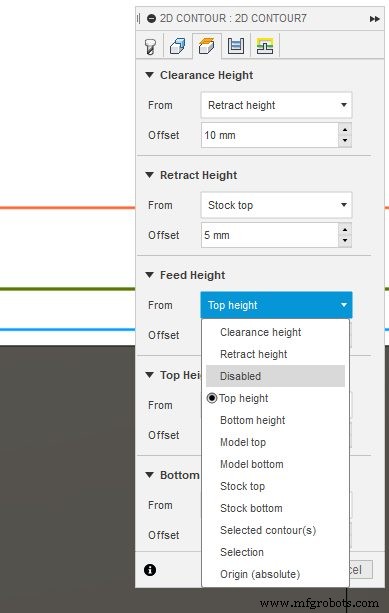
Nehmen wir einen 2D-Kontur- oder Fasen-Werkzeugpfad. Das sichere Standardverhalten ist, vom Rohteiloberkante plus etwas Freiraum einzufahren. Das ist ein sicherer Weg zu bearbeiten. Wenn die Tasche, die Sie mit dem 2D-Kontur bearbeiten, aber tief im Teil liegt, kann das Einfahren vom Rohteiloberkante schmerzhaft anzusehen sein.
Wussten Sie, dass Sie die Vorschubhöhe deaktivieren können? Die Maschine fährt nun mit der deutlich höheren Einfahrvorschubgeschwindigkeit in den Schnitt – statt der standardmäßig langsameren Eintauchvorschubgeschwindigkeit. Das ist auch ein guter Trick für Fasenoperationen, um Zykluszeiten zu reduzieren.
2. G0 nutzen (Post Property)
Gehen wir einen Schritt zurück zu dem Zeitpunkt, als Sie zum ersten Mal G-Code lernten. Sie erinnern sich wahrscheinlich, Ihr erstes Programm manuell mit G1 für lineare Bewegungen und G2/G3 für Bögen geschrieben zu haben. Sie erinnern sich wahrscheinlich auch an G0 als Eilgang. Von X0 nach X10 so schnell die Maschine kann. Vielleicht haben Sie bemerkt, dass Fusion 360 standardmäßig keine G0s nutzt. Warum nicht die effizienteste Art, die Maschine zu bewegen?
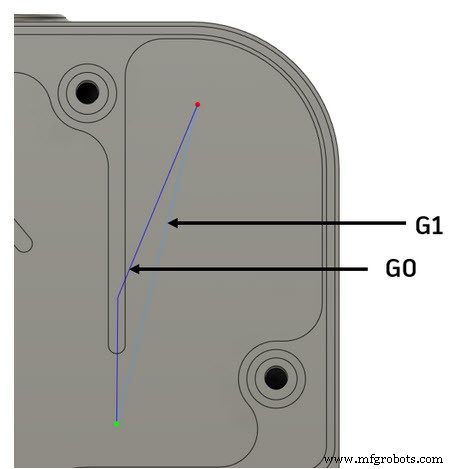
Nun, G0s können Probleme haben. Mit G0 kann ein sogenannter „Dogleg Move“ auftreten. Ich gehe nicht ins Detail, aber ein Dogleg Move ist, wo die Maschine eine Bewegung in einer Achse beendet, bevor die andere. Das verursacht eine nicht-lineare Interpolation (siehe Diagramm unten). Obwohl Start und Ziel gleich sind, nimmt der G1-Werkzeugpfad eine geradlinige Route. Der G0 beendet die Bewegung in der Y-Achse vor der X-Achse. In diesem Fall verursacht das eine Kollision an unserem Teil.
Jetzt kennen wir die Probleme mit G0-Bewegungen – aber was sind unsere Optionen?
Das Standardverhalten von Fusion 360 mit einer HAAS-Maschine ist, G1s auszugeben, wo normalerweise G0s hingehören. Und dann einen „High Engagement Feed Rate“ zu nutzen, was eine Post-Property ist.
Wenn Sie jedoch G0s nutzen möchten, um Nicht-Schneidezeiten auf Ihrer Maschine zu reduzieren, können Sie die Post-Property Use G0 auswählen. Das wird nun G0-Bewegungen für Übergänge in und zwischen Werkzeugpfaden nutzen. Das birgt das Risiko von Dogleg-Moves. Allerdings gibt es eine Einstellung an Ihrer HAAS-Steuerung namens Setting 335 Linear Rapid Mode. Diese lässt G0s wie G1s verhalten.
3. Maschinensimulation beherrschen
Fusion 360 hat revolutioniert, wie wir die Integration zwischen CAD und CAM denken. Eine integrierte Lösung gibt die richtigen Werkzeuge an die richtigen Leute. Die Möglichkeit, Spannvorrichtungen und Werkstückspannung einfach zu Ihren CAM-Designs hinzuzufügen, erlaubt Ihnen, das komplette Bild beim Programmieren zu sehen. Dabei auch Höhen aus Ihrer Spanngeometrie referenzieren.
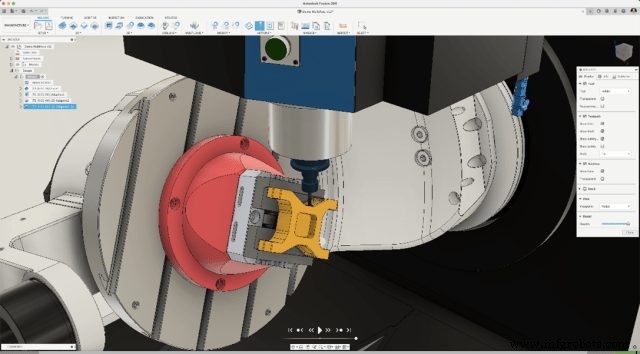
Einen Schritt weiter gehen wir mit Maschinensimulation in Fusion 360 für Ihre HAAS-Maschine. Wir haben eine kostenlos nutzbare, umfassende Bibliothek von HAAS-CNC-Werkzeugmaschinen. Das Herunterladen des Maschinenmodells und die Auswahl in Ihrem Setup animiert die Maschinenbewegungen während der Werkzeugpfad-Simulation. Da die HAAS-Maschinenbibliothek vorkonfiguriert und kostenlos nutzbar ist, gibt es keine Ausrede, die Maschinenbewegungen nicht für diese zusätzliche Verifikationsschicht zu simulieren.
Bereit zu starten? Erreichen Sie schnellere Integration für Ihre Haas Automation CNC-Maschine mit Fusion 360.

Industrietechnik
- 8 wichtige tägliche Wartungstipps für Ihren CNC-Router
- 3 wesentliche Sicherheitstipps für die CNC-Fräsen-Arbeit
- 7 Expertentipps zur Auswahl der idealen Werkstatt (Machine Shop)
- Gaudio definiert In-Ear-Kopfhörer neu mit Fusion 360 Design
- 5-Achs-Zerspanung meistern mit Autodesk Fusion 360
- Teile zerspanen mit Fusion 360 & generativ designtem 3D-gedrucktem Spannmittel
- Schritt-für-Schritt: Lenkradform mit Fusion 360 zerspanen
- Spider Plate zerspanen meistern mit Fusion 360: Detailliertes Tutorial
- Radnabe (Wheel Hub) zerspanen meistern in Fusion 360: Praxisleitfaden
- Top 5 bewährte Sicherheitspraktiken für den Betrieb industrieller Maschinen