



Jerk & Acceleration beim 3D-Druck verstehen: Praktischer Leitfaden
Einleitung
Einstieg: Druckqualität ↔ Bewegungsgeschwindigkeit (langsamer = schöner). Mit der Zeit: weitere Parameter. Zwei wichtige: Jerk & Acceleration. Subtil, aber entscheidend – können Projekt gelingen oder scheitern lassen.
Jerk bestimmt den Geschwindigkeitsbereich (0 mm/s bis gesetzter Wert), in dem der Drucker Beschleunigung ignoriert & sofort auf die Jerk-Geschwindigkeit springt. Acceleration definiert die Änderungsrate der Bewegungsgeschwindigkeit über Zeit (mm/s²) – wirkt von Jerk-Geschwindigkeit bis Maximalgeschwindigkeit.
Definition: Jerk & Acceleration im 3D-Druck
Leistungsstarkes Control Board interpretiert G-Code (SD/USB) zeilenweise (Richtung, Geschwindigkeit). Aber: Firmware-Parameter (nicht im G-Code) definieren Bewegungsausführung genauer. Dazu: Jerk & Acceleration – wichtig für Dimensionsgenauigkeit in akzeptabler Zeit.
Ironie: „Jerk“ verwirrt technisch Vorbildete. Physik: Beschleunigung = 1. Ableitung der Geschwindigkeit, Jerk = 2. Ableitung (Änderung der Beschleunigung). Im 3D-Druck: andere Bedeutung. Unwissende (wie ich früher) – kein Problem.
Was ist Jerk im 3D-Druck?
Jerk = minimale Geschwindigkeitsänderung, die Beschleunigung auf einer Achse erfordert. Komplex? Einfacher an Ecke: Hotend muss „bremsen“ vor Richtungswechsel. Niedriger Jerk → sanfterer Übergang, weniger drastische Geschwindigkeitsänderung.
Beispiel: Print Jerk = 20 mm/s → Drucker springt instantan von 0 auf 20 mm/s (ignoriert Acceleration). Ab 20 mm/s greift Acceleration bis Max-Speed.
Zu hoher Jerk → schneller Max-Speed, kürzere Druckzeit. Aber: Balance nötig. Zu hoch → Vibrationen, Ghosting/Ringing, Schrittverlust.
Was ist Acceleration im 3D-Druck?
Acceleration = wie schnell Geschwindigkeit auf jeder Achse steigt. Wie Auto: Max-Speed nur bei genug Weg. Drucker bewegt sich zwischen 0 und Max-Speed (Slicer), besonders bei komplexen Teilen mit vielen Ecken.
Höhere Acceleration → schneller, wenn Weg lang genug. Jerk = instante Sprünge. Zusammen: glattere Bewegung + Zeitersparnis.
Unterschiedliche Werte pro Achse möglich, aber: X & Y identisch empfohlen → orientierungsunabhängige Optik.
Einfluss auf Druckqualität
Richtungswechsel: Geschwindigkeit auf einer Achse reduzieren, auf anderer erhöhen. Zu hoher Jerk → abrupt → Vibrationen → Teil. Zu hohe Acceleration → nicht genug Weg/Zeit zum Stoppen → Overshoot (Hotend über Ziel hinaus).
Zu niedrige Werte → konservativ → bessere Optik, aber längere Druckzeit → wirtschaftlich unrentabel. Ziel: höchste Werte bei akzeptabler Optik.
Folgen von Jerk-Einstellungen
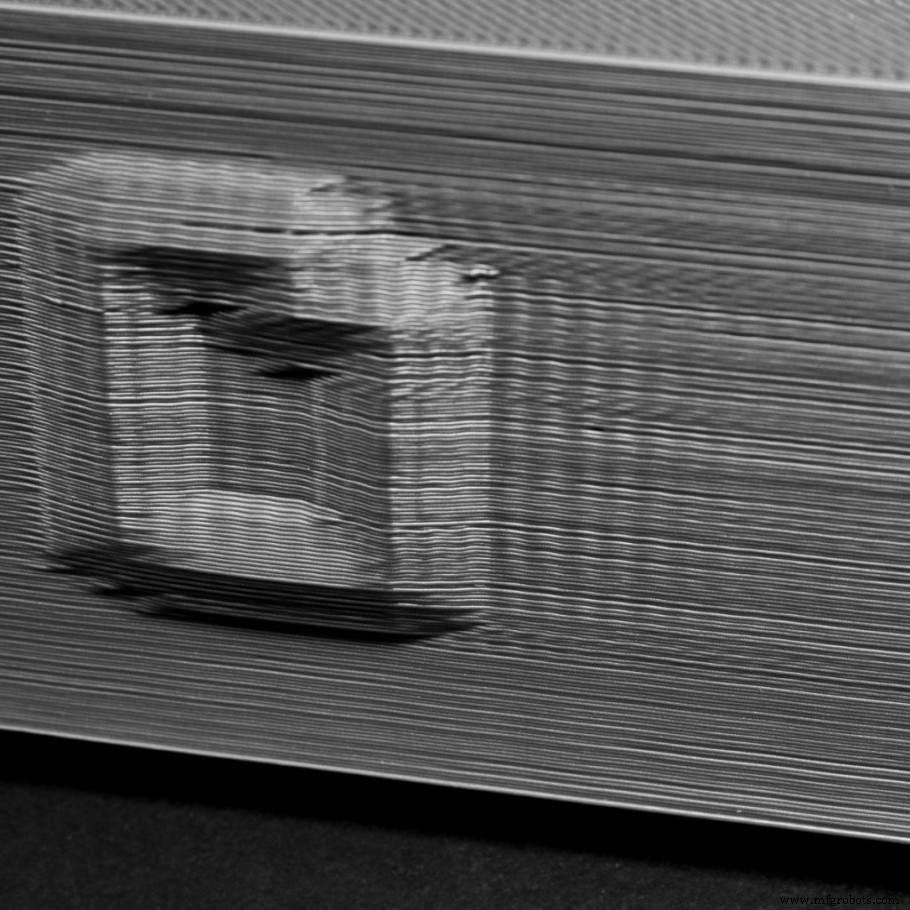
- Sehr lange Druckzeiten: Korrekte Jerk-Werte verkürzen Zeit (Max-Speed schneller erreicht, weniger Weg nötig).
- Übermäßige Vibrationen: Richtungswechsel ~90° → Vibrationen am Hotend → übertragen auf Teil → „Echo“ an Außenwand (Ghosting/Ringing). Abhängig u. a. von Riemenspannung.
- Druckerstruktur schwächen: Besonders Direct-Drive (Extruder + Hotend bewegen sich zusammen). Beschleunigte Masse → ständiges Schütteln → Schrauben lösen → Problem verstärkt sich.
- Abgerundete Ecken: Scharfe Ecken werden rund → falscher Jerk. Korrektur für sauberen Richtungswechsel.
Folgen von Acceleration-Einstellungen
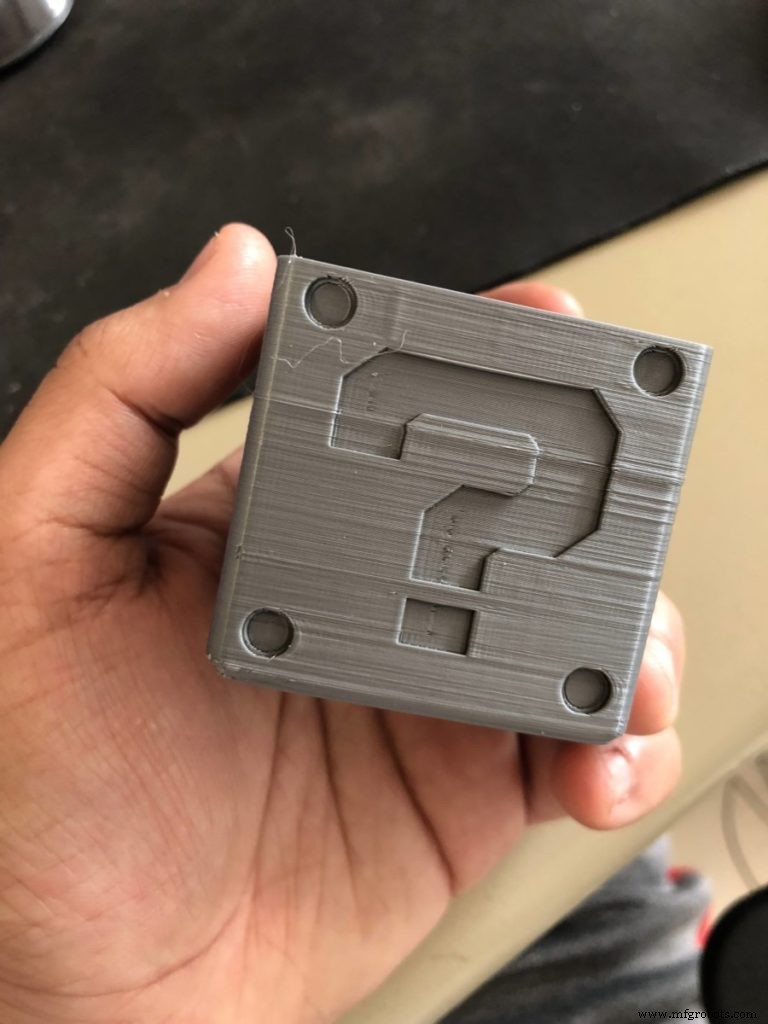
- Übermäßiger Lärm: Zu hohe Acceleration → laute Geräusche. Korrekte Einstellung reduziert Lautstärke.
- Z-Wobble: Dimensionsschwankungen in Z. Führungsstangen nicht verbogen? → Acceleration zu hoch.
- Layer-Linien-Aussetzer: Hotend zu schnell vor Extrusion → kleiner Leerbereich in Linie.
Optimale Jerk & Acceleration finden
Optimale Jerk-Werte
Am Drucker-Menü: Control → Motion. Werte: Vx-jerk, Vy-jerk, Vz-jerk, Ve-jerk. Z & Extruder: Standard belassen. X & Y: identisch. Max. testen bis 20 mm/s. Methode: identische Testdrucke, Jerk je Iteration um 5 mm/s ändern.
Optimale Acceleration-Werte
Control → Motion. Werte: A-travel, Amax X, Amax Y, Amax Z, Amax E. Nur X & Y ändern. Testsprünge: 100 Einheiten. Konservativer Start: ~400 mm/s².
Rechner von PrusaPrinters: Grafik für Weg bis Zielgeschwindigkeit bei verschiedenen Acceleration-Werten. Anderer Rechner: Max. Acceleration aus bewegter Masse & Parametern → Stabilitätsprüfung. Ingenieursmäßig interessant, aber Iteration bis Sweet Spot (Speed vs. Quality) schlägt Theorie.
Slicer (Cura) erlauben G-Code-Befehle (z. B. M205 für Jerk). Empfehlung: Am Drucker einstellen, beste Werte im EEPROM speichern.
Binäre Suche für optimale Werte

Binäre Suche (Informatik): Untere Grenze (A), obere (B). Mittelwert C = (A+B)/2. Testdruck mit C.
- Zu hoch → B = C, neues Intervall (A+C)/2.
- Zu niedrig → A = C, neues Intervall (C+B)/2.
Intervall halbiert sich pro Iteration – effizienter als schrittweises Erhöhen. Für jeden Parameter anwendbar (Speed, Temp, etc.).
Testmodelle für Jerk & Acceleration
Modelle zur Kalibrierung:
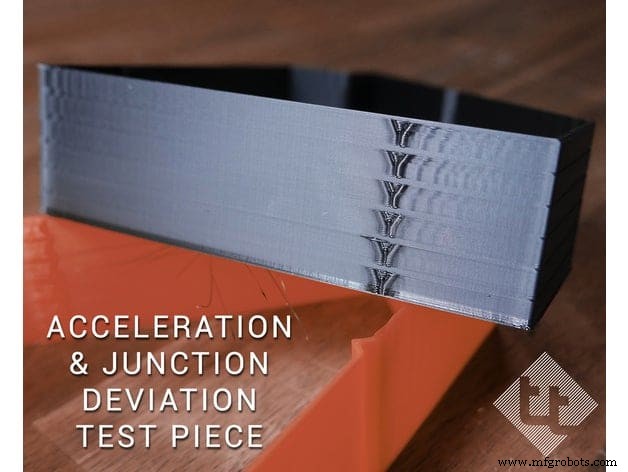
- Beschleunigungstest (Thingiverse): Anpassbar, einwandig, Acceleration variiert mit Z-Höhe. Am Ende: Vibrations-erzeugende Werte sichtbar.
- Jerk-Test: Viele Richtungswechsel, schnell gedruckt. Ecken sauber? Vibrationsspuren an Ecken?
Benchy: Testet alle Parameter. Außenseite glatt, keine Vibrationsspuren. Dach-Ecken 90° scharf. Nach Temp & Retract kalibrieren → bestes Ergebnis.
Empfohlene Produkte
Unsere kuratierte Auswahl: Drucker, Filamente, Upgrades – getestet, für jedes Level.
3d Drucken
- Bioprinting erklärt: Wie 3D-Druck lebende Gewebe & zukünftige Organe schafft
- 4D-Druck erklärt: Die Zukunft der adaptiven, zeitabhängigen Fertigung
- Wie 3D-Druck und Software digitale Transformation in der Fertigung vorantreiben
- 3D-Druck und Mass Customization: Aktuelle Lage und zukünftige Chancen
- Stoßdämpfer vs. Federbeine: Wie sie Ihr Fahrzeug stabil halten
- Pigmentdruck: Vorteile, Nachteile und Anwendungen in der Textilfertigung
- Metall-3D-Druck: Geschäftliche und technische Vorteile, die Innovation und Kosteneinsparungen antreiben
- SLA-3D-Druck (Stereolithografie) erklärt: Prozess, Vorteile & Anwendungen
- Vorrichtungen und Spannzeuge verstehen: Schlüsselteile für die Präzisionsfertigung
- Wie 3D-Druck Zerspanung und Industriedesign revolutioniert